ロールコール
BioStar Airの点呼(Roll Call)機能により、組織は緊急時にどのユーザーが安全に避難したかを追跡できます。 集結ゾーンを設定し、BioStar Airモバイルアプリで点呼を実施すると、管理者は在席情報に基づき現場にいたユーザーを迅速に把握し、安全を確認できます。
在席(Presence)に基づく正確な集結名簿
-
点呼は、すべてのユーザーが現場にいる前提ではありません。 在席(Presence)判定を併用し、緊急発生時点で現場にいると確認されたユーザーだけを集結対象として表示します。
-
ユーザーグループを特定の集結ゾーンに割り当て、担当管理者を指定できます。安全担当者は担当ユーザーだけを集中的に管理できます。
-
Suprema Passアプリは、現場にいるモバイルクレデンシャル利用者に正しい集結ゾーンを案内し、外部にいるユーザーには緊急中は施設へ入らないよう警告します。
-
混乱を防ぐため、ユーザーグループに集結ゾーンが正しく割り当てられていることを確認してください。
-
実際の緊急時に備え、点呼機能を定期的にテストしてください。
-
出入記録により、出席を確認できます。
ロールコールと集結地点に関する動画ガイドを視聴するには、次の動画を参照してください。
開始前に
-
点呼の精度は在席検知に左右されます。 境界が正しく設定されていない場合、点呼リストが実際の現場人数と異なることがあります。
-
モバイル通知にはSuprema Passアプリが必要です。 RFカードまたはバイオメトリッククレデンシャルのみを使用するユーザーは、モバイルの点呼通知を受け取れません。
-
集結ゾーンに割り当てられていない現場ユーザーは、集結場所の案内を受け取れないことがあります。
-
割り当て管理者 設定が正しくない場合、担当者は想定した点呼画面を表示できないことがあります。
-
デバイスがオフラインになったり、イベント送信が遅延したりすると、在席情報と点呼精度に影響することがあります。
-
無効なユーザーは点呼通知を受け取りません。
旧バージョンのSuprema PassまたはBioStar Airアプリを使うユーザーと管理者は従来の点呼方式を継続できます。ただし、新機能を使うには最新版へ更新してください。
集結地点の設定
集結地点は、ユーザーが緊急時に自身の安全を示すためにクレデンシャルを認証できる指定場所です。
-
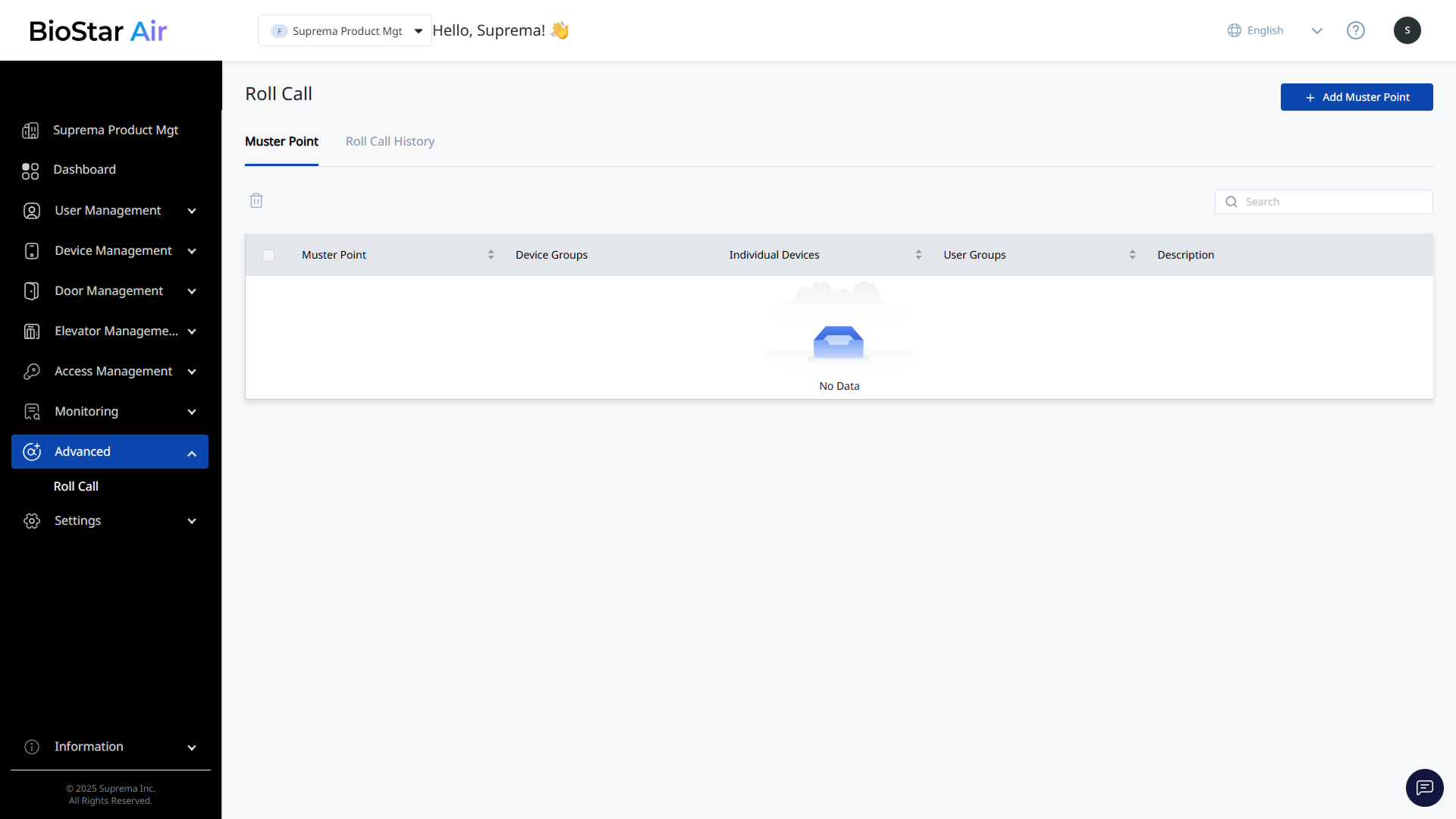
画面左側のサイドバーで 安全 → 点呼 をクリックしてください。
-
画面右上の 集合ポイントを追加 をクリックします。
-
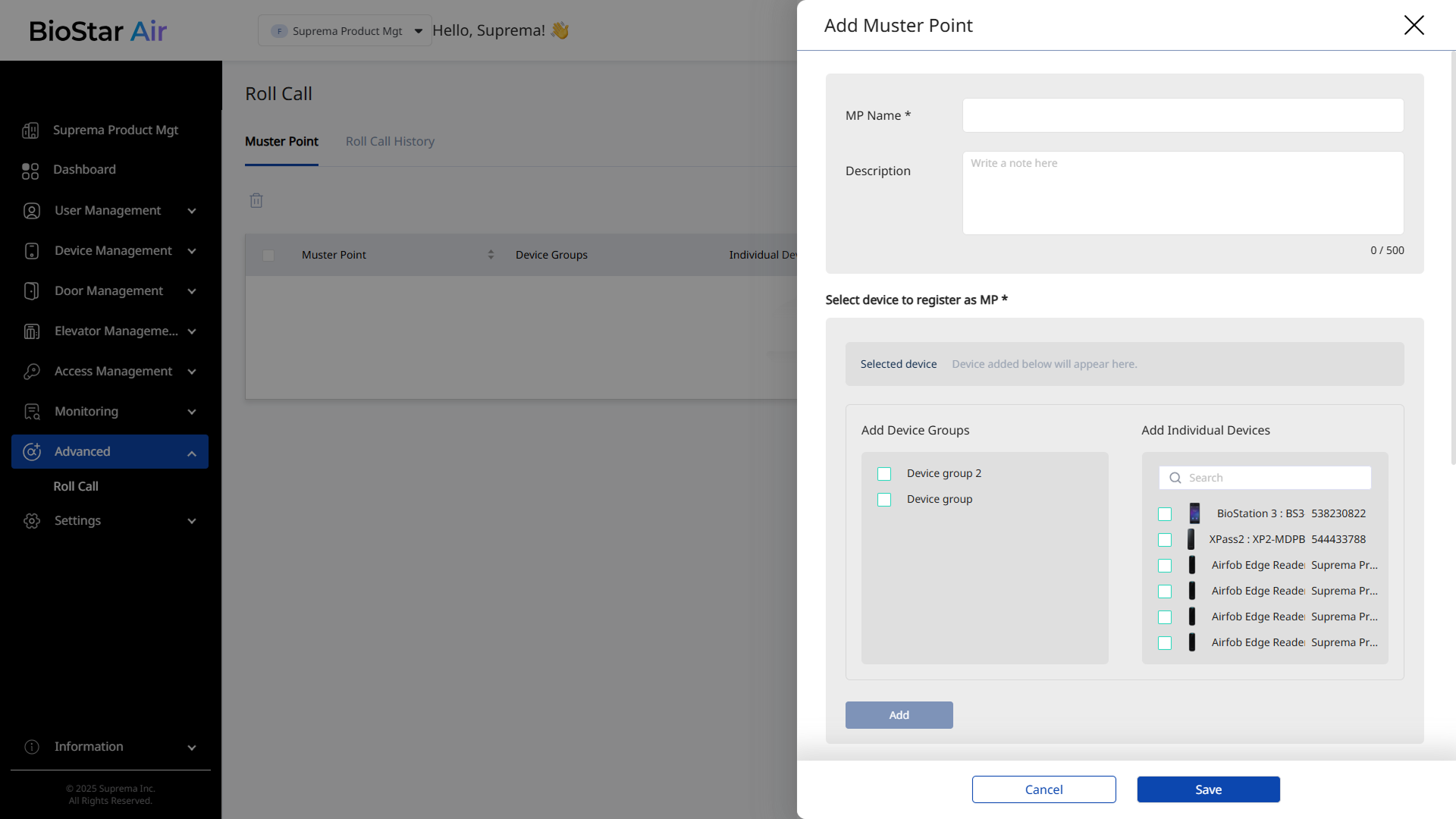
集合ポイントの追加 パネルが開いたら、集結地点の名前と説明(任意)を入力してください。
-
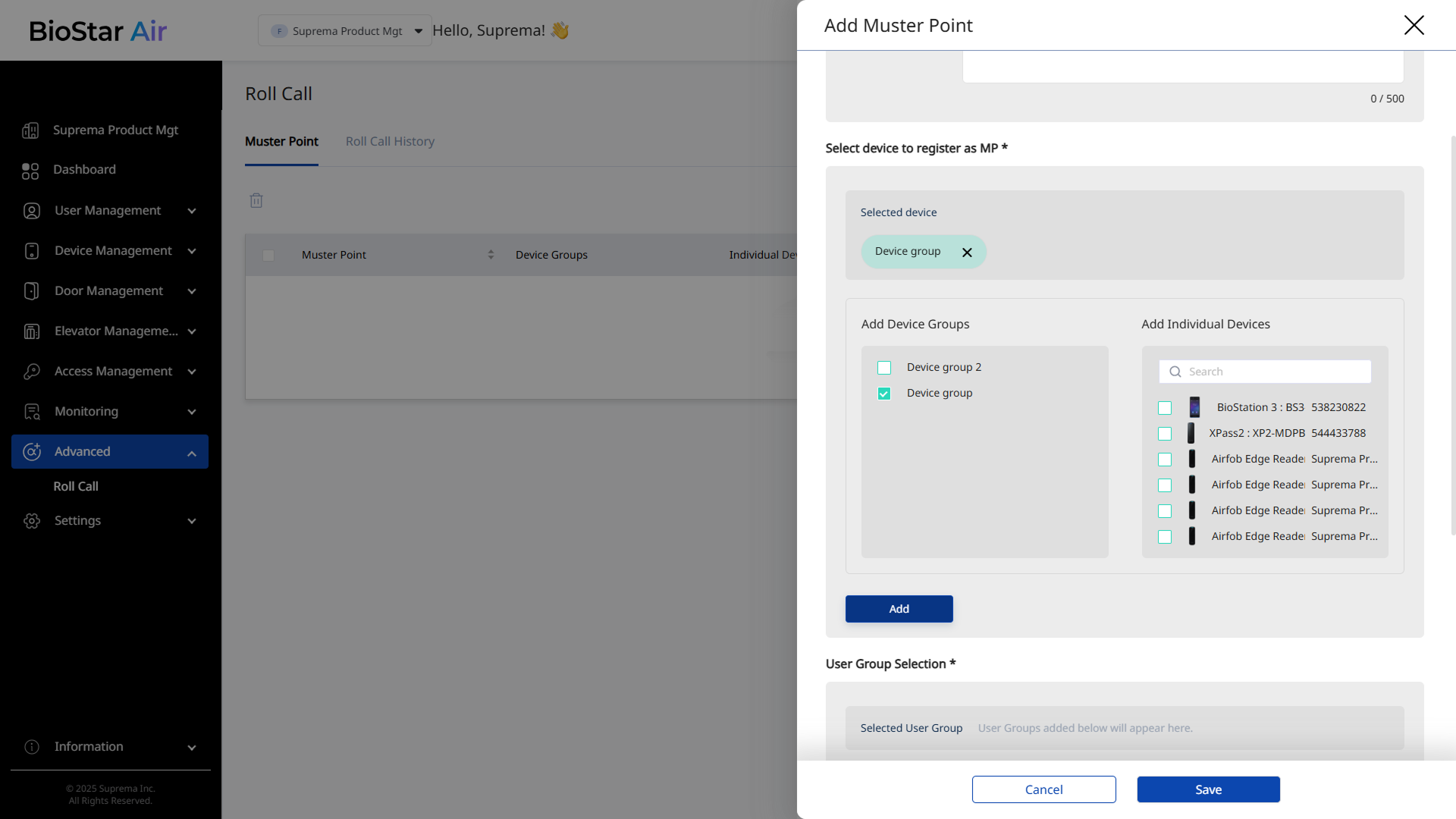
集合ポイントとして登録するデバイスを選択してください。 * セクションで、集結地点に割り当てるデバイスグループまたはデバイスを追加します。 デバイスグループまたはデバイスのチェックボックスをクリックし、追加 をクリックします。
-
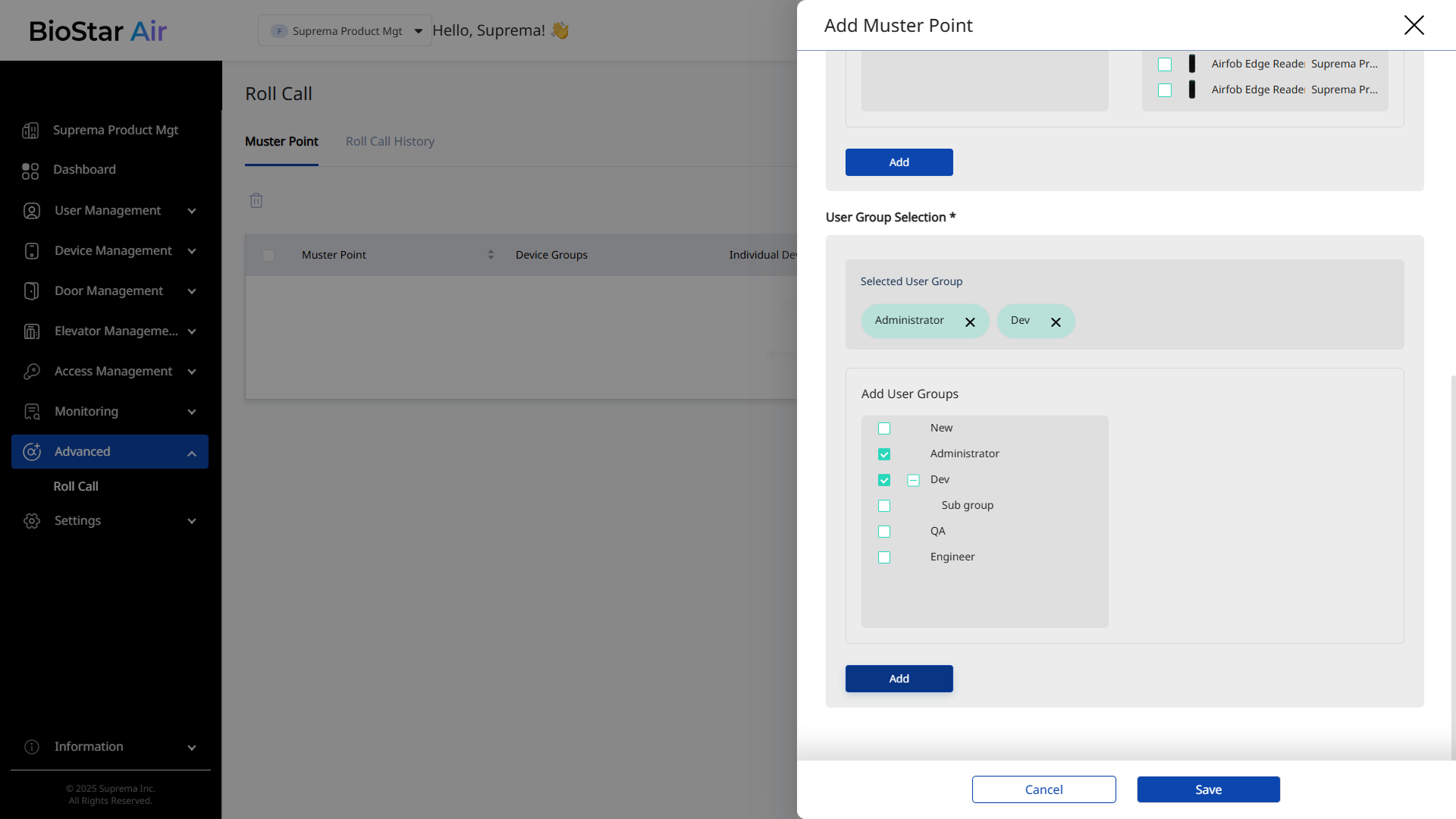
ユーザーグループの選択 * セクションで、集結地点に到着した際に報告すべきユーザーグループを選択します。
-
特定のユーザーグループを選択するには、該当グループのチェックボックスを選択し、追加 ボタンをクリックしてください。
-
すべての有効なユーザー: BioStar Air サイトで、現在アクティブな全ユーザーを選択した招集エリアに割り当てます。 実際に緊急招集を実行すると、全アクティブユーザーが現場にいるとみなさず、在室検知に基づいてサイトにいることが確認されたユーザーのみを招集対象にします。 このオプションをオンにすると、ユーザーグループを個別に選択する機能は無効になります。特定のグループのみを選択するには、先にこのオプションをオフにしてください。
-
-
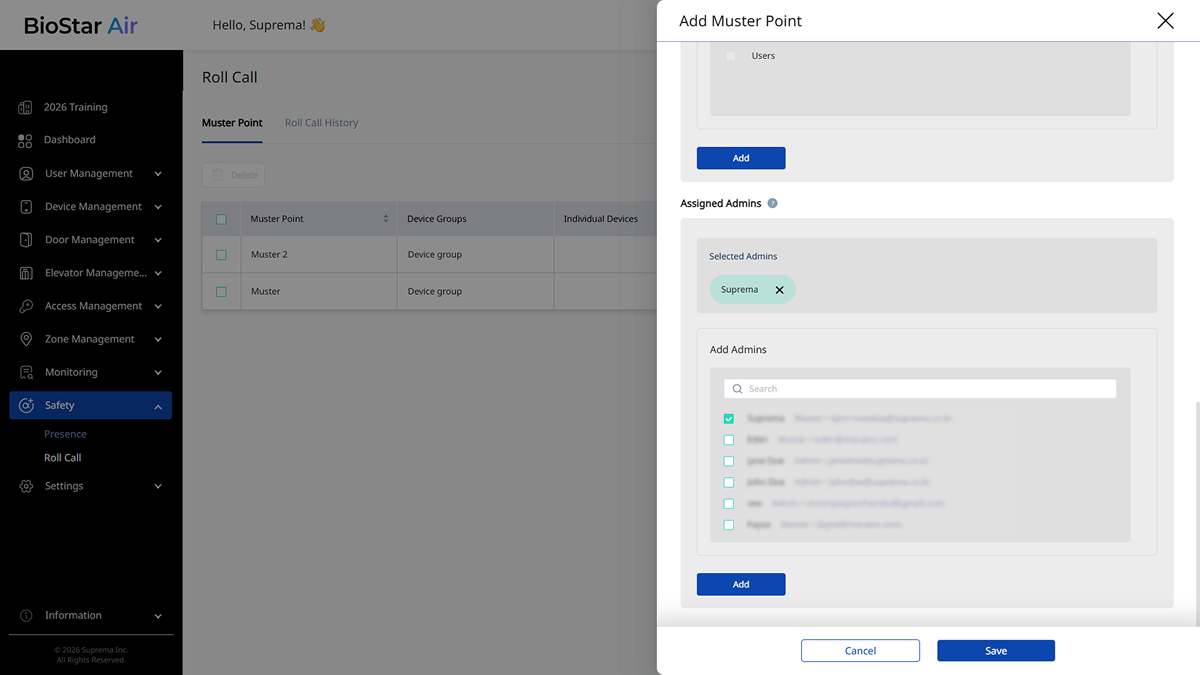
割り当て管理者 セクションで、該当する集合場所で点呼を実施する管理者のチェックボックスを選択し、追加 ボタンをクリックします。
-
割り当て管理者を選択した場合、選択した管理者のみが該当する点呼を開始できます。また、進行中の点呼でも、自分が担当するゾーンのユーザーだけを確認して管理できます。
-
割り当て管理者を指定しない場合、マスター、アドミン、オペレーター などのロールのユーザーが点呼を開始できます。
-
管理者は同時に複数の点呼ゾーンの指定管理者として割り当てられることはできません。
-
-
集結地点の設定を保存するには、保存 をクリックします。
集結地点に関するベストプラクティス
-
集結地点の名前と説明は、明確で分かりやすく指定してください。 例:'東側駐車場'または'本館ロビー'のように指定できます。
-
集結地点に複数のデバイスを追加する場合は、個別のデバイスを選択するよりもデバイスグループを選択することを推奨します。 デバイスグループを使用すると、複数のデバイスを一度に管理できます。 デバイスグループ管理の詳細については、デバイスとパネルのグループを管理するをご参照ください。
-
複数の建物がある大規模キャンパスでは、関連するユーザーのみを特定の集結地点に割り当ててください。
-
有線の入退室制御デバイスはモバイルとカード認証の両方をサポートしますが、Airfob TagやAirfob Patchはモバイルクレデンシャルのみをサポートします。
点呼を開始する
モバイルで開始
BioStar Airモバイルアプリでロールコールを開始し、出席を確認します。
-
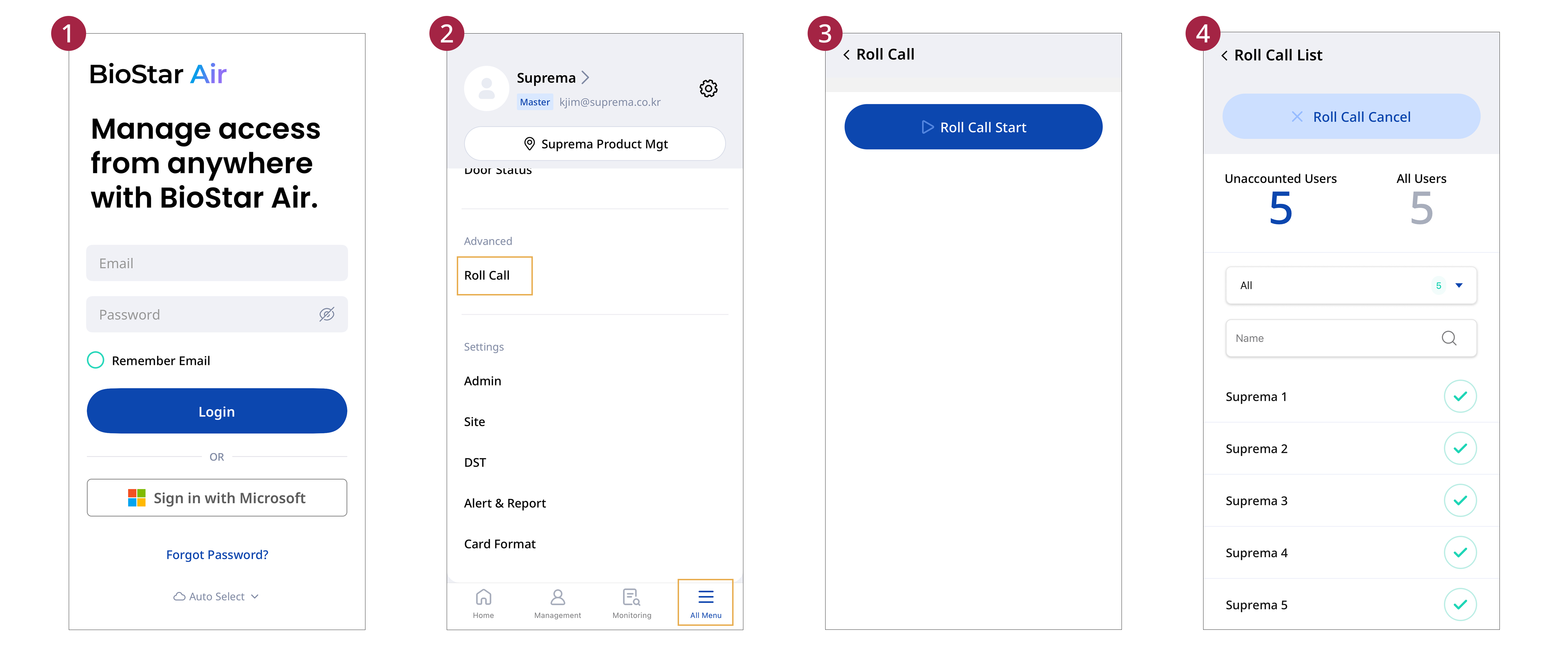
モバイル端末でBioStar Airアプリを起動してログインします。
-
画面下部の すべてのメニュー → 点呼 を順にタップします。
-
Start Roll Call ボタンをタップします。
-
点呼を開始するゾーンを選択し、Continue ボタンをクリックします。
すべてのゾーンで点呼を実施する場合、Site-wideを選択し、Continue ボタンをクリックします。
-
進行中の点呼一覧でゾーンを選択します。
-
集結場所に集まるべきすべてのユーザーの一覧が表示されます。
管理者の役割による違い
-
ゾーンの 割り当て管理者に指定されていない マスター、アドミン、オペレーター は、上記の順に点呼一覧を直接確認し、新しい点呼を開始します。
-
割り当て管理者 は、自分が担当するゾーンで点呼が開始されると通知を受け取ります。 通知をタップすると、一覧を開かずに担当ゾーンの進行画面へ移動します。
進行中の点呼画面を確認する
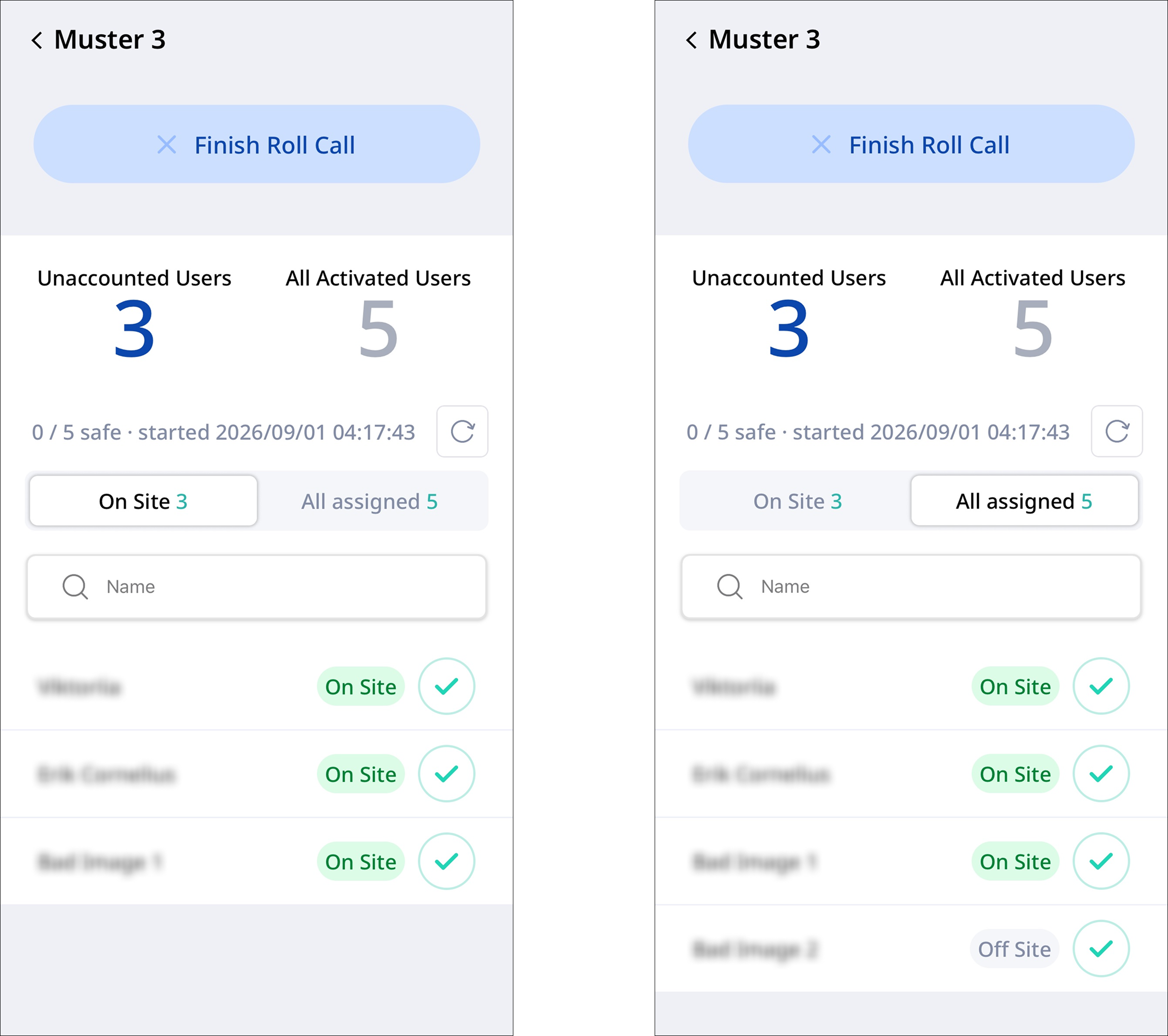
点呼が開始されると、ゾーン名とともに進行状況が表示されます。
-
画面上部で Unaccounted Users と All Activated Users' の人数を確認できます。
人数の下に 安全と表示された人数/総人数 と 点呼開始時刻 が表示されます。 更新() ボタンをタップして最新状態を確認します。
-
一覧に表示するユーザー範囲を切り替えられます。
-
On Site: 現在、在席状態が現場(On Site)のユーザーのみを表示します。
-
All assigned: 在席状態に関係なく、このゾーンに割り当てられたユーザー全員を表示します。 安全と表示されたユーザーは、一覧の末尾に移動します。
-
-
検索機能で特定のユーザーを探せます。
-
一覧の各ユーザーの右側で在席状態(オンサイト/オフサイト)を確認できます。
ユーザーを安全とマークする
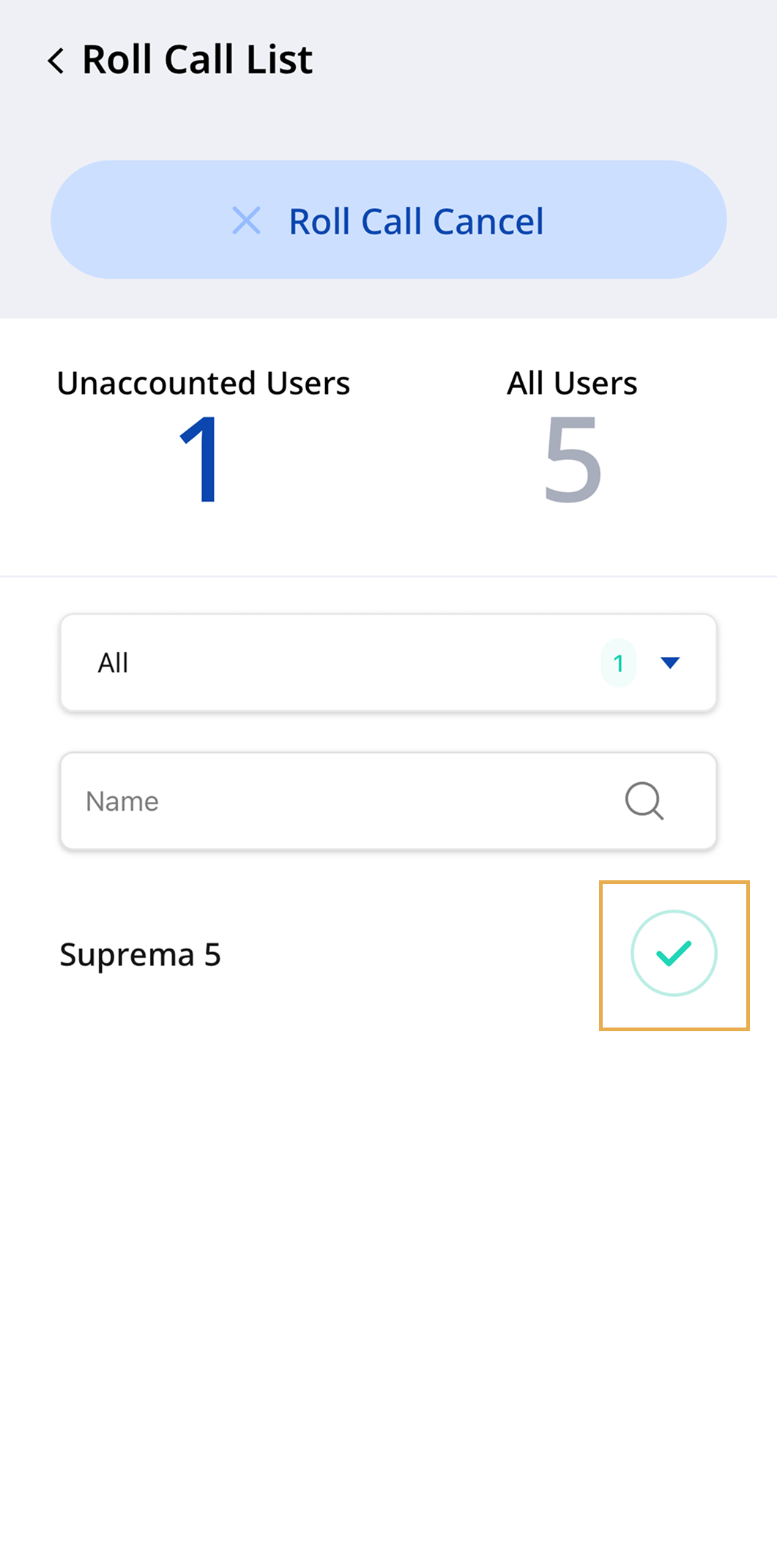
管理者またはユーザーは、以下の方法で自身を安全とマークできます。
-
管理者はモバイルアプリでユーザー名の横にあるチェックマークボタンを長押しして、ユーザーを安全にチェックできます。
-
ユーザーは指定された集結地点でデバイスに自身のクレデンシャルをタグ付けします。
ロールコールの完了
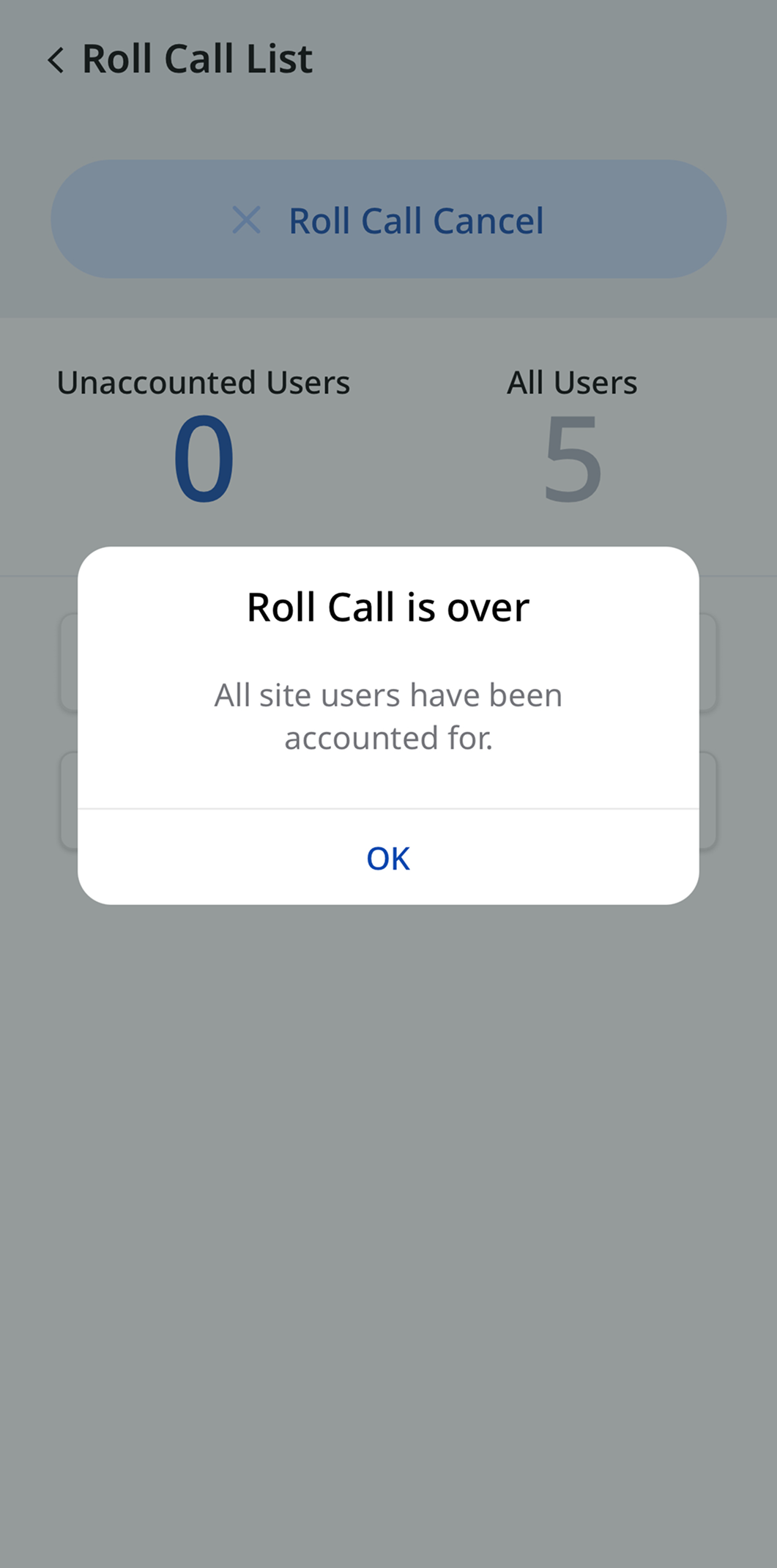
以下の条件を満たしたら、ロールコールを完了します。
-
点呼範囲に含まれる オンサイト ユーザー、つまり Unaccounted Users が0になった完了メッセージ画面で Yes をタップするとき
-
管理者が全ユーザーを手動で安全とマークし、Finish Roll Call をタップするとき
-
24時間経過したとき
役割別の終了範囲
-
サイトマスターは、点呼を個別に終了するか、複数件を選択して一括で終了するか、サイトで進行中のすべての点呼を一括で終了できます。
-
割り当て管理者で選択した アドミン または オペレーター は、自分が担当する点呼ゾーンの点呼のみ終了できます。
オフサイト 状態のユーザーも手動で安全とマークできます。 例えば、当日在宅勤務のユーザーの安全を事前に確認できます。
ロールコール履歴の表示
以前に実施したロールコールの履歴を確認できます。
-
画面左側のサイドバーで 安全 → 点呼 をクリックしてください。
-
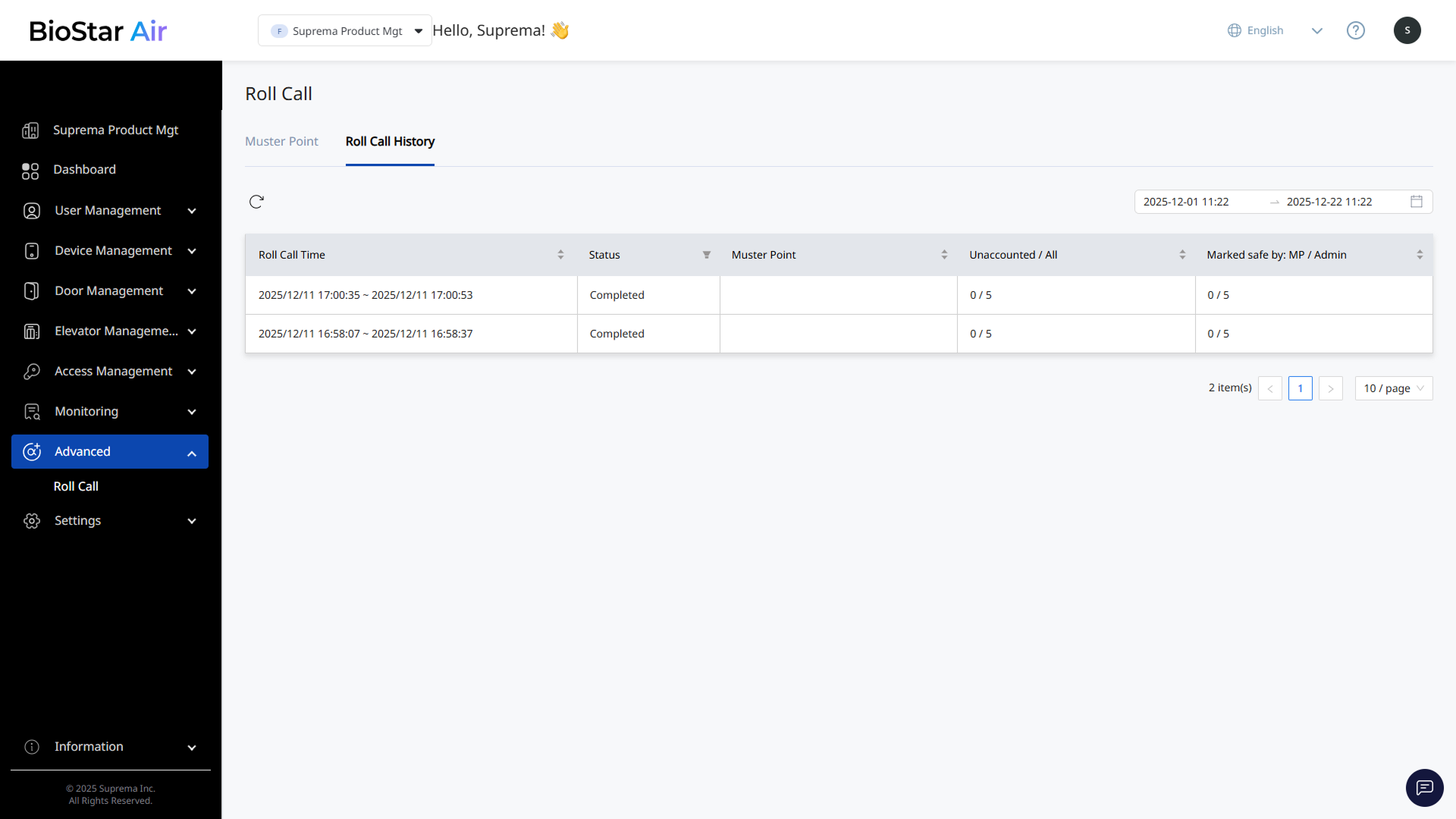
点呼履歴 タブをクリックしてください。
-
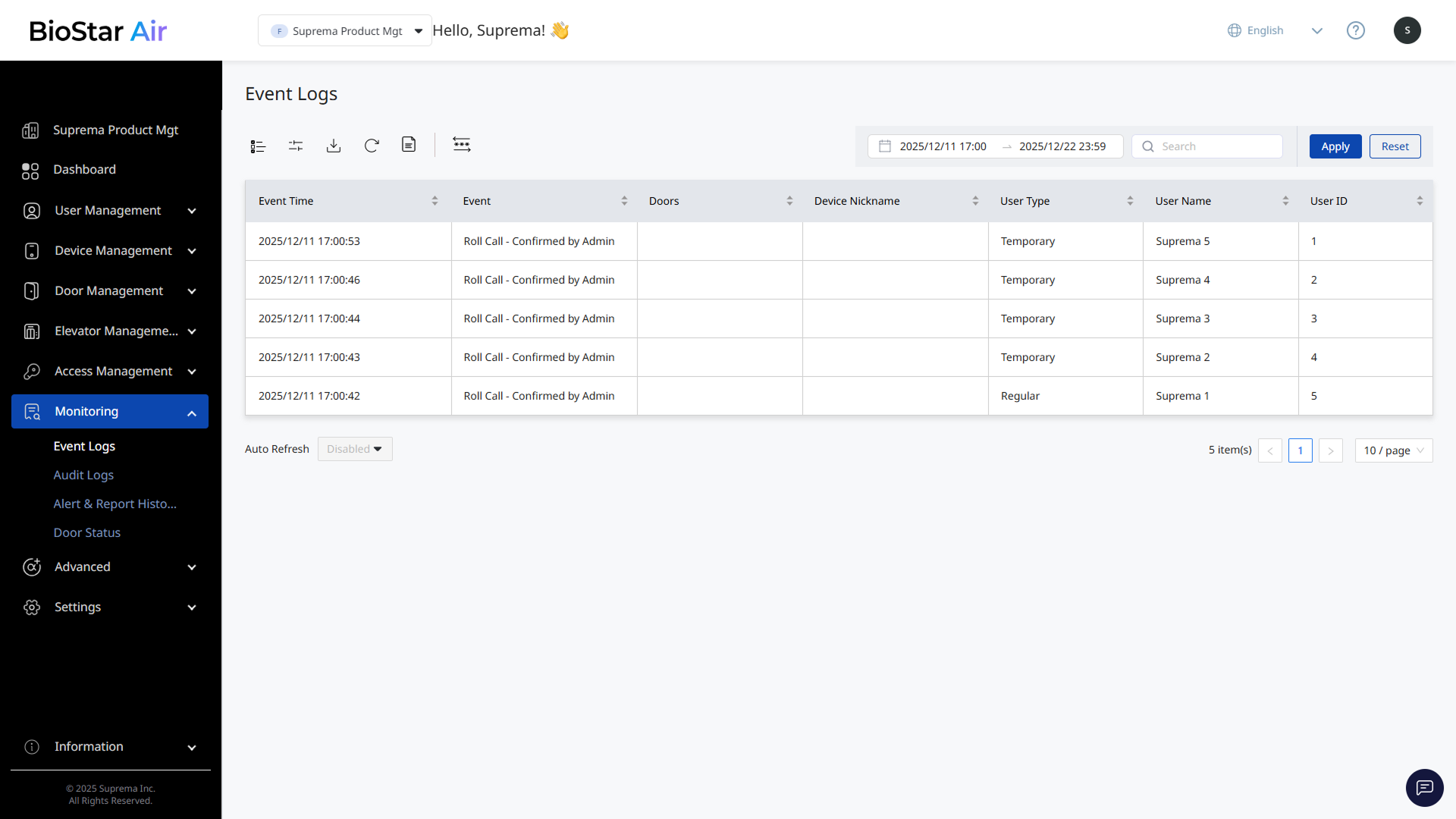
詳細を確認するには、完了したロールコール項目をクリックします。
-
ロールコール中に記録されたすべての入退室イベントの一覧を確認できます。
-
ユーザーが安全とマークされているか確認されていないかの詳細を確認できます。
-
ロールコールの開始および完了時間を確認できます。