BioStar Airアプリのはじめ方
BioStar Airアプリは、BioStar Airウェブポータルと同等のすべての機能を提供します。 ユーザーはモバイル端末から直接出入管理を行い、イベントログを監視し、デバイスを制御し、管理作業を実行できます。
モバイルアプリのダウンロード
モバイル端末でBioStar Airアプリをダウンロードし、ログインします。
-
モバイル端末にBioStar Airアプリをダウンロードしてインストールします。
-
BioStar Airウェブポータルで使用するIDとパスワードでログインします。
-
ウェブ版と同じ認証情報でログインしていることを確認します。
-
BLEモードで更新するにはデバイスに近づく必要があります。
-
ライブビデオ監視などの一部の機能には接続されたカメラが必要です。
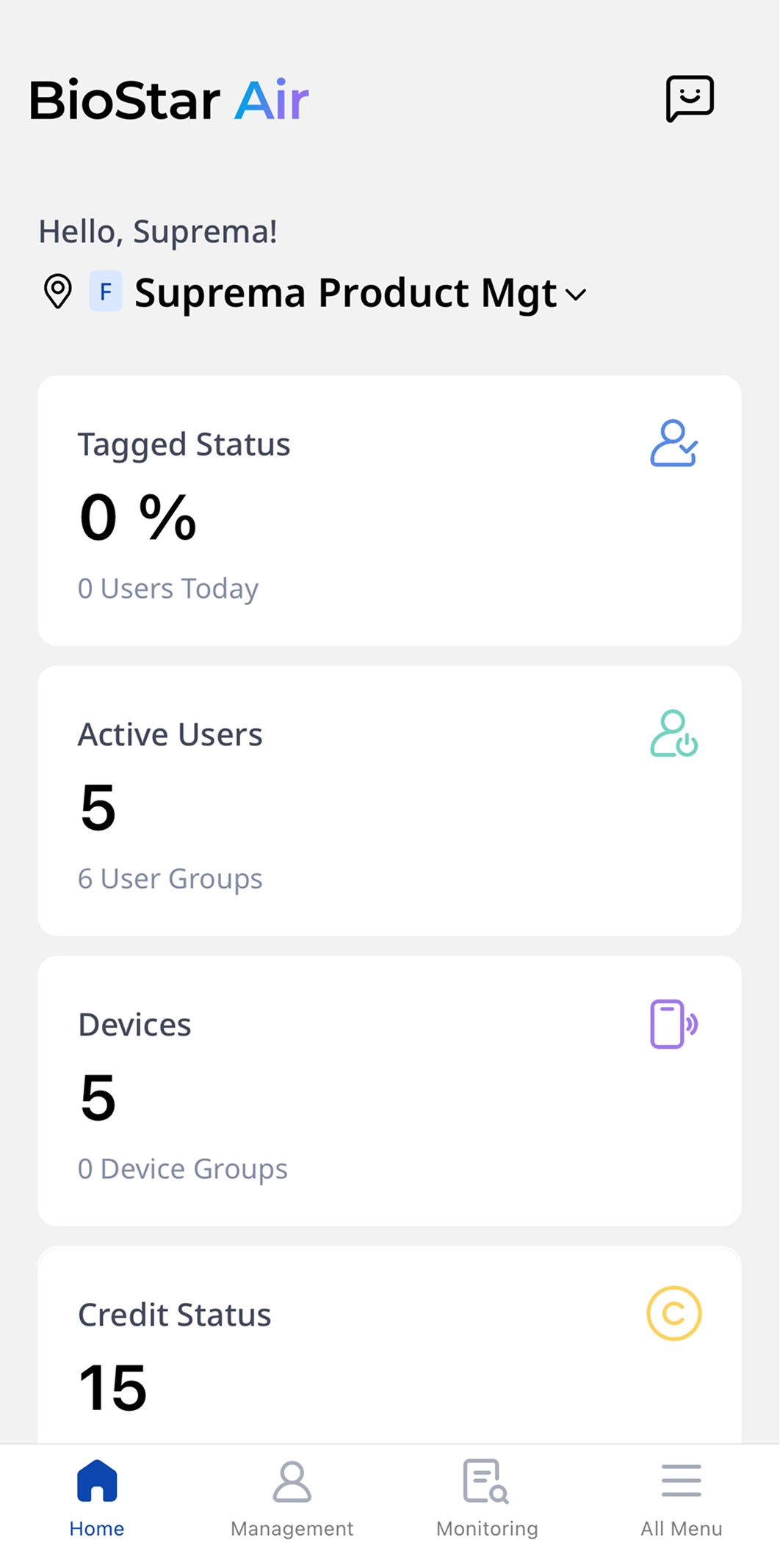
ダッシュボード
モバイルアプリにログインすると、初期画面のダッシュボードで以下の情報が表示されます。
-
1日のユーザー入退室数
-
登録されているアクティブユーザーの総数
-
接続されたデバイス数
-
クレジットの状態
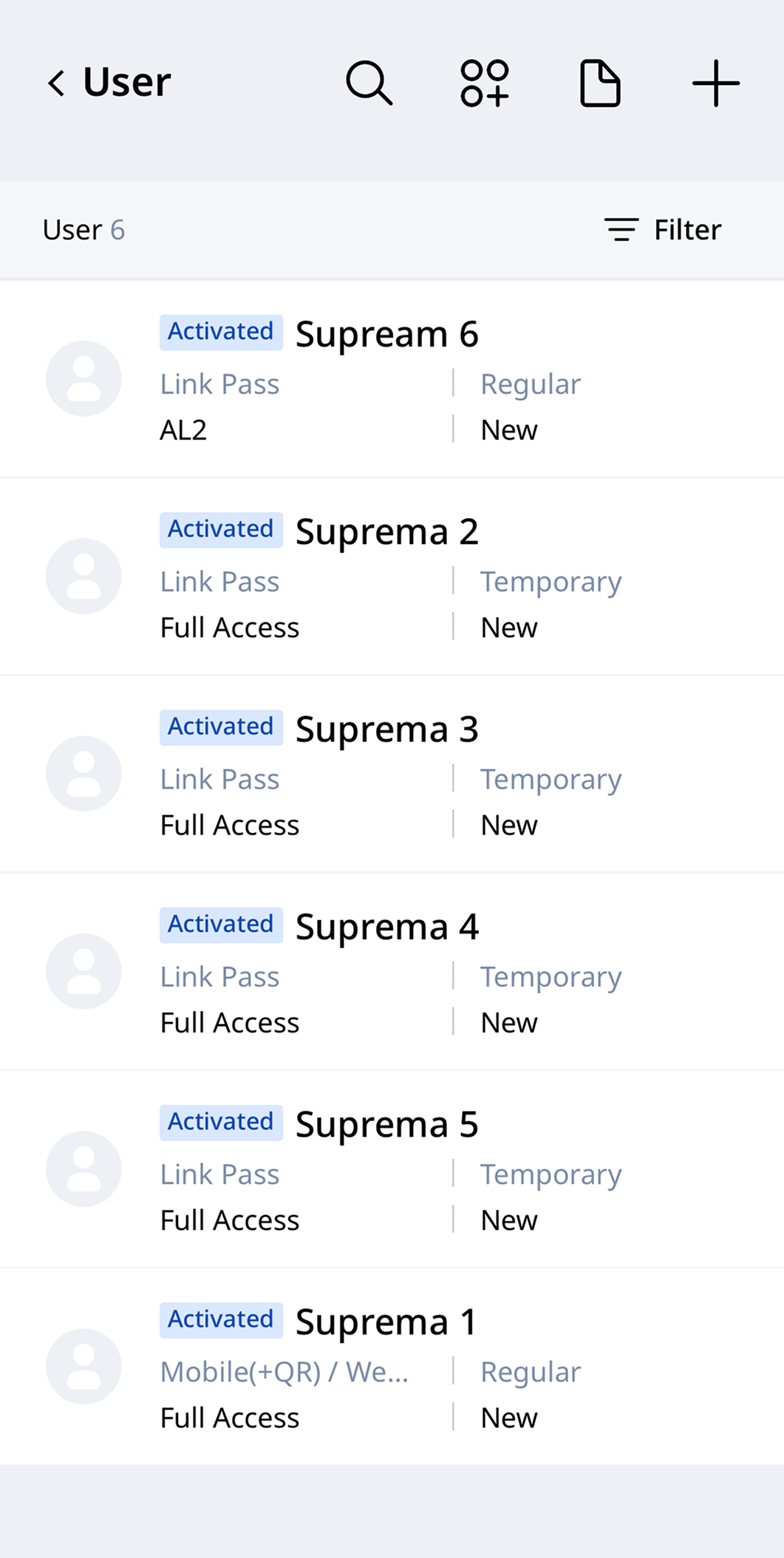
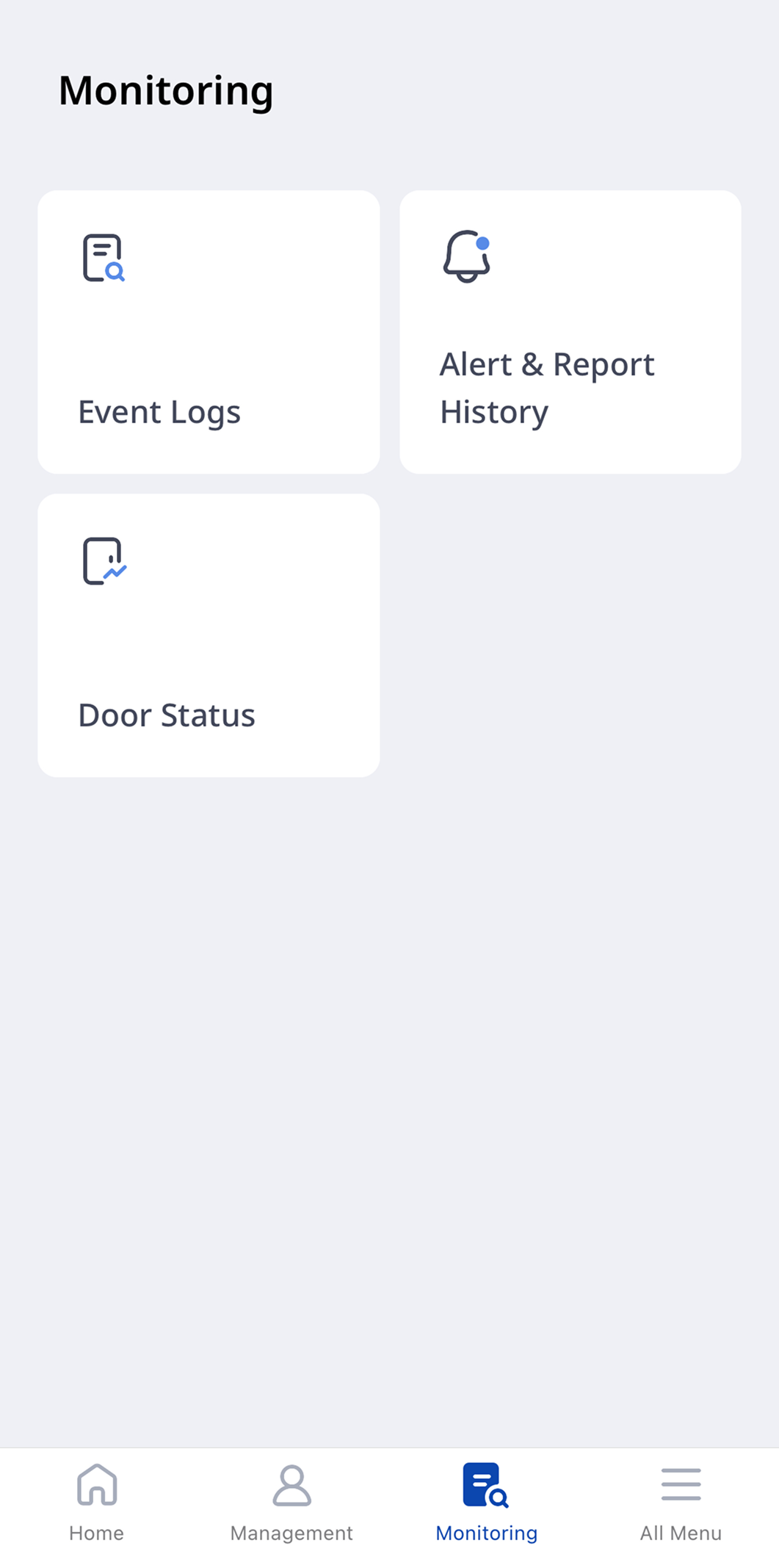
モニタリング
モニタリングでは以下の情報が表示されます。
-
イベントログ: イベントログと監査ログを監視および分析できます。 詳細については、イベントログの使い方および変更ログの使い方をご参照ください。
-
アラートとレポート履歴: ウェブポータルとモバイルアプリで以前発生したアラートと作成されたレポートの履歴を確認できます。 詳細についてはアラートとレポート履歴の確認用ガイドをご参照ください。
-
ドアの状態: サイトに接続されているドアの状態をリアルタイムで監視できます。 詳細についてはドアの状態を監視するをご参照ください。
-
ドアの状態を確認し、リモートで制御できます。
-
1回タップしてドアを編集するか、長押しして複数のドアを選択し、一括操作を実行できます。
-
ドアを解錠モードまたは施錠モードに設定すると、リレー設定またはスケジュールが無視されます。
-
必要に応じて使用していないドアを削除します。
-
-
(接続されたカメラがある場合)ライブビデオ
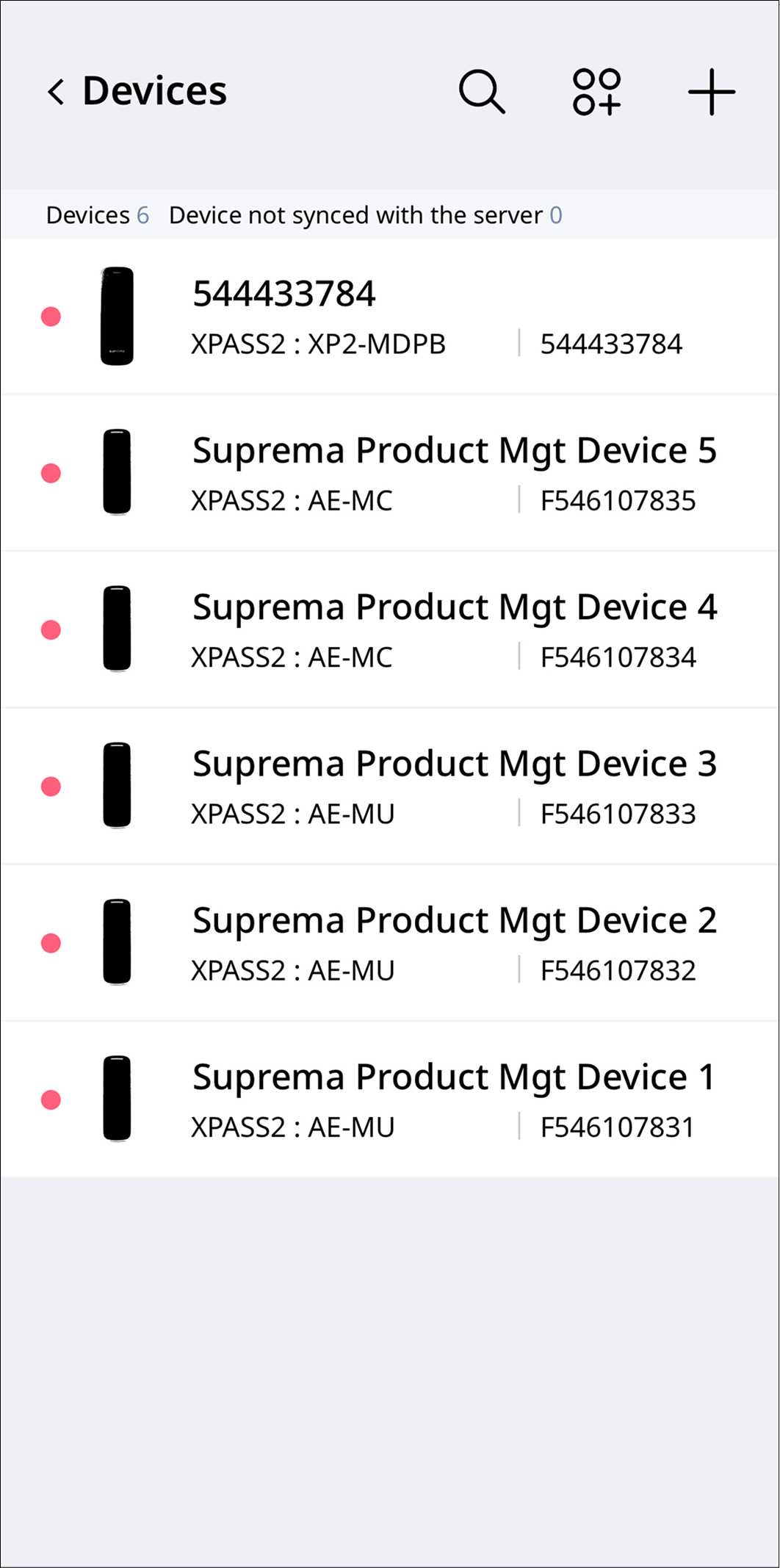
デバイス
初期画面のデバイスカードをタップするか、管理 → デバイスの順にタップします。
-
登録されているすべてのデバイスを確認できます。
-
デバイスを選択して編集、ファームウェアの更新、または再起動ができます。
-
ネットワークに接続されていないデバイスは、ファームウェア更新のためにモバイル端末と近い距離でBLEモードを使用します。
-
新しいデバイスを追加するには、ボタンをタップします。
デバイス管理の詳細は以下のドキュメントをご参照ください。
-
BioStar Air App: エッジデバイスの登録と削除
-
BioStar Airポータル:デバイス