技術者アカウントを管理する
技術者は顧客サイトへのアクセス権を付与された専門家です。 技術者アカウントを管理するには、パートナーポータルで技術者を招待し、各サイトに割り当てて権限レベルを設定します。
BioStar Air ポータルでは、サイトに招待された技術者のアクセス権を変更したり、サイトへのアクセスをロックまたは解除したりできます。 また、技術者アカウントを完全に削除してサイトへのアクセス権を取り消すこともできます。
-
パートナーポータルで技術者を招待しサイトに割り当てる方法の詳細は、パートナー技術者の管理を参照してください。
-
技術者として招待されたユーザーの活動は、モニタリング → イベントログ/監査ログで個別アカウントごとに記録され、追跡できます。
開始する前に
技術者アカウントを管理する前に、サイトのセキュリティ設定で技術者アカウントがサイトにアクセスできるよう許可されているか確認してください。 サイトのセキュリティ設定で技術者アカウントのサイトアクセスが許可されていない場合、技術者アカウントを管理できません。
-
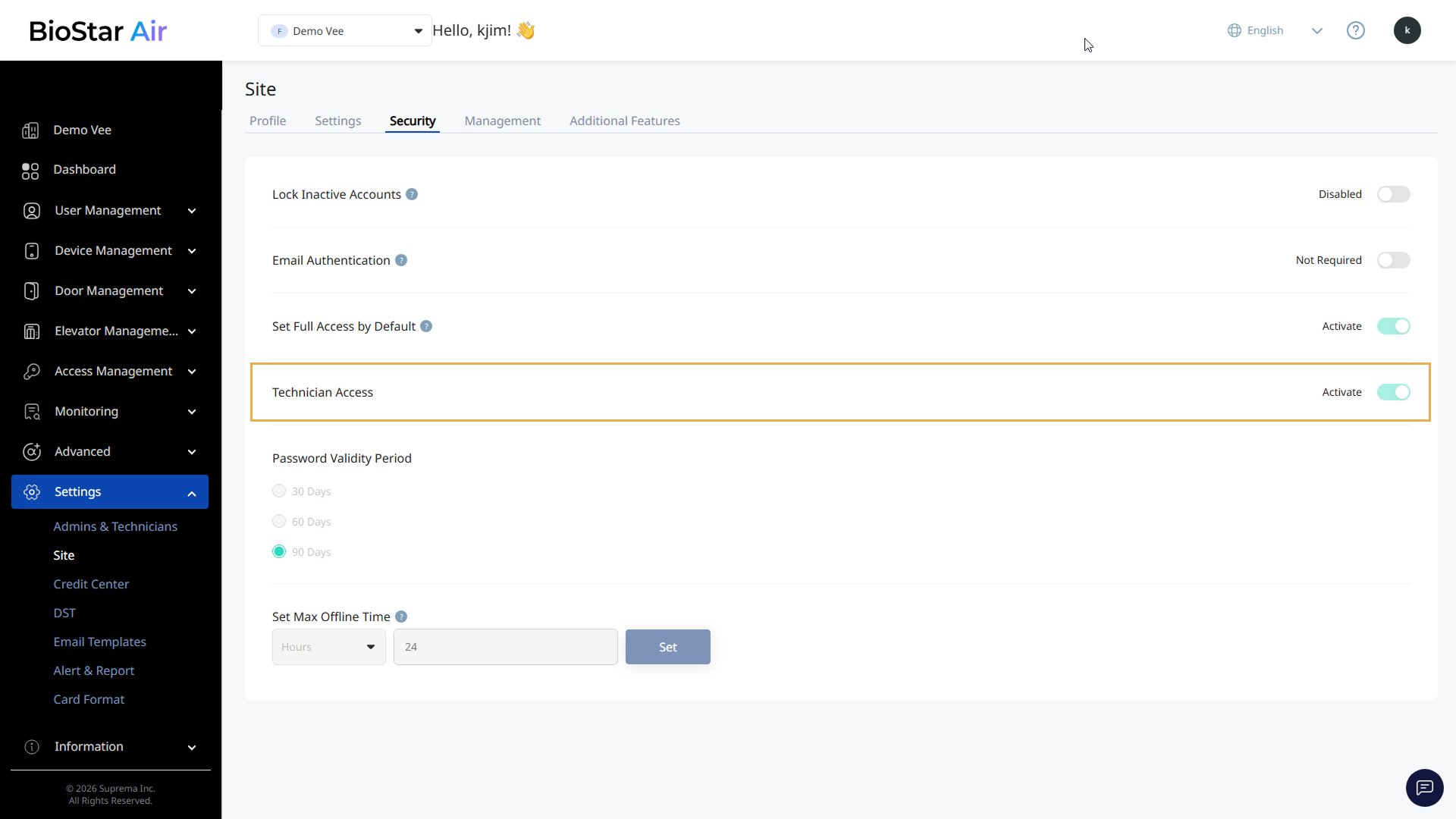
画面左のサイドバーで 設定 → サイト をクリックします。
-
安全 タブをクリックしてください。
-
技術者アクセス オプションを有効にしてください。
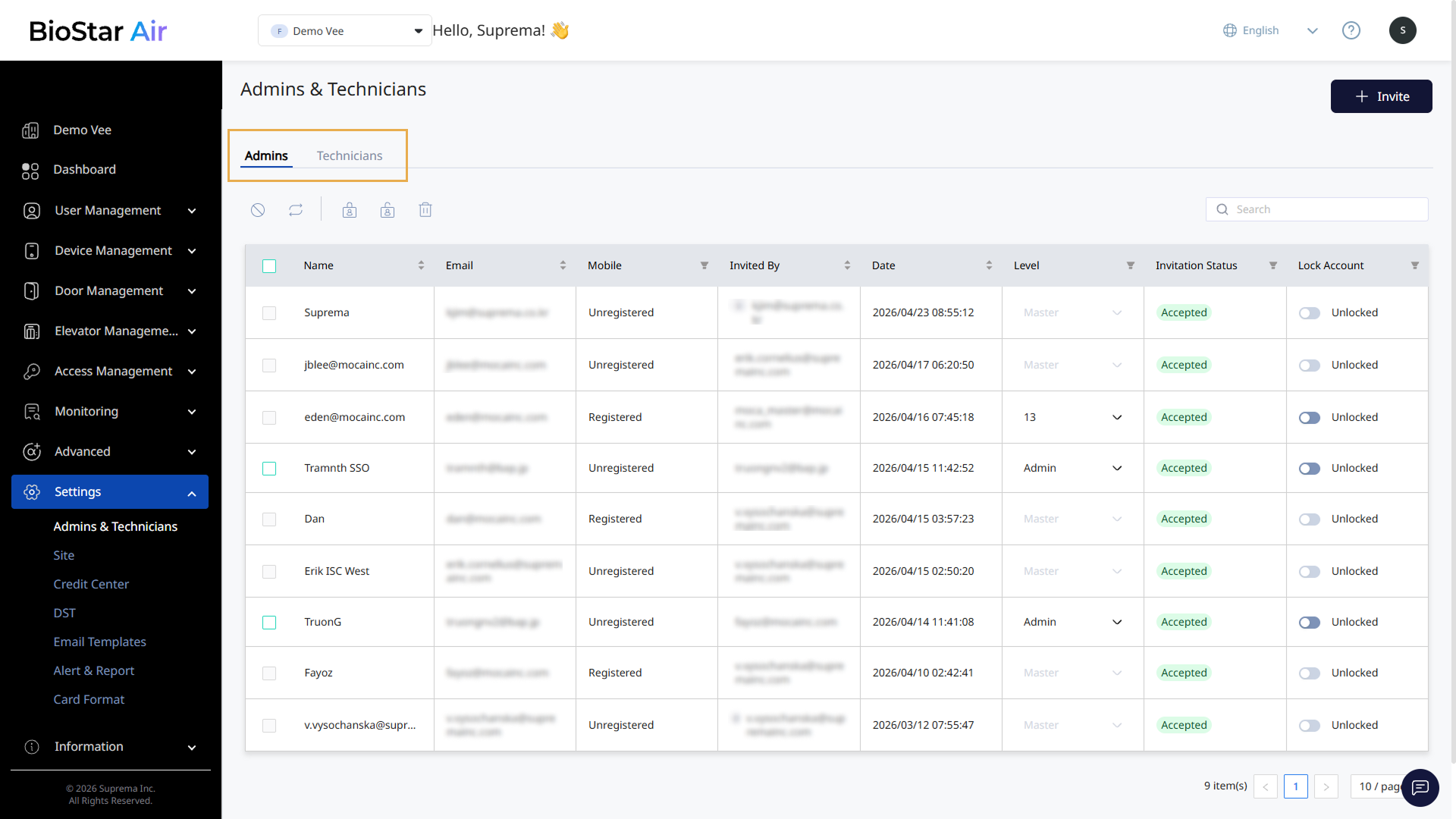
技術者アクセス オプションを有効にすると、設定 → アドミン メニューが デバイスのみ メニューに変更されます。 アドミン と 技術者 タブに分かれ、管理者アカウントと技術者アカウントをそれぞれ管理できます。
技術者の権限変更
サイトに招待された技術者のアクセス権を変更するには、次の手順に従ってください。
-
画面左のサイドバーで 設定 → デバイスのみ をクリックしてください。
-
技術者 タブをクリックしてください。
-
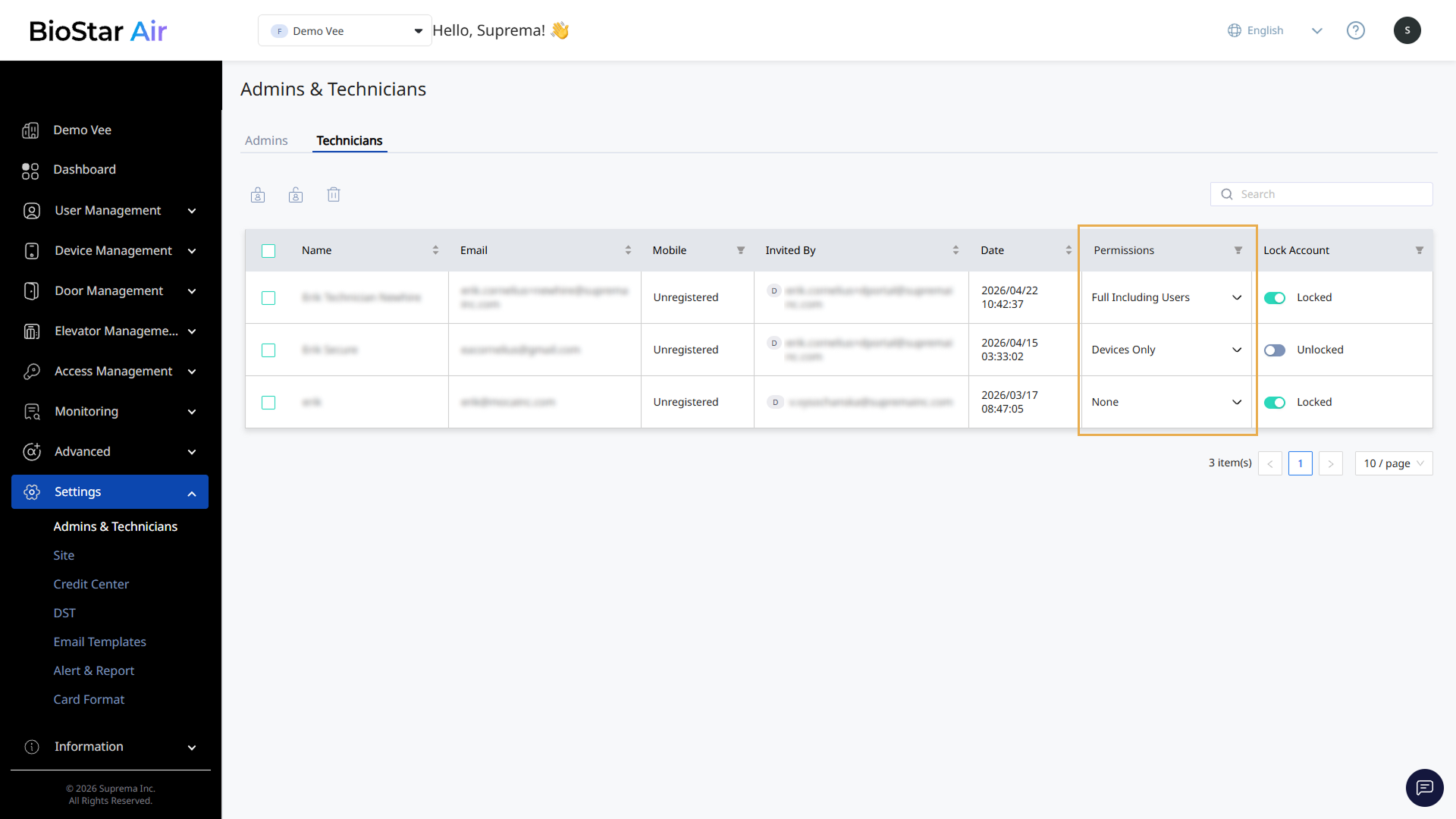
技術者一覧でアクセス権を変更する技術者の アクセス権限 列をクリックしてください。
-
アクセス権の選択リストで希望する権限レベルを選択してください。

-
None:サイトにログインできません。
-
デバイスのみ:ダッシュボード と デバイス管理 メニューのみアクセスできます。
-
ユーザーを完全に除外:ユーザー管理 メニューを除くすべてのメニューにアクセスできますが、一部の設定機能へのアクセスは制限されます。
-
ユーザーを完全に含む:ユーザー管理 メニューを含むすべてのメニューにアクセスできますが、一部の設定機能へのアクセスは制限されます。
-
-
変更の確認ダイアログが表示されたら、はい ボタンをクリックしてください。
画面上部に成功メッセージが表示され、該当する技術者のアクセス権が変更されます。
ユーザーを完全に除外 および ユーザーを完全に含む は、次のメニューパスに対して閲覧権限はありますが、編集権限はありません。
-
設定 → デバイスのみ
-
設定 → サイト
技術者アカウントのロック/解除
技術者のサポートが不要になった場合やセキュリティ上の理由でサイトアクセスを制限する必要がある場合は、技術者のアカウントをロックしてサイトアクセスをブロックできます。 逆に、技術者のサポートが再度必要になった場合は、アカウントのロックを解除してサイトへのアクセスを許可できます。
サイトに招待された技術者のアカウントをロックすると、その技術者はサイトにログインできません。
個別の技術者のロック/解除
-
画面左のサイドバーで 設定 → デバイスのみ をクリックしてください。
-
技術者 タブをクリックしてください。
-
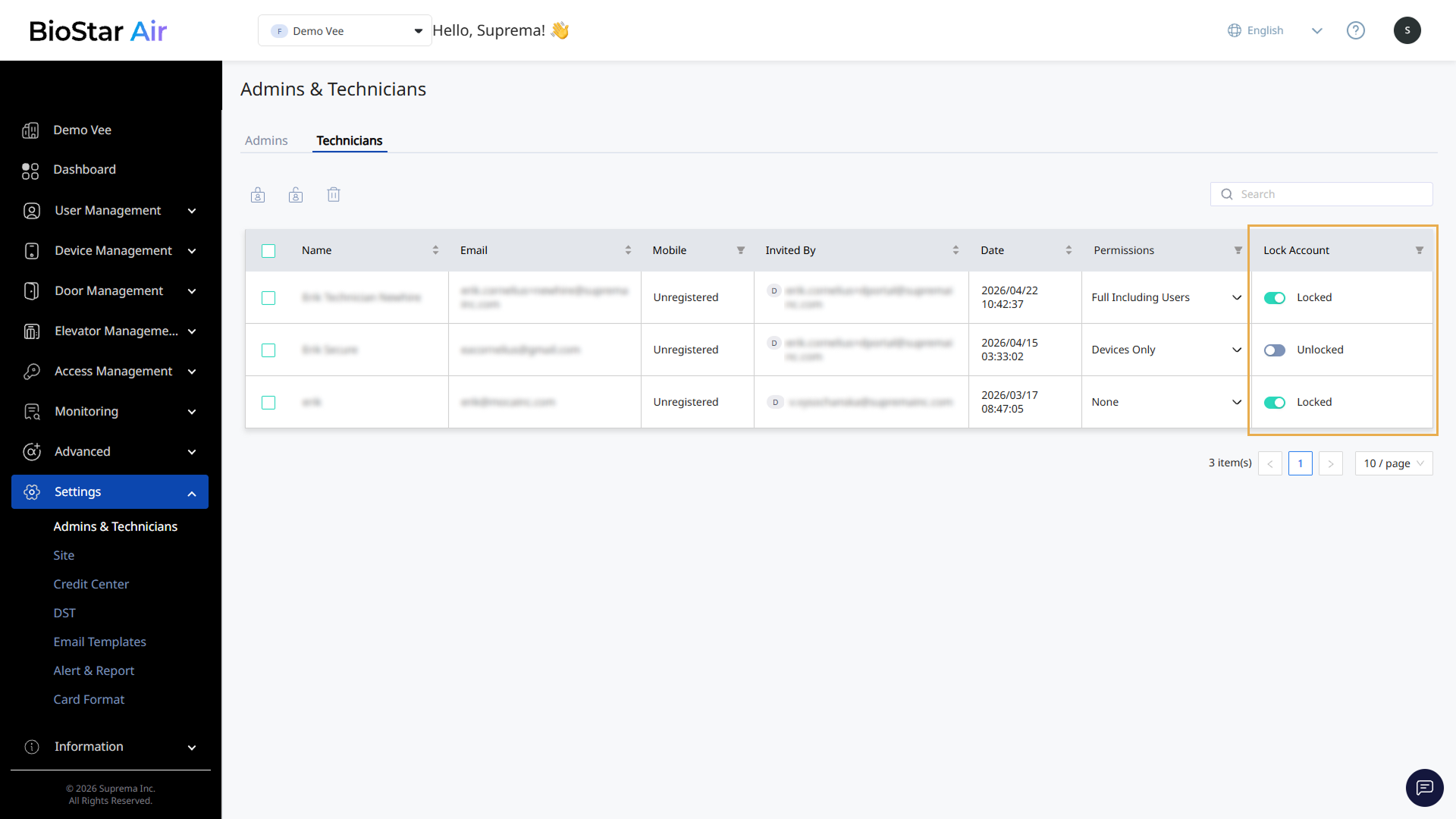
技術者一覧でアカウントをロック/解除する技術者の アカウントをロック 列のトグルボタンをクリックしてください。
-
ポップアップメッセージが表示されたら内容を確認し、はい ボタンをクリックしてください。
複数の技術者のロック/解除
-
画面左のサイドバーで 設定 → デバイスのみ をクリックしてください。
-
技術者 タブをクリックしてください。
-
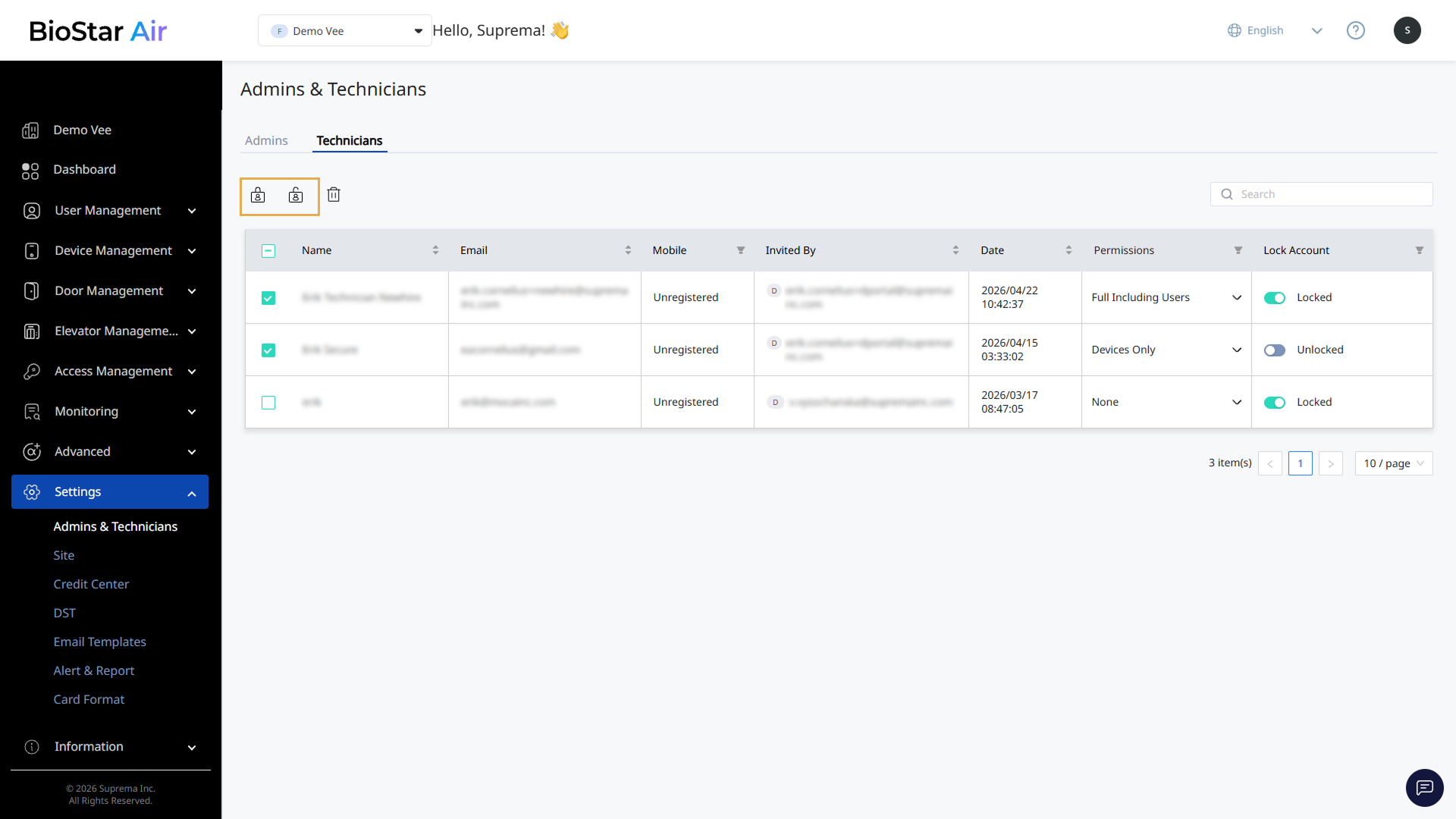
技術者一覧でアカウントをロック/解除する技術者のチェックボックスをクリックしてください。 1人以上の技術者を選択できます。
-
技術者一覧上部で または ボタンをクリックしてください。
-
ポップアップメッセージが表示されたら内容を確認し、はい ボタンをクリックしてください。
画面上部に成功メッセージが表示され、選択した技術者のアカウントがロックまたは解除されます。
一括操作を実行すると、選択したすべての技術者が同じ状態(すべてロック、またはすべて解除)になります。
技術者アカウントの削除
サイトに招待された技術者のアカウントを削除すると、その技術者のサイトアクセス権が完全に削除されます。
-
画面左のサイドバーで 設定 → デバイスのみ をクリックしてください。
-
技術者 タブをクリックしてください。
-
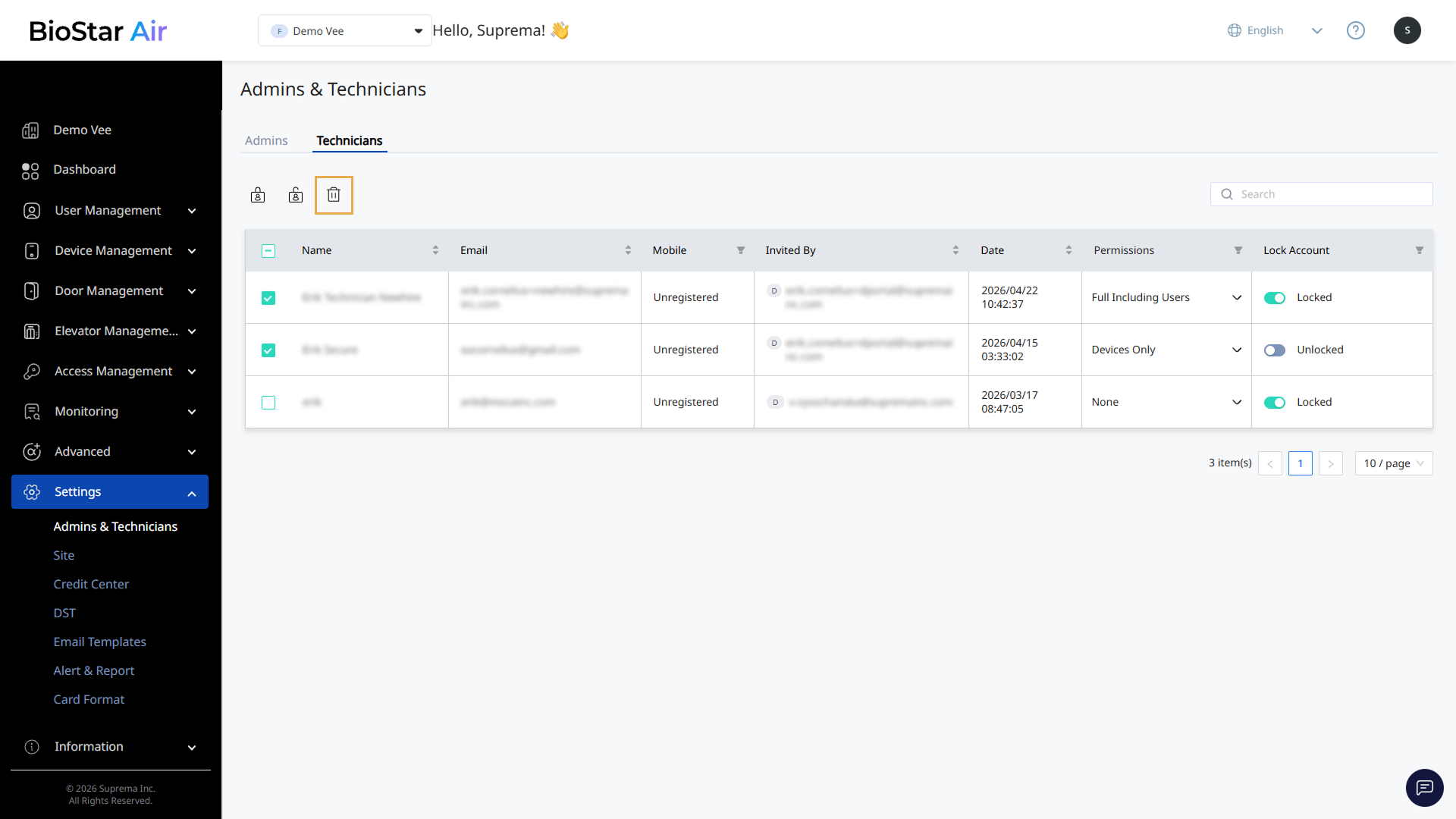
技術者一覧でアカウントを削除する技術者のチェックボックスをクリックしてください。 1人以上の技術者を選択できます。
-
技術者一覧上部の ボタンをクリックしてください。
-
ポップアップメッセージが表示されたら内容を確認し、はい ボタンをクリックしてください。
画面上部に成功メッセージが表示され、選択した技術者のアカウントが削除され、技術者一覧に表示されなくなります。
技術者アカウントは削除すると復元できません。 サイトから削除した技術者は、パートナーポータルで再度サイトに割り当てることができます。 パートナーポータルで技術者をサイトに割り当てる方法は、サイトに技術者を割り当てるを参照してください。