ユーザーグループを管理する
ユーザーグループを使って、組織の部署、役割、拠点などでユーザーを分類・管理してください。 BioStar Airのユーザーグループは階層化されていないため、ユーザーは複数のグループに同時に所属できます。部門グループや役割グループ、拠点グループなどを組み合わせて運用できます。 グループを活用すると、入退室レベルの一括管理に加え、イベントログのフィルタリング、レポート作成、集合エリアへのデバイス割り当てなども効率的に行えます。
ユーザーグループ管理のビデオガイドを視聴するには、以下のビデオを参照します。
開始する前に
ユーザーグループの構成
ユーザーグループは階層的に構成されていません。
-
サブグループのユーザーは自動的に上位グループに表示されません。
-
上位グループの総ユーザー数には、サブグループのメンバーは手動で追加しない限り含まれません。
-
サブグループを選択すると、該当サブグループに割り当てられたユーザーのみが表示されます。
複数のユーザーグループの構成
BioStar Airのユーザーは複数のグループに所属できます。
BioStar 2では、ユーザーグループは通常単一の部門に紐づいていました。 BioStar Airではこれを分離し、より動的な方法で利用できます。
-
グループごとにユーザー一覧をフィルターして出入レベルを素早く管理できます。
例:人事部
-
複数の部門をまたがる状況に合わせたグループを作成できます。
例:男性更衣室
-
ユーザーグループはイベントログフィルターおよびレポート作成に使用されます。
-
ユーザーグループを点呼招集場所用のデバイスまたはデバイスグループに割り当てて、特定の安全プロトコルを適用できます。
この柔軟性により、重複するユーザー役割やアクセスシナリオをより簡単に管理できます。
グループの作成
ユーザーグループの作成
新しいユーザーグループを作成します。
-
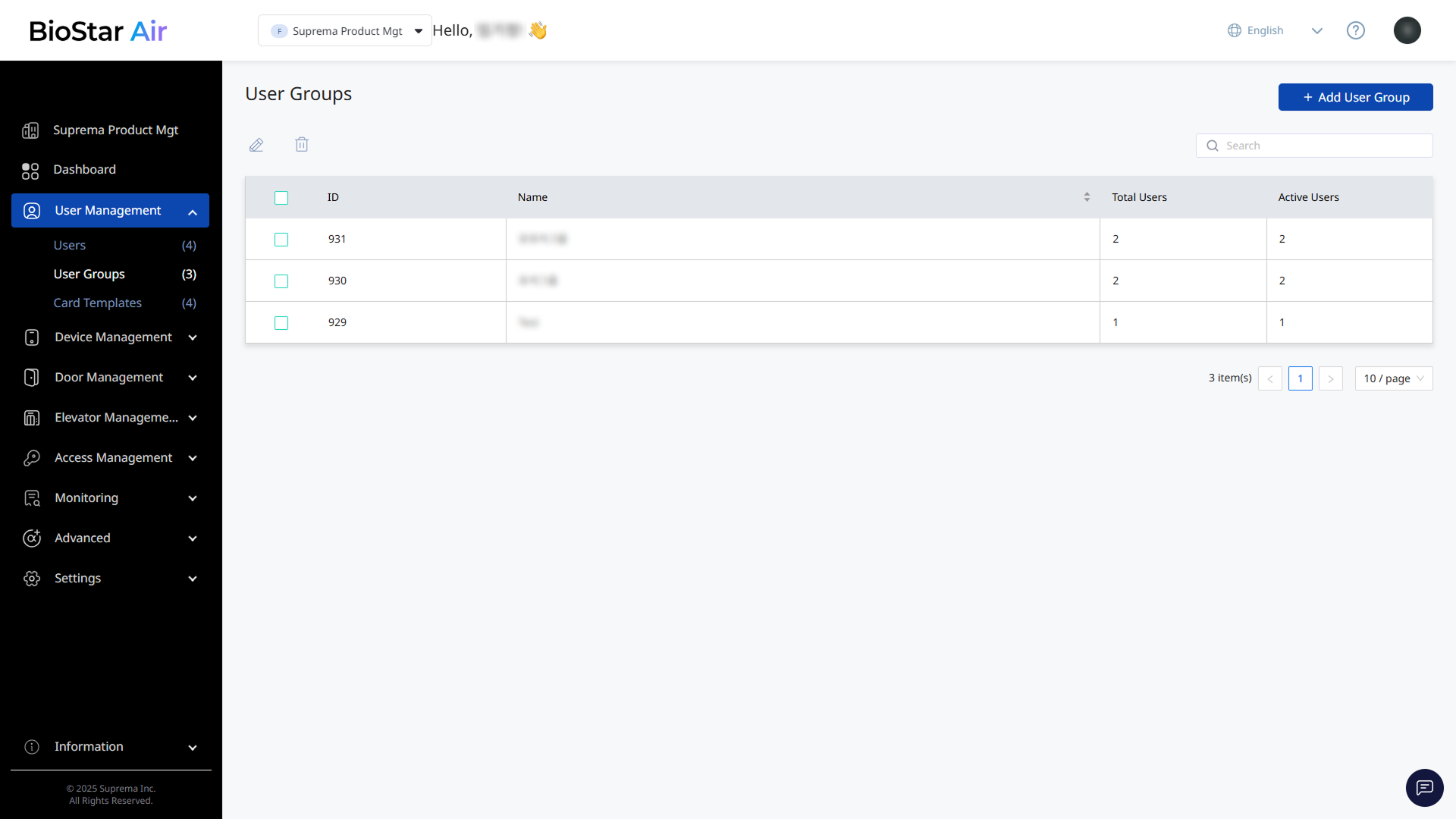
画面左側のサイドバーで ユーザー管理 → ユーザーグループ をクリックします。
-
画面右上の ユーザーグループの追加 をクリックします。
-
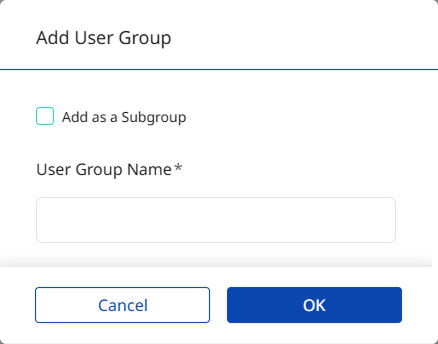
ユーザーグループの追加 ウィンドウが表示されたら、ユーザーグループ名を入力します。
-
グループを作成するには、OK ボタンをクリックしてください。
-
グループを削除しても、当該グループに所属するユーザーは削除されません。 ユーザーはグループから解除されるだけです。
-
ユーザーをグループに割り当てる方法の詳細は、ユーザー管理 を参照してください。
サブグループの作成
サブグループを使ってユーザーグループをより細かく分類できます。 ただし、サブグループは階層的ではありません。 つまり、サブグループのユーザーは親グループに自動的に含まれません。
-
画面左側のサイドバーで ユーザー管理 → ユーザーグループ をクリックします。
-
画面右上の ユーザーグループの追加 をクリックします。
-
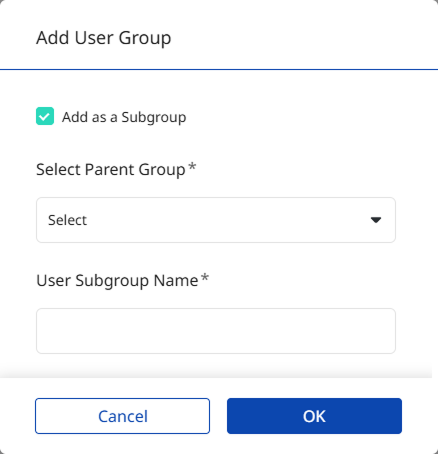
ユーザーグループの追加 ウィンドウが表示されたら、サブグループとして追加 オプションをクリックします。
-
マスターグループを選択 で親グループを選択します。
-
サブグループ名 にグループ名を入力します。
-
サブグループを作成するには、OK ボタンをクリックしてください。
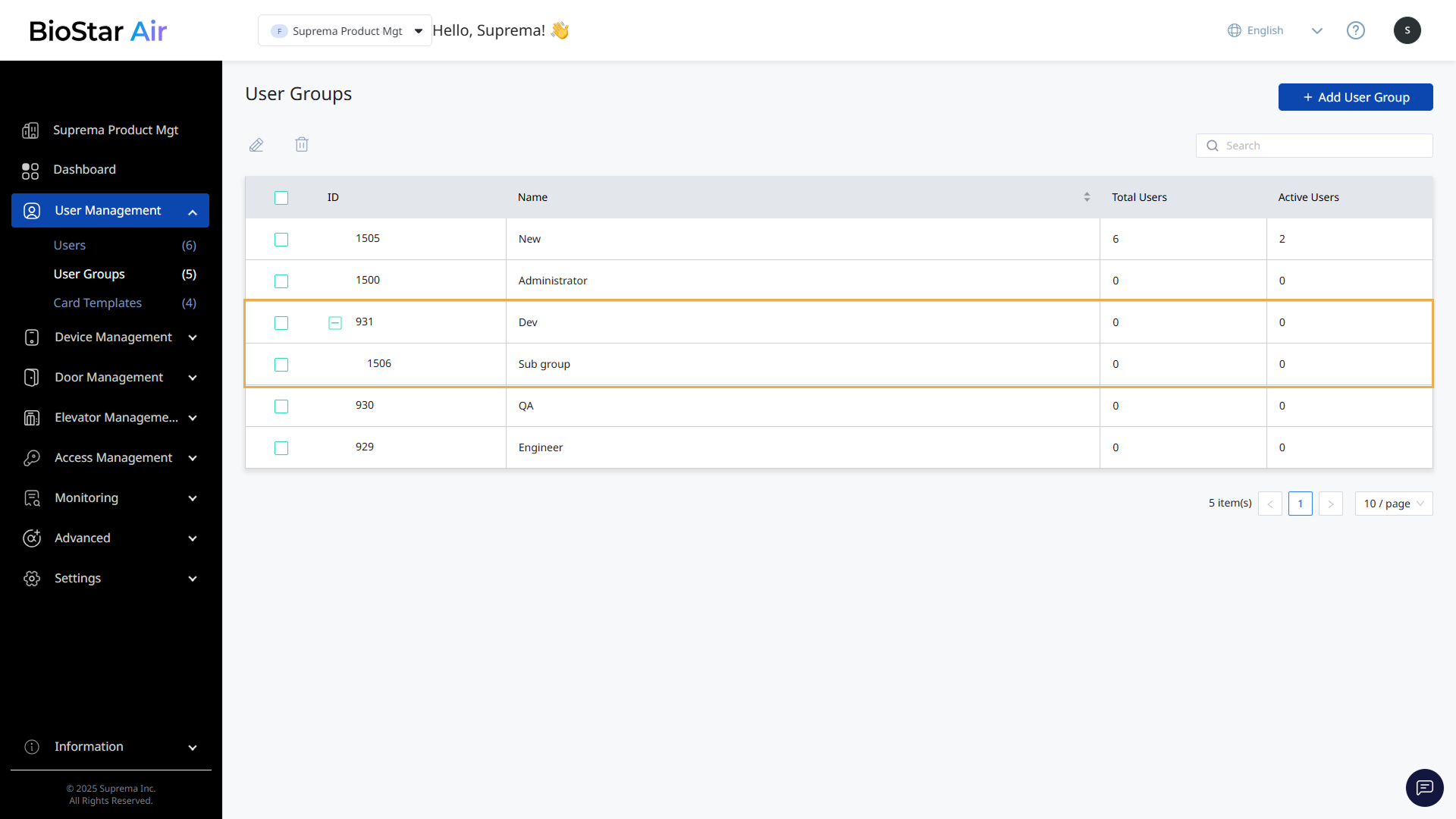
作成されたサブグループはユーザーグループ一覧で親グループの下にインデント表示されます。
グループ名の編集
既に作成されたユーザーグループの名前を編集できます。
-
画面左側のサイドバーで ユーザー管理 → ユーザーグループ をクリックします。
-
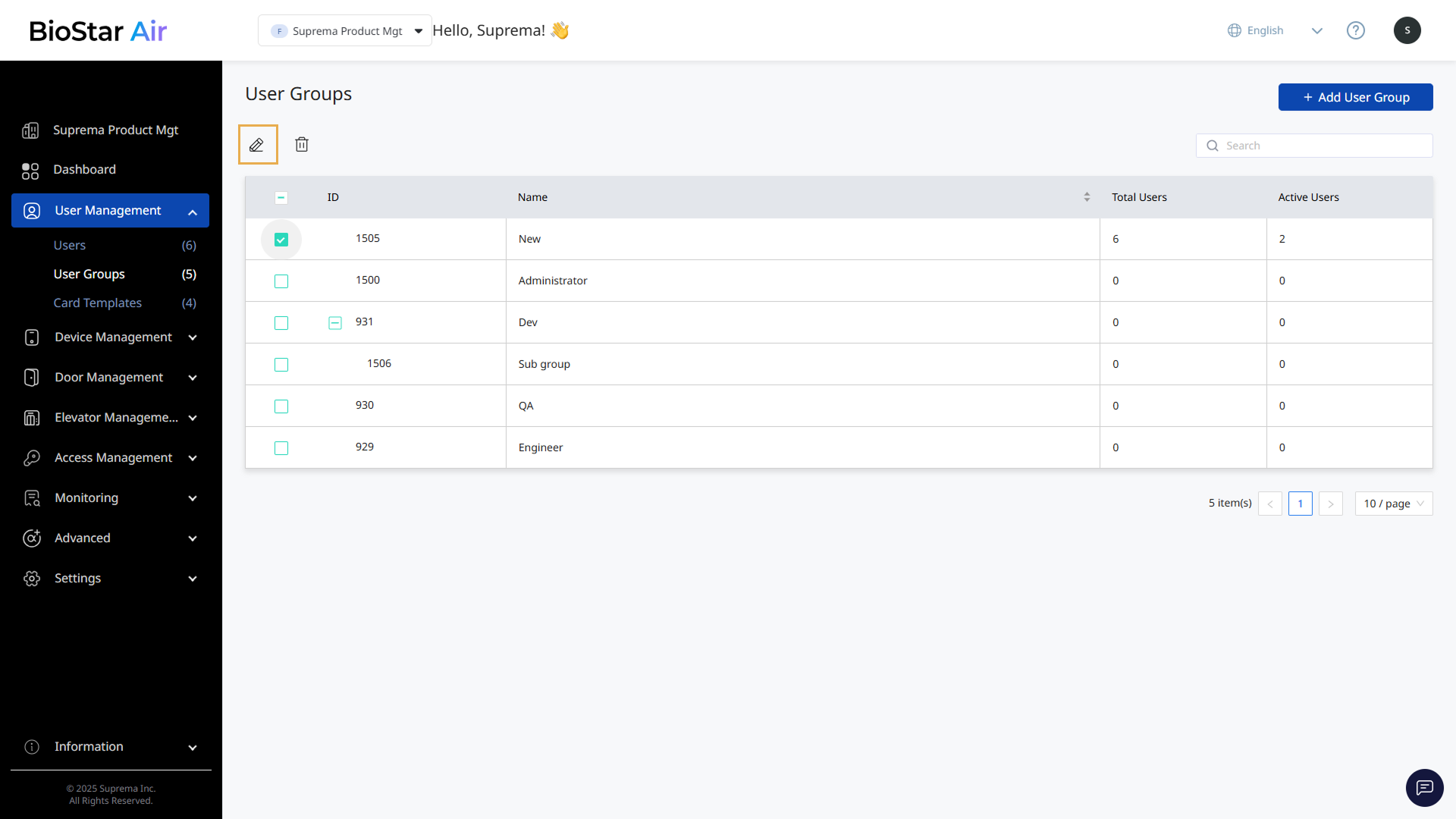
一覧で編集するユーザーグループのチェックボックスをクリックします。
-
ユーザーグループ一覧の左上にある ボタンをクリックしてください。
-
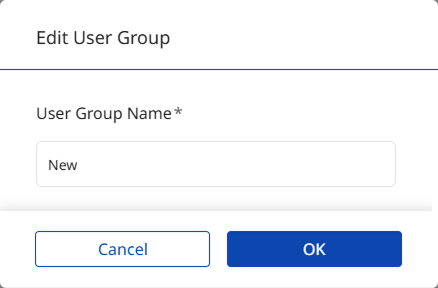
ユーザーグループの編集 ウィンドウが表示されたら、グループ名を編集します。
-
編集内容を保存するには、OK ボタンをクリックしてください。
グループ名の編集は、1つのグループを選択している場合にのみ行えます。
グループの削除
使用していないユーザーグループがある場合は削除できます。
-
画面左側のサイドバーで ユーザー管理 → ユーザーグループ をクリックします。
-
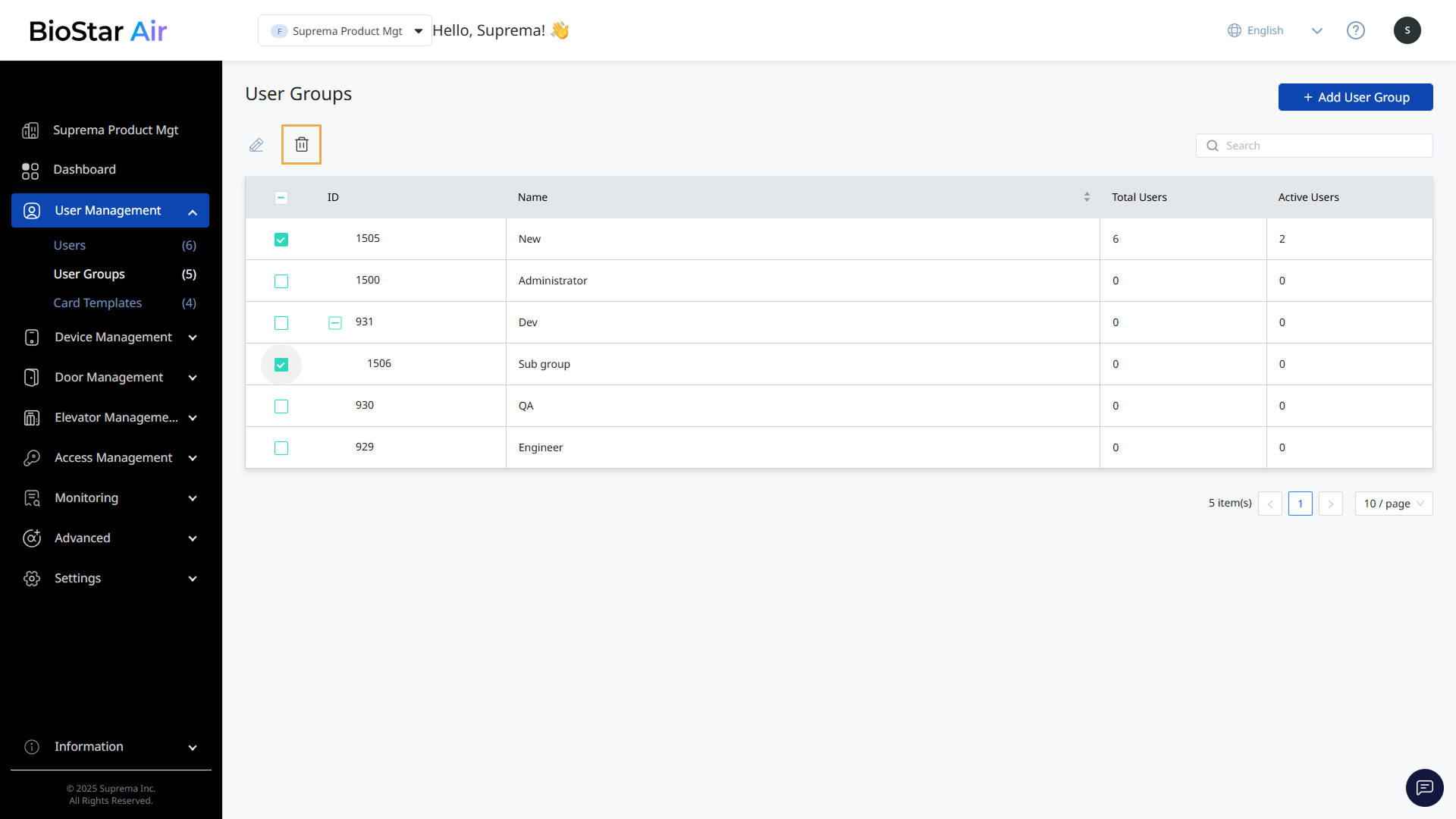
一覧で削除するユーザーグループのチェックボックスをクリックします。
-
ユーザーグループ一覧の左上にある ボタンをクリックしてください。
-
警告メッセージが表示されたら、はい ボタンをクリックしてください。