変更ログの使い方
クラウド出入管理プラットフォームの主な利点の一つは、いつでもどこでもサイト活動を監視できることです。 このドキュメントでは、BioStar Airで変更ログを監視・分析する方法を説明します。
変更ログの動画ガイドを視聴するには、以下の動画をご覧ください。
変更ログの確認
変更ログを確認するには、監査ログ に移動します。 画面左側のサイドバーで モニタリング → 監査ログ をクリックします。
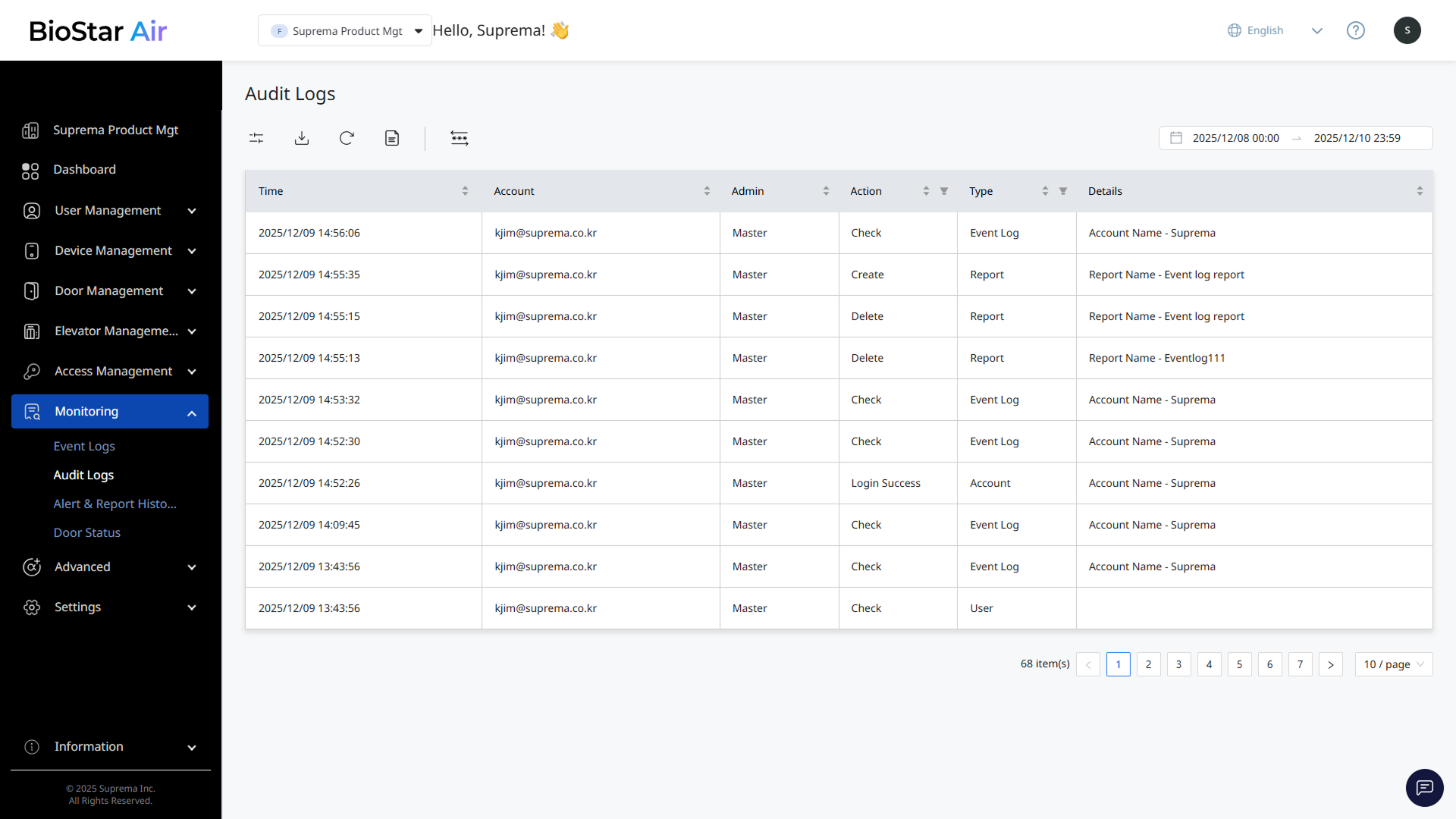
監査ログでは、管理者が行った操作を追跡できます。 ログ一覧では、作業日時、メールアドレス、管理者権限、操作の種類、メニューのパス、操作の詳細などが表示されます。
ログのフィルタリング
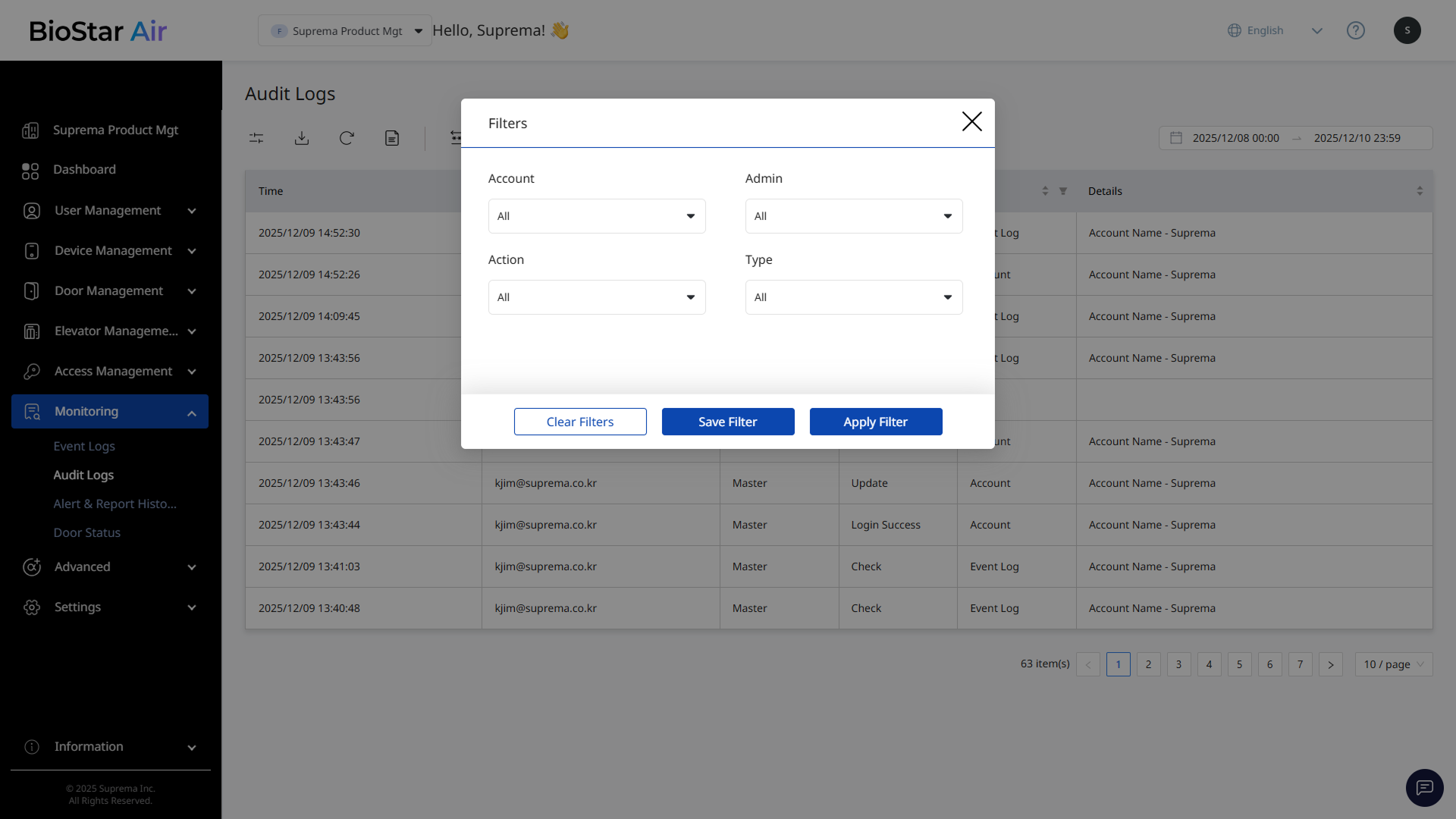
ログをフィルタリングして、目的の情報を素早く見つけることができます。 ログ一覧の上部にある をクリックしてください。 フィルター ウィンドウが表示されたら、各項目で希望の値を選択します。
-
保存 または フィルターの保存 をクリックすると設定が保存され、他のメニューに移動しても保持されます。 適用 または フィルターの適用 をクリックすると変更は現在の一覧にのみ適用され、他のメニューに移動すると以前の設定に戻ります。
-
リセット または フィルタークリア をクリックして変更を取り消し、初期状態に戻します。
レポート設定
ログデータをフィルタリングして、特定の期間に発生したイベントのレポートを生成できます。
-
ログ一覧の上部にある をクリックします。
-
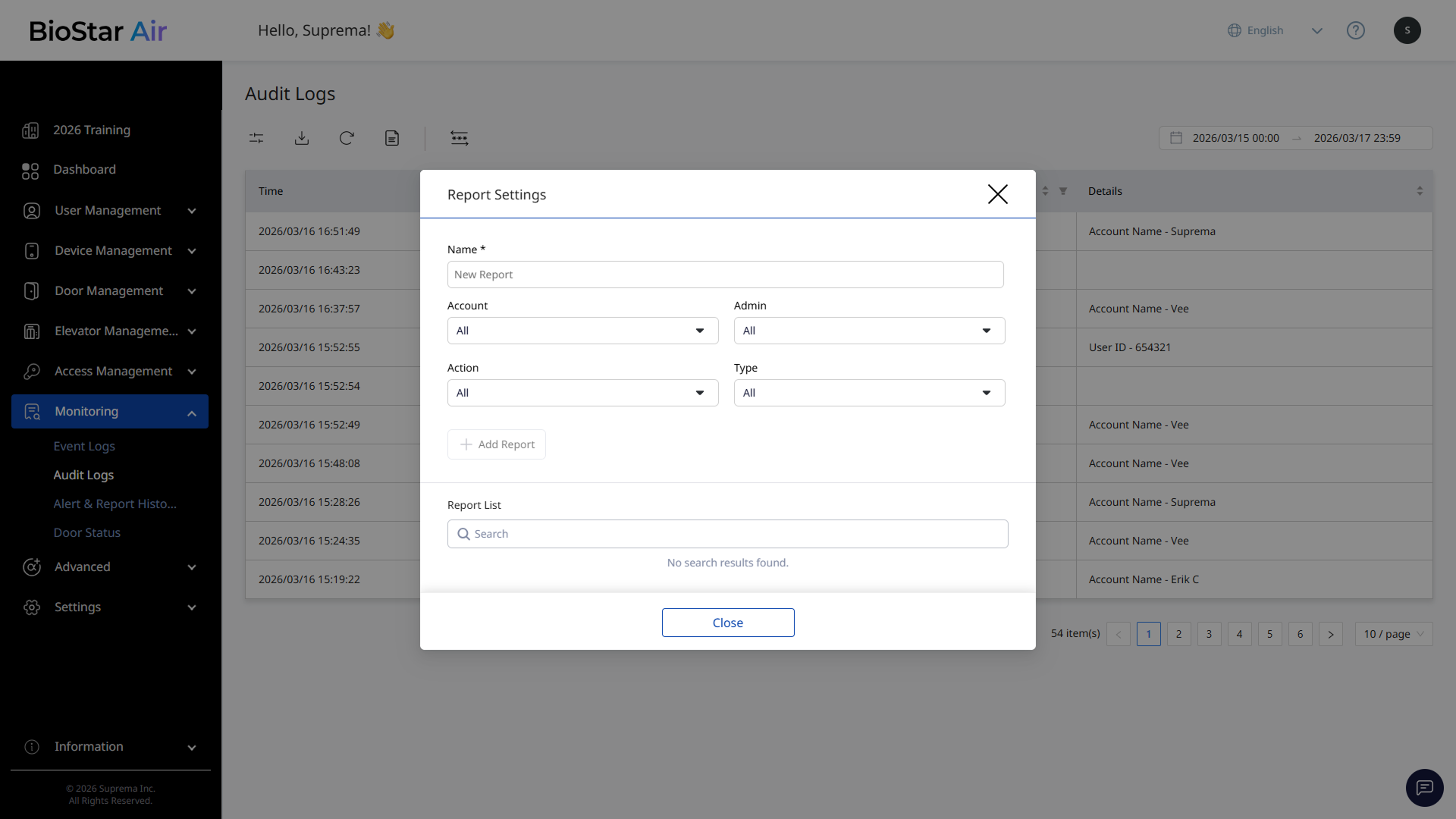
レポート設定 ウィンドウが表示されたら、レポート名を入力します。
-
レポートに含める項目を選択します。
-
レポートの追加 をクリックして設定したレポートを保存します。
-
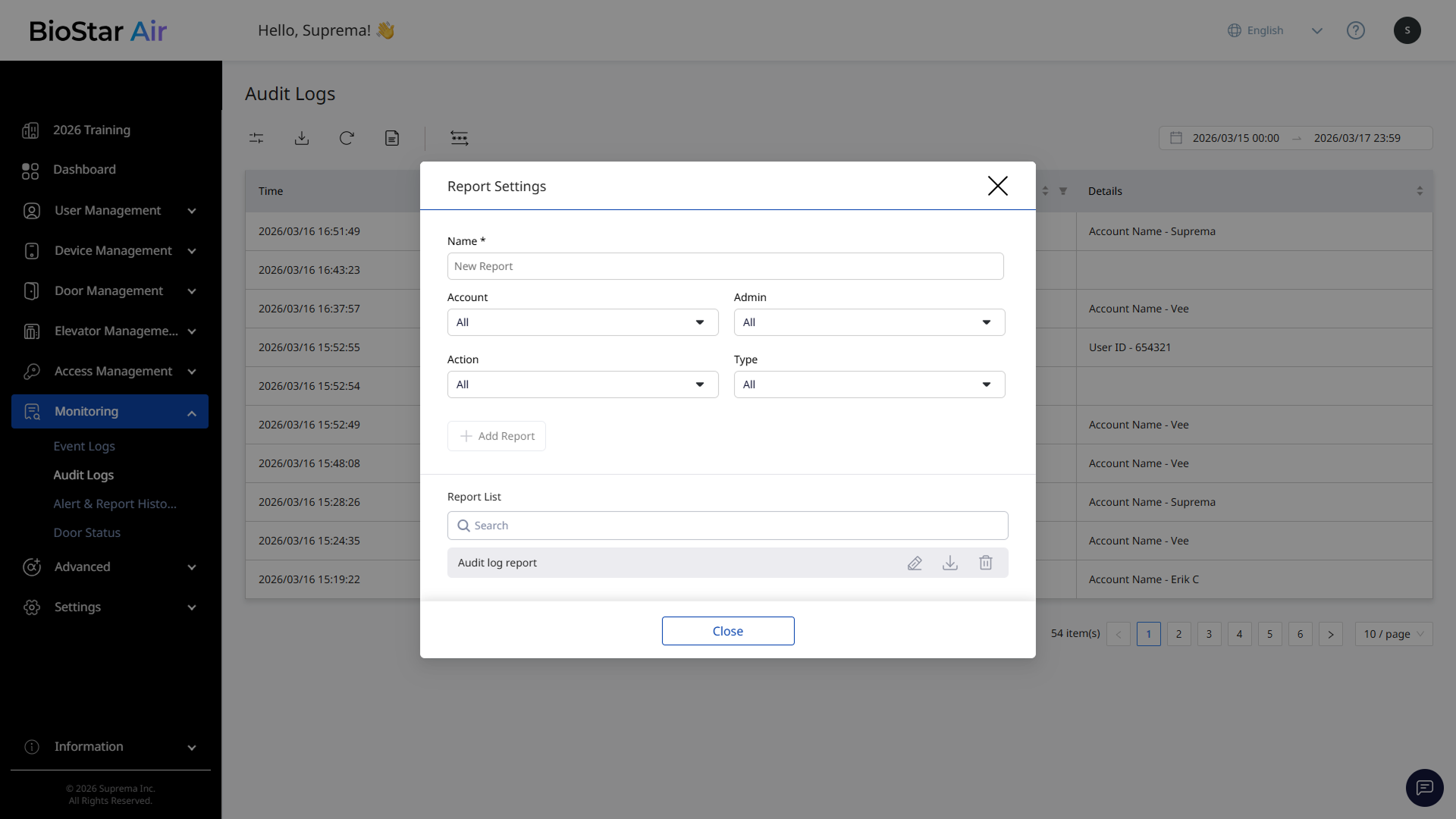
レポートリスト に指定した名前でレポートが作成されます。
-
作成されたレポートをダウンロードするには、レポート名の横にある をクリックします。
-
レポートのダウンロード ウィンドウが表示されたら、イベントを照会する期間を選択し、レポートDL をクリックします。
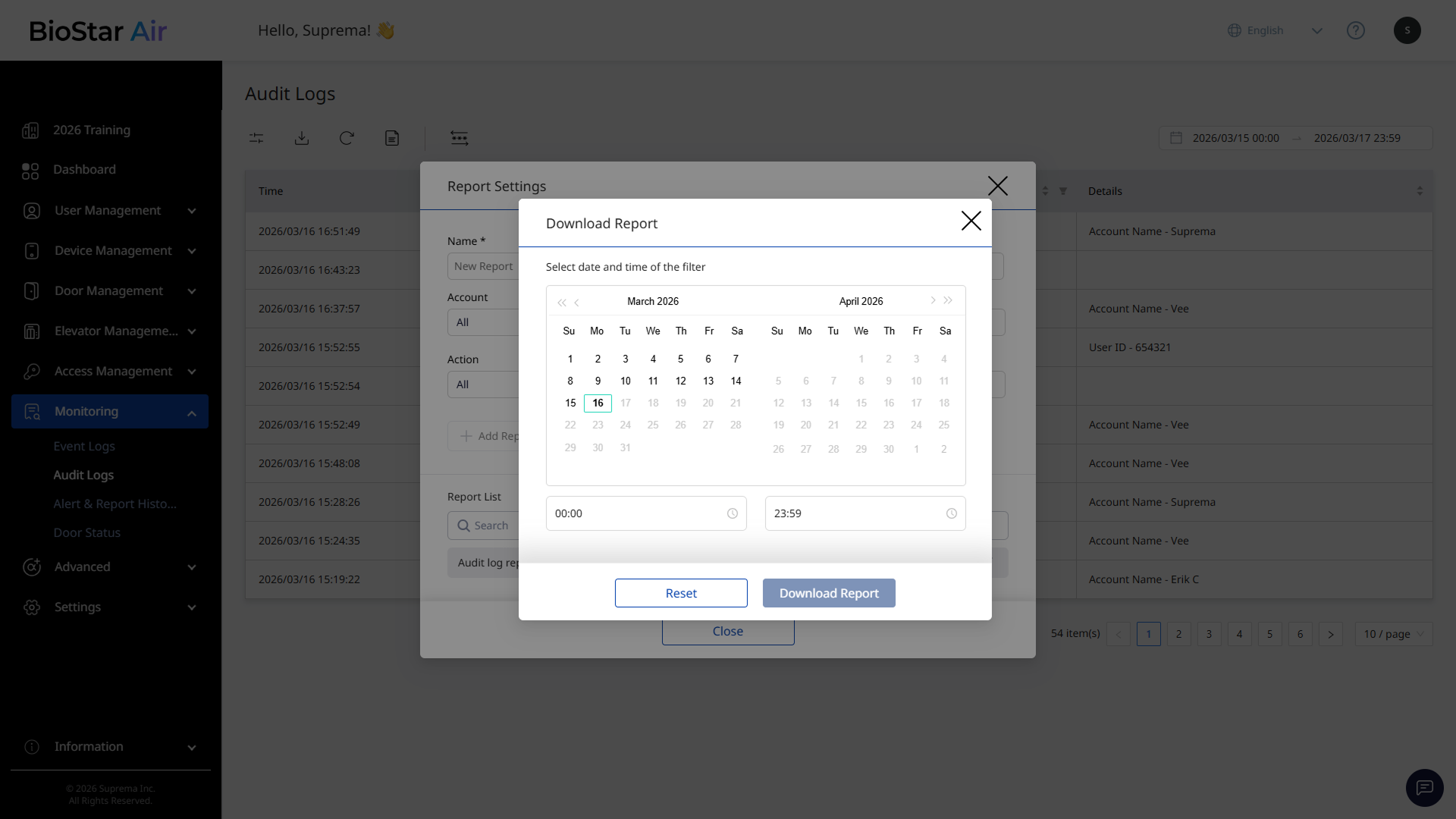
管理者のメールアドレスにダウンロードリンクが送信されます。
レポートリスト で作成したレポートを検索、編集、ダウンロード、削除できます。
個人情報のマスキング
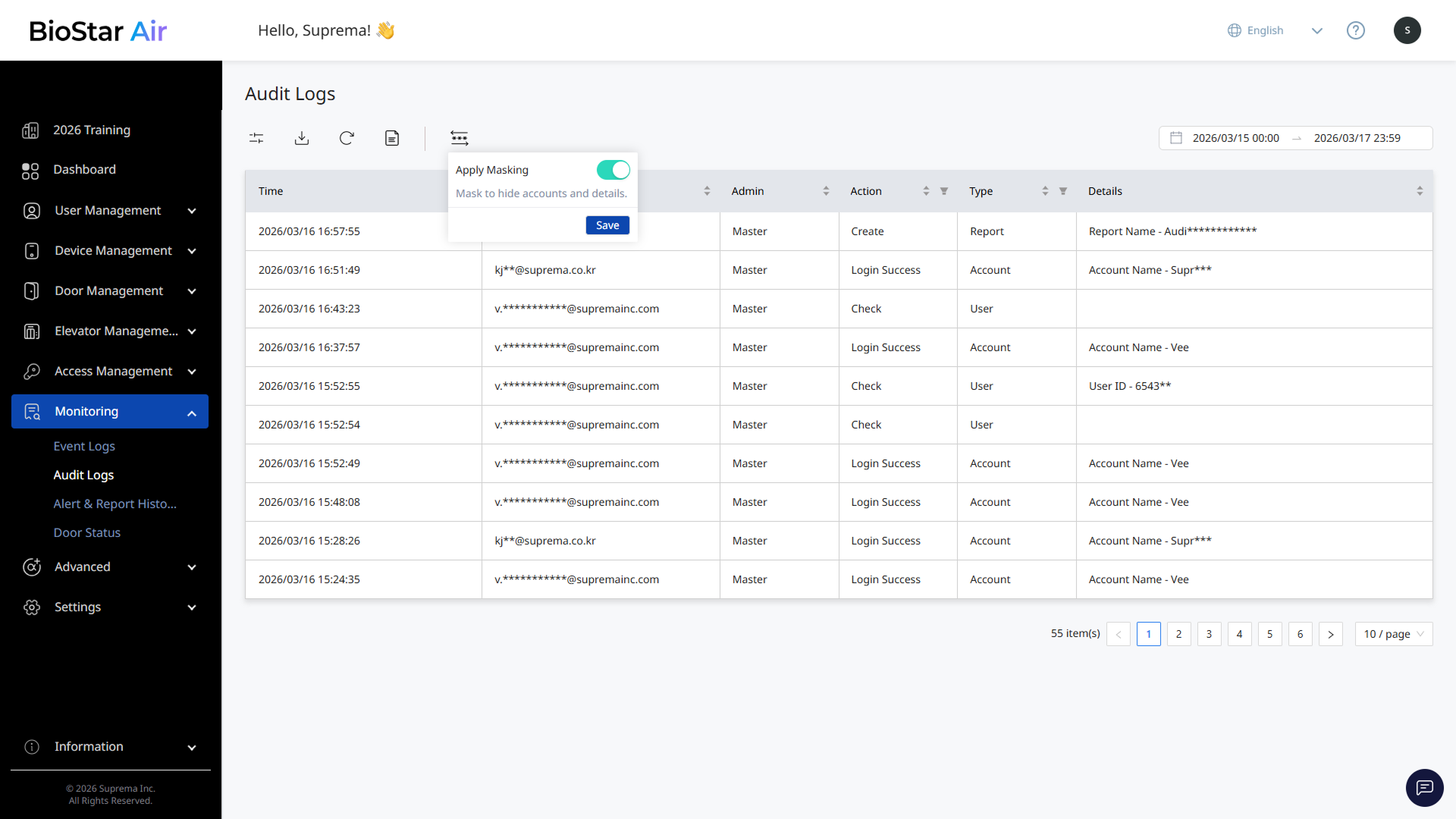
ログ内の個人情報をマスキングして、機密情報を保護できます。 個人情報のマスキングを有効にすると、ユーザー名、メールアドレス、電話番号などの情報が部分的に隠されます。
個人情報のマスキングを有効にするには、ログ一覧の上部にある をクリックします。 ポップアップメニューで マスキングを適用 オプションを有効にし、保存 をクリックします。
その他の機能
ログ一覧の上部にあるツールバーを使用して、ログをより効率的に管理できます。
-
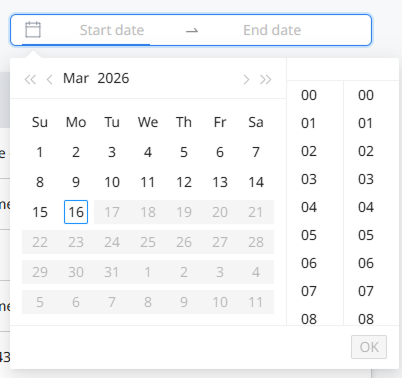
ログを日付順に並べ替えるには、日付と時間の範囲を選択して、OKをクリックしてください。
-
ログをCSVまたはPDFファイルとして保存するには、 をクリックします。
-
ログ一覧を更新するには、一覧上部の ボタンをクリックしてください。