サイト管理者を招待する
パートナーは顧客サイトに管理者を招待し、権限を設定できます。 各管理者ごとに必要なアクセス権レベルを細分化して管理し、顧客サイトのセキュリティと運用効率を確保できます。
-
サイトの管理者権限および役割の詳細は 管理者アカウントおよび役割の管理 を参照してください。
-
BioStar Air ポータルでの管理者招待および役割設定の詳細は 管理者アカウントおよび役割の管理 を参照してください。
サイトに管理者を招待
パートナーポータルで顧客サイトに管理者を招待し、権限を設定する方法を案内します。
-
パートナーポータルに アドミン 権限以上のアカウントでログインします。
-
画面左のサイドバーで Site List をクリックしてください。
-
サイト一覧から管理者を割り当てるサイトをクリックしてください。
-
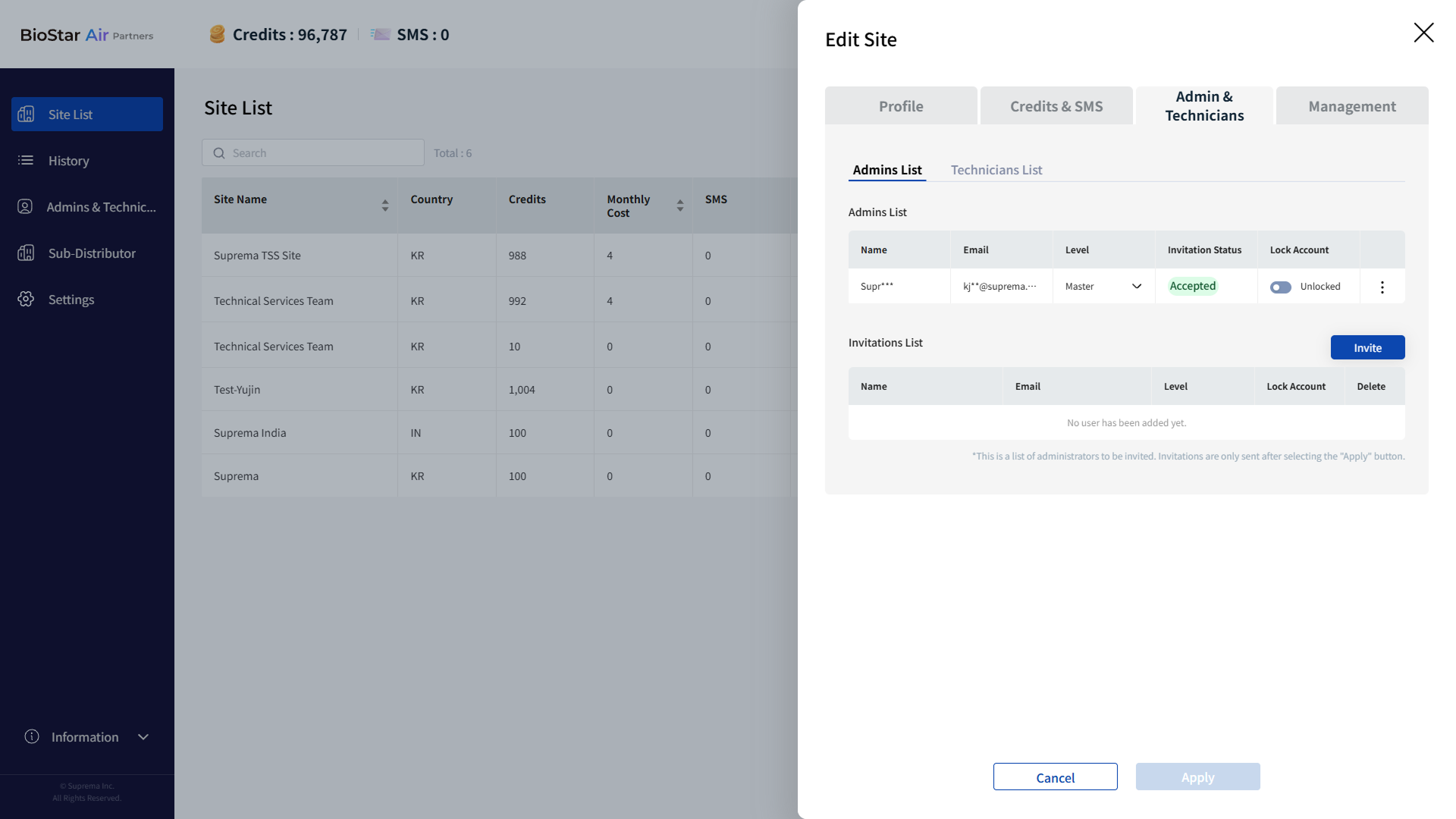
Edit Site パネルが表示されたら、Admin & Technicians → Admins List タブを順にクリックします。
-
Invite をクリックしてください。
-
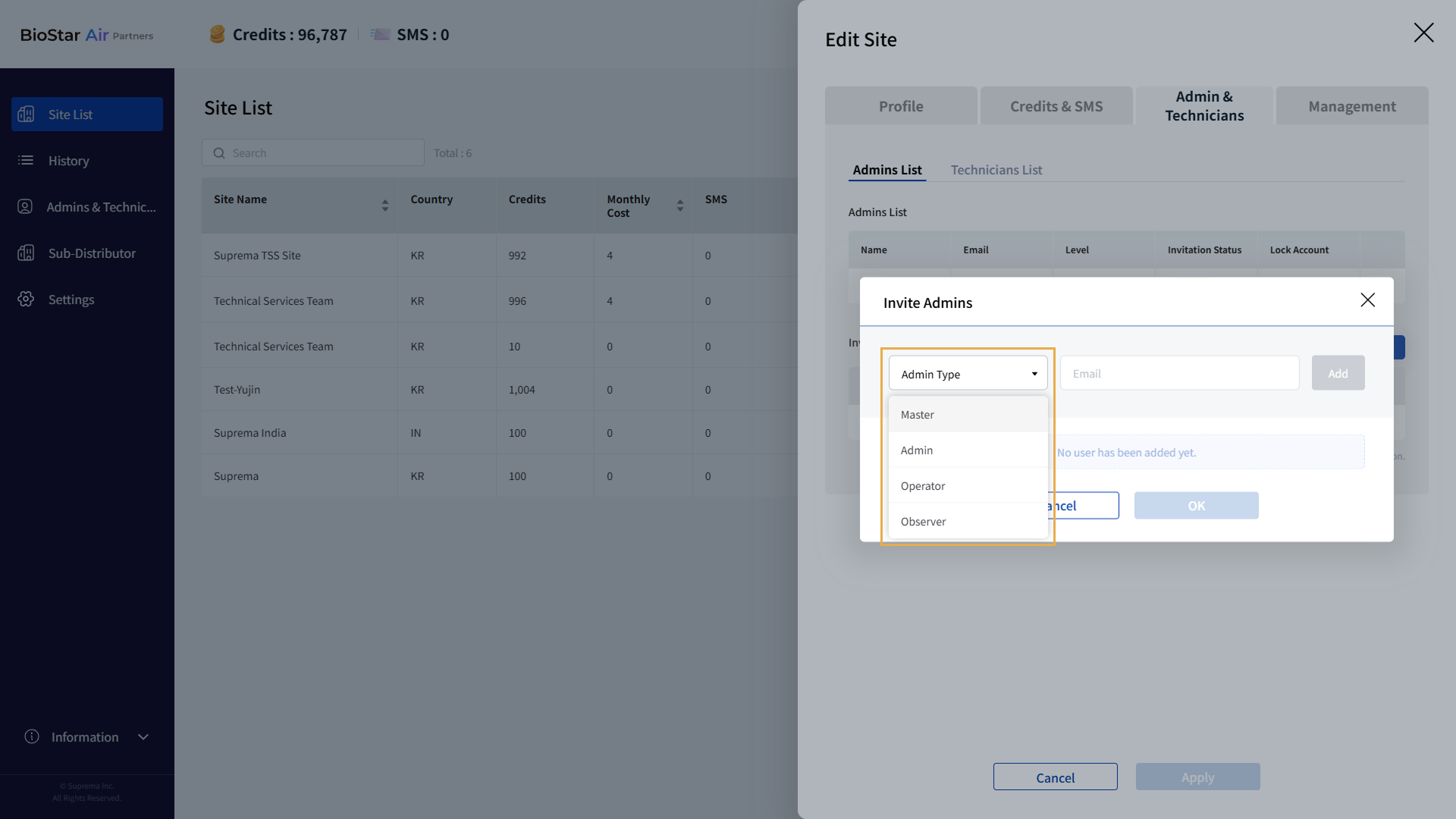
Invite Admins ウィンドウが表示されたら、Admin Type で招待する管理者の役割を選択します。
-
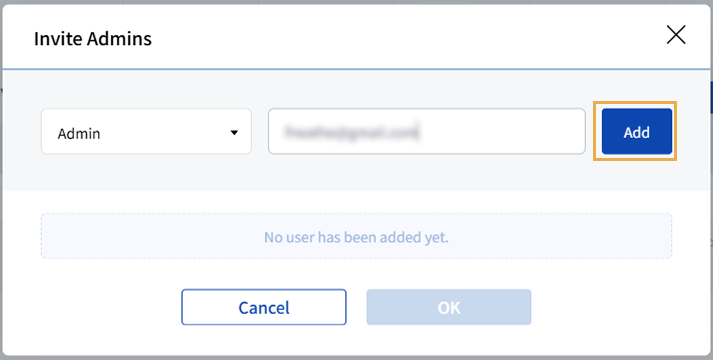
招待する管理者のメールアドレスを入力します。
-
Add ボタンが有効になったらクリックします。
-
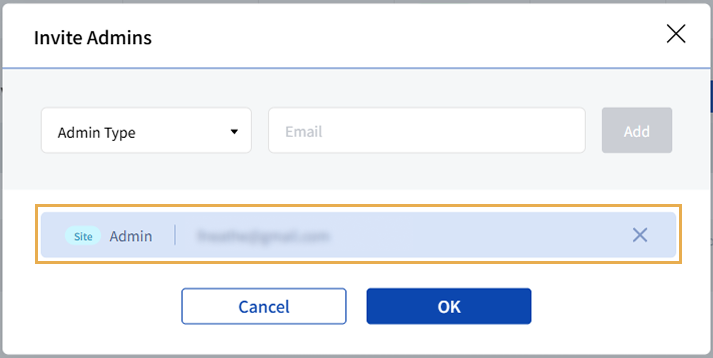
追加した管理者はメールアドレス入力欄の下に表示されます。 追加で管理者を招待するには、6~8の手順を繰り返してください。
-
すべての管理者を追加したら、OK ボタンをクリックします。
-
Invitations Listで追加した管理者を確認した後、招待メールを送信するにはApplyボタンをクリックします。
-
成功メッセージが表示されたら、Confirm ボタンをクリックしてください。
招待状況の確認
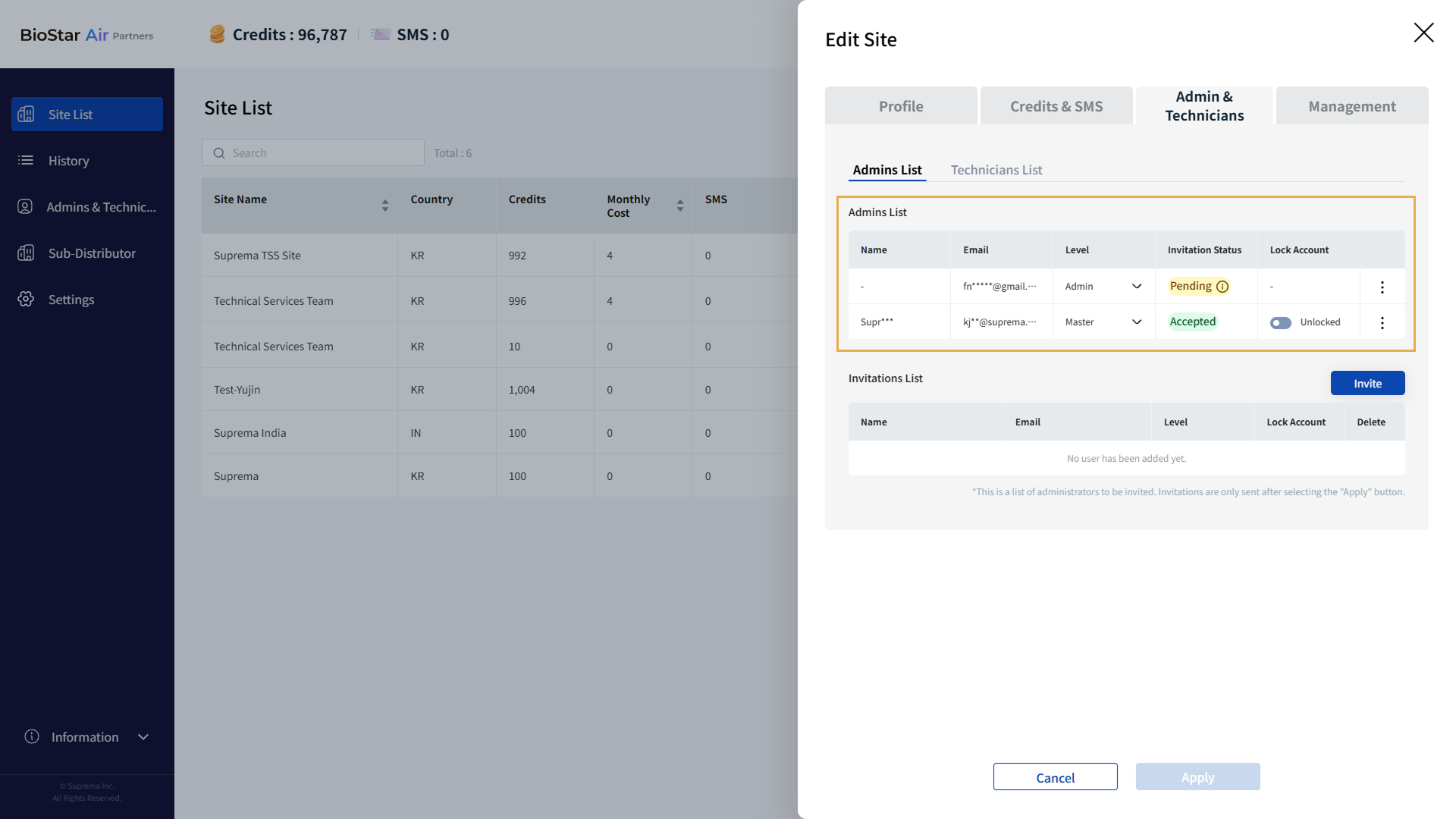
サイトに招待された管理者の招待ステータスを確認できます。 招待された管理者がメールを受け入れるまで、招待状態は Pending と表示されます。 招待された管理者は最大7日間招待を承諾できます。7日を過ぎると招待は期限切れとなり、Expired 状態に変更されます。
-
サイト一覧から管理者を招待したサイトをクリックしてください。
-
Edit Site パネルが表示されたら、Admin & Technicians → Admins List タブを順にクリックします。
-
Admins Listで招待状況を確認できます。
管理者がサイトへの登録を完了すると、Pending から Accepted に状態が変更されます。
招待の取り消し
サイトに招待した管理者のメールアドレスを誤って入力した場合や、もはや管理者の招待が不要な場合は、招待を取り消せます。
-
サイト一覧から管理者を招待したサイトをクリックしてください。
-
Edit Site パネルが表示されたら、Admin & Technicians → Admins List タブを順にクリックします。
-
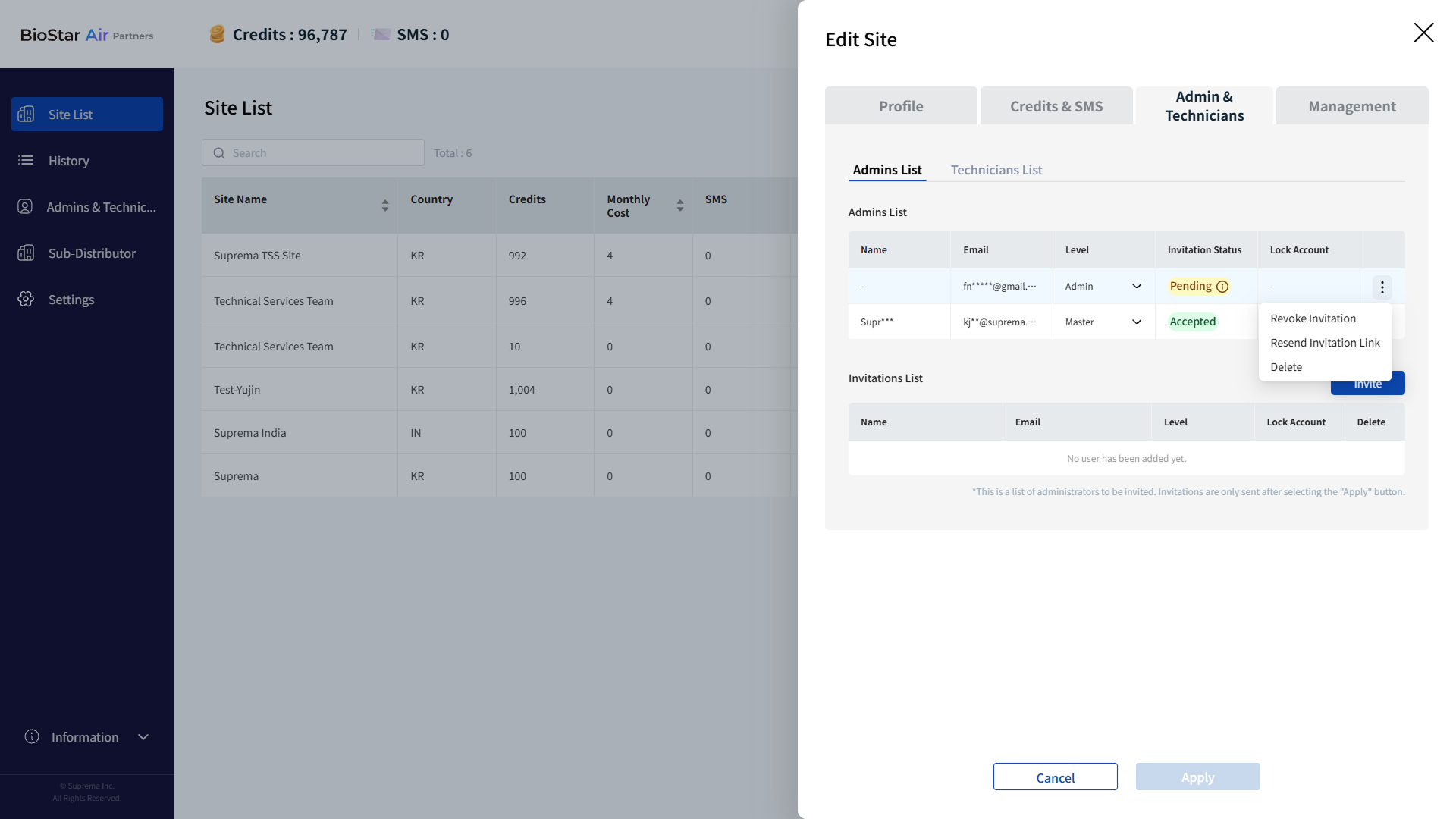
Admins List の Pending 状態の管理者の右端にある ボタンをクリックします。
-
ポップアップメニューで Revoke Invitation をクリックしてください。
-
ポップアップメッセージが表示されたら内容を確認し、Yes ボタンをクリックしてください。
-
招待取り消しの成功メッセージが表示されたら、Close ボタンをクリックしてください。
招待を取り消した管理者は、招待状態が Pending から Revoked に変わります。
招待リンクの再送信
サイトに招待した管理者が招待メールを受け取っていないか紛失した場合、招待リンクを再送できます。
-
サイト一覧から管理者を招待したサイトをクリックしてください。
-
Edit Site パネルが表示されたら、Admin & Technicians → Admins List タブを順にクリックします。
-
Admins List から Pending または Expired、Revoked 状態の管理者の右端にある ボタンをクリックします。
-
ポップアップメニューで Resend Invitation Link をクリックしてください。
-
ポップアップメッセージが表示されたら内容を確認し、Yes ボタンをクリックしてください。
-
招待リンク再送信の成功メッセージが表示されたら、Close ボタンをクリックしてください。
管理者アカウントのロック/解除
サイトに割り当てられた管理者アカウントをロックまたは解除できます。
-
画面左のサイドバーで Site List をクリックしてください。
-
サイト一覧で管理者のアクセスを管理するサイトをクリックしてください。
-
Edit Site パネルが表示されたら、Admin & Technicians → Admins List タブを順にクリックします。
-
Admins Listで管理者アカウントをロックまたは解除するには、Lock Account列のトグルボタンをクリックしてください。
-
変更を適用するには、下部の Apply ボタンをクリックします。
管理者の削除
サイトに招待された管理者のアカウントを削除できます。 管理者のアカウントが削除されると、当該管理者はサイトにログインできず、サイトへのアクセス権が完全に削除されます。 管理者アカウントは削除後に復元できません。
-
サイト一覧から管理者を招待したサイトをクリックしてください。
-
Edit Site パネルが表示されたら、Admin & Technicians → Admins List タブを順にクリックします。
-
Admins Listで削除する管理者の右端にあるボタンをクリックします。
-
ポップアップメニューで Delete をクリックしてください。
-
ポップアップメッセージが表示されたら内容を確認し、Confirm ボタンをクリックします。
-
管理者削除の成功メッセージが表示されたら、Close ボタンをクリックしてください。