勤怠レポートを構成する
BioStar Airの勤怠レポート(T&A Report)は、簡単な現場の勤務時間レポートです。 イベントログに基づき、従業員の出勤時刻と退勤時刻を表示します。
この機能は、複雑な構成オプションを必要としない基本的なレポート向けに設計されています。 勤怠システムは地域の規制によりさまざまな要件がある場合があります。 標準の勤怠レポートが組織の要件を満たさない場合は、サードパーティのT&Aソリューションを使用することを推奨します。 イベントログはCSVでエクスポートするか、BioStar Air APIを使用してサードパーティの勤怠ソフトウェアと直接統合できます。
-
標準の勤怠レポートは意図的に簡素に設計されており、すべてのコンプライアンス要件を満たさない場合があります。
-
複雑な勤怠ルール(例:地域の労働法、シフトパターン)がある場合は、サードパーティの勤怠ソリューションを使用してください。
-
イベントログをCSVにエクスポートして手動で処理するか、APIを使用して他のシステムと自動的に統合できます。
勤怠レポート(T&A Report)を作成するには、次の手順に従ってください。
-
画面左のサイドバーで 設定 → サイト をクリックします。
-
Settings タブで T&Aレポート → 設定 をクリックします。
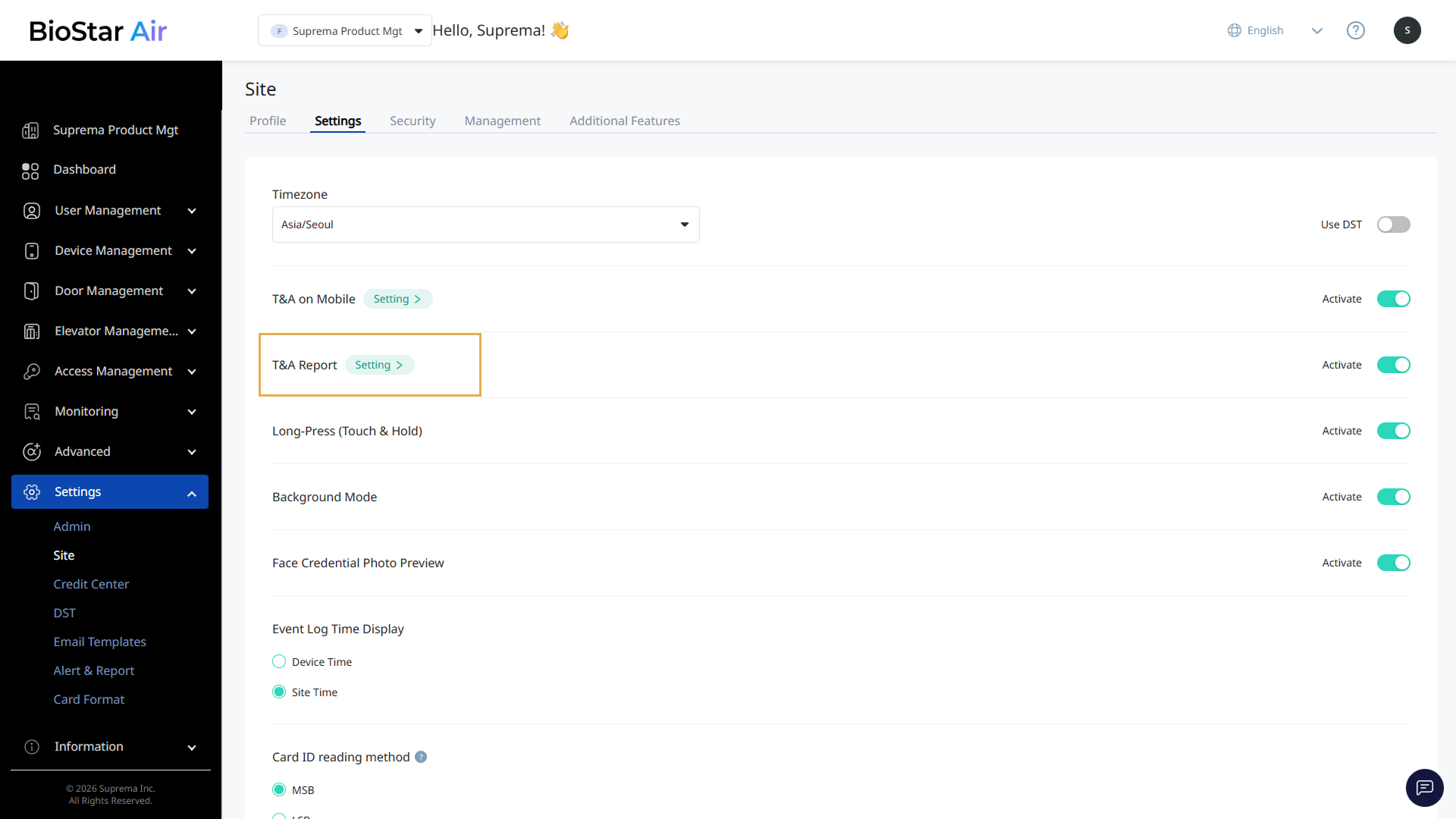
T&Aレポート 機能を有効にするには、右側のトグルスイッチをクリックします。
-
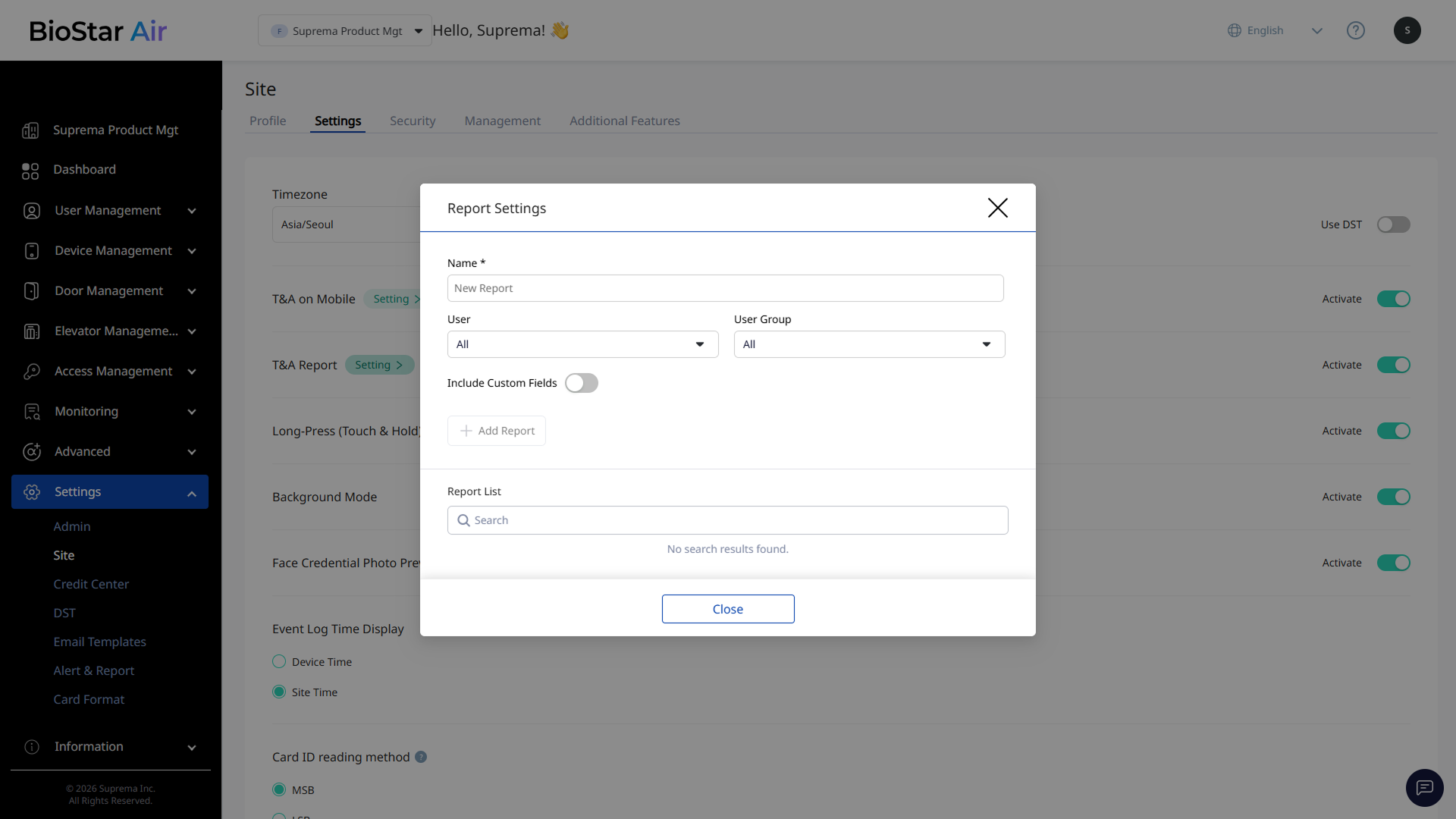
レポート設定 ウィンドウが表示されたら、レポート名を入力します。
-
レポートに含めるユーザーまたはユーザーグループを選択します。
-
レポートの追加 をクリックします。
-
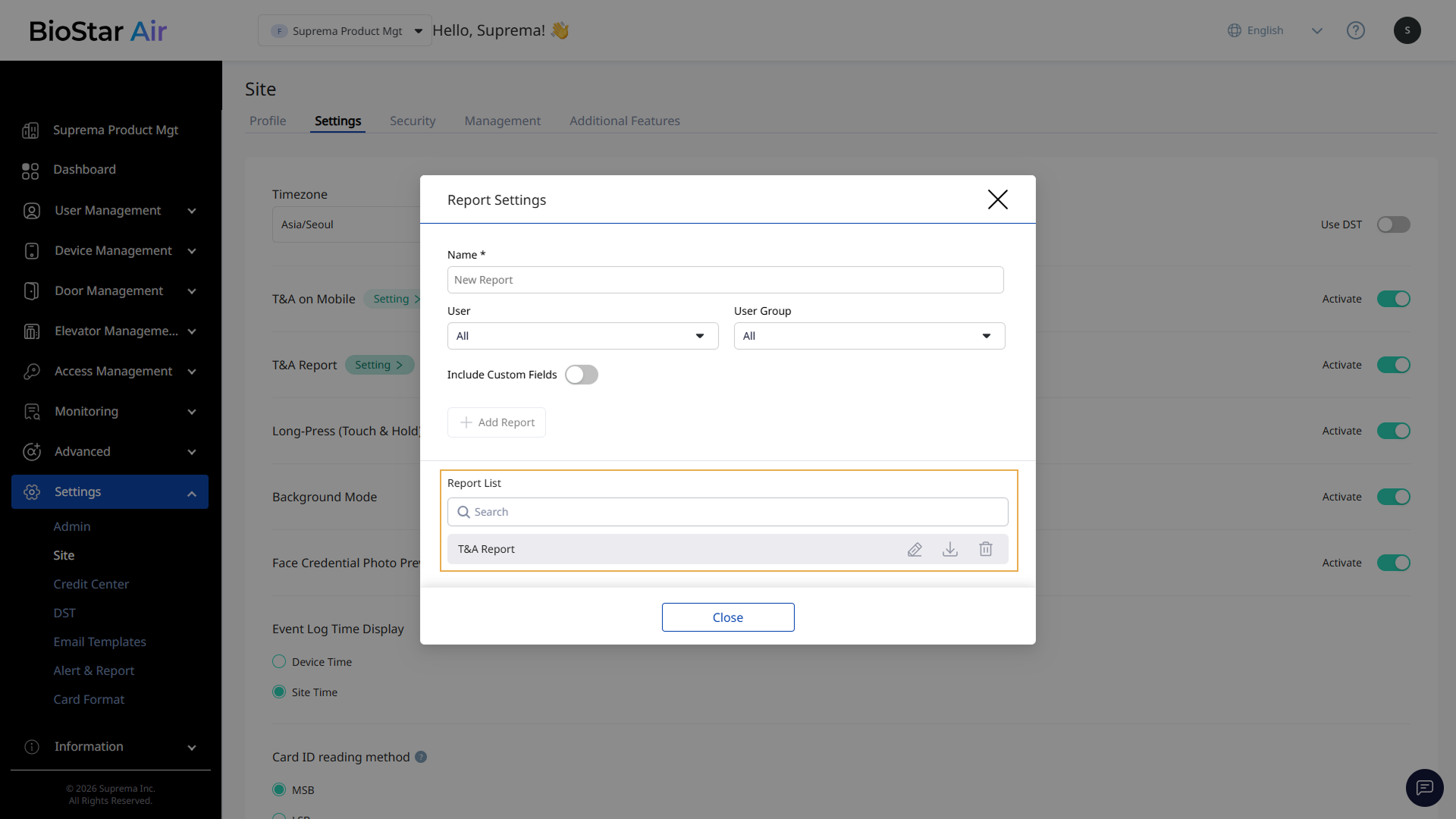
レポートリスト にダウンロード可能なレポートが生成されます。
-
レポートをダウンロードするには、 をクリックします。
-
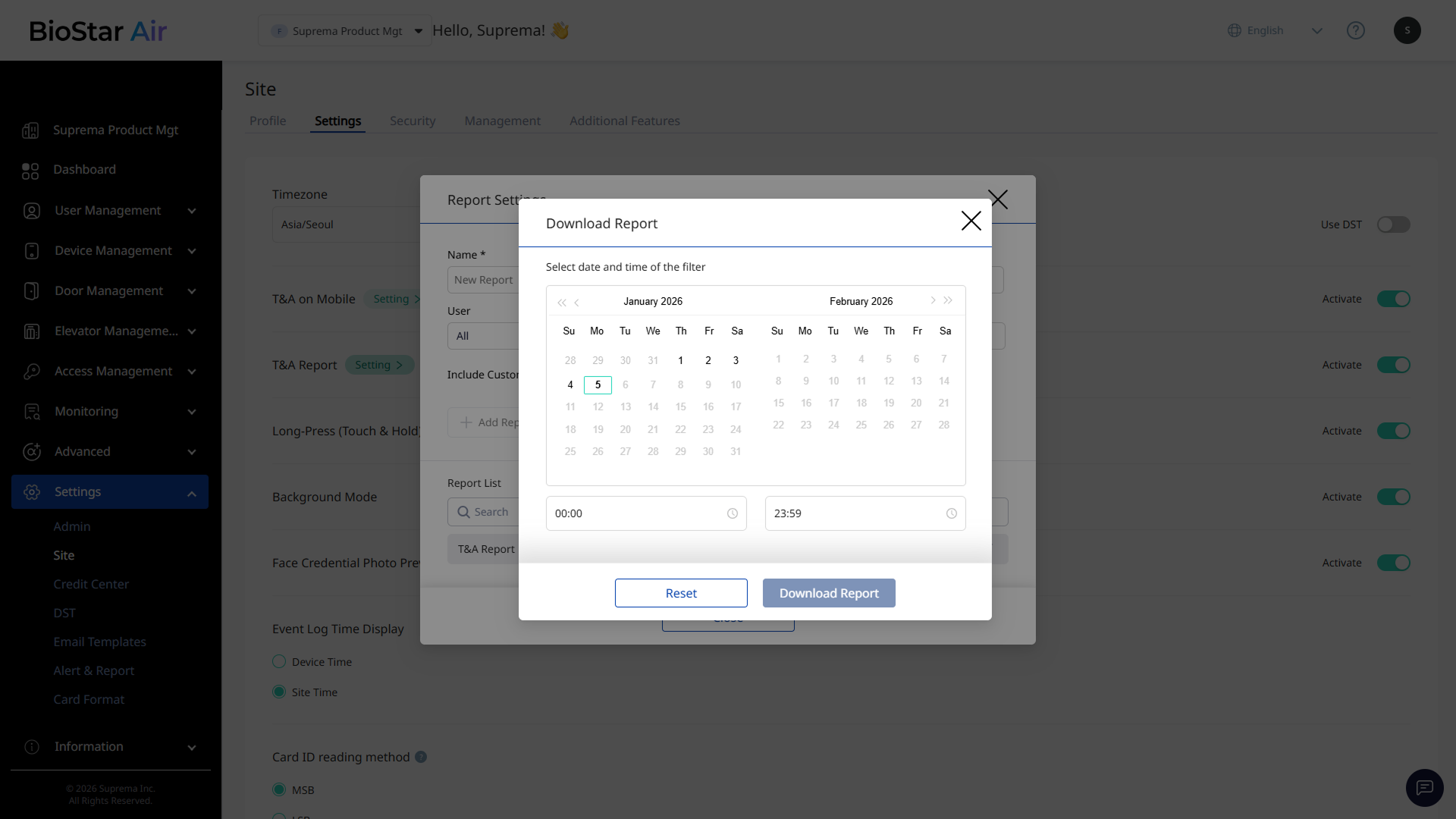
レポートのダウンロード ウィンドウが表示されたら、日付と時刻の範囲を選択します。
-
レポートDL をクリックします。
レポートの生成が完了すると、管理者のメールアドレスにダウンロードリンクが送信されます。 メールからPDFまたはCSV形式でレポートをダウンロードできます。
-
レポートにユーザーテンプレートを含めるには、ユーザーテンプレート項目 を有効にし、希望するテンプレート項目を選択します。
-
レポートダウンロード用のメールを受信してから24時間以内にレポートをダウンロードできます。 期間が終了すると、ダウンロードできなくなります。
-
アラートとレポート で自動化されたスケジュールを設定することもできます。 詳細はアラートとレポートの設定をご参照ください。