高度設定
高度なオプションを設定して、BioStar Air を組織の業務環境に合わせて最適化してください。 タイムゾーンとサマータイムを設定し、勤怠管理を有効にし、モバイル認証方式やイベントログの表示方法を調整できます。
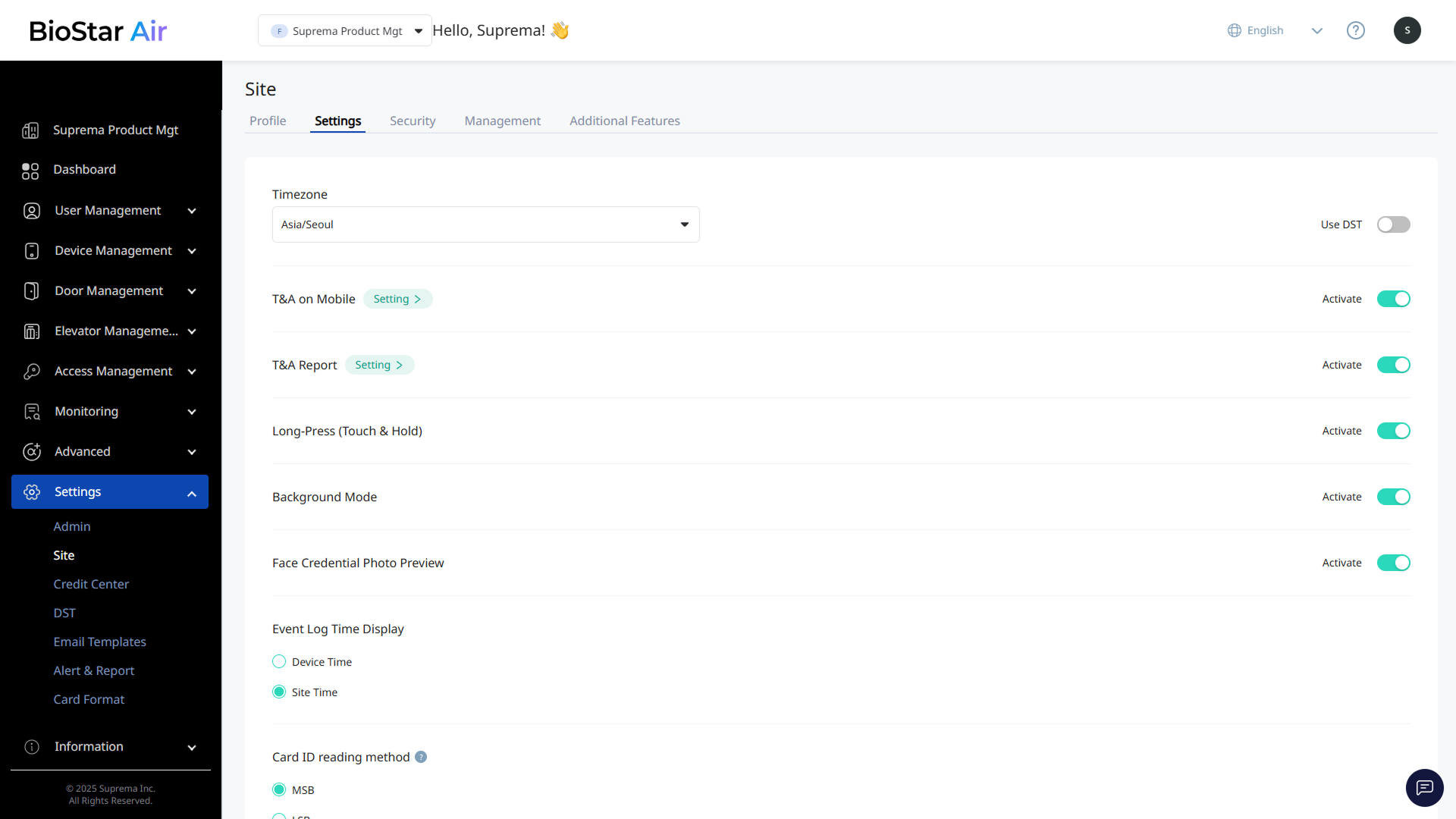
画面左のサイドバーで 設定 → サイト をクリックします。 Settings:サイトの設定を構成できます。
-
タイムゾーン:タイムゾーンはいつでも変更できます。 設定したタイムゾーンに従ってログとイベントを記録します。 詳細については、サマータイム(DST)の設定を参照してください。
- 夏時間を使用:特定地域で適用されるサマータイムを有効化または無効化できます。
-
モバイルでのT&A:勤怠管理(T&A)機能を有効化できます。 勤怠管理機能を有効化した後、設定 ボタンをクリックして詳細設定を構成してください。 詳細については、勤怠管理(T&A)の設定を参照してください。
-
T&Aレポート:勤怠レポート(T&A Report)を生成できます。 勤怠レポート機能を有効化した後、設定 ボタンをクリックしてレポート生成条件を構成してください。 詳細については、勤怠レポートを構成するを参照してください。
-
長押し(タッチ&ホールド):一定距離離れた出入口を遠隔で開けられるロングタッチ(Long Touch)機能を有効化できます。
-
バックグラウンド モード:Suprema Passアプリがバックグラウンドモードのときにモバイルカードの使用を許可します。 この設定を有効化すると、ユーザーはアプリを開かなくてもドアを開けられます。
-
顔認証写真のプレビュー:顔クレデンシャル発行時に顔写真プレビューを表示できます。
-
イベントログの時間表示:イベントログの時刻表示方法を設定します。
-
デバイス時間:各デバイスの設定で構成したタイムゾーンに基づいてイベントログを表示します。
-
サイト時間:サイトのタイムゾーンに従ってログを表示します。 すべてのデバイスが同一場所にあるサイトに適しています。 タイムゾーン オプションを参照してください。
-
-
カードIDの読み取り方法:Airfob Patchをサードパーティ製リーダーと併用する際のカードデータ送信方法を設定します。
パッチデバイス専用の設定で、パッチを取り付けるサードパーティ製デバイスのタイプに合わせて設定できます。
-
モバイル アクセス カードの有効化/再発行リンクの有効期間:モバイルクレデンシャルのデフォルト有効期間を設定します。
管理者は個々のユーザーのクレデンシャルに対して個別の有効期限を設定できます。 詳細については、ユーザーの追加を参照してください。