SSO と SCIM を有効にする
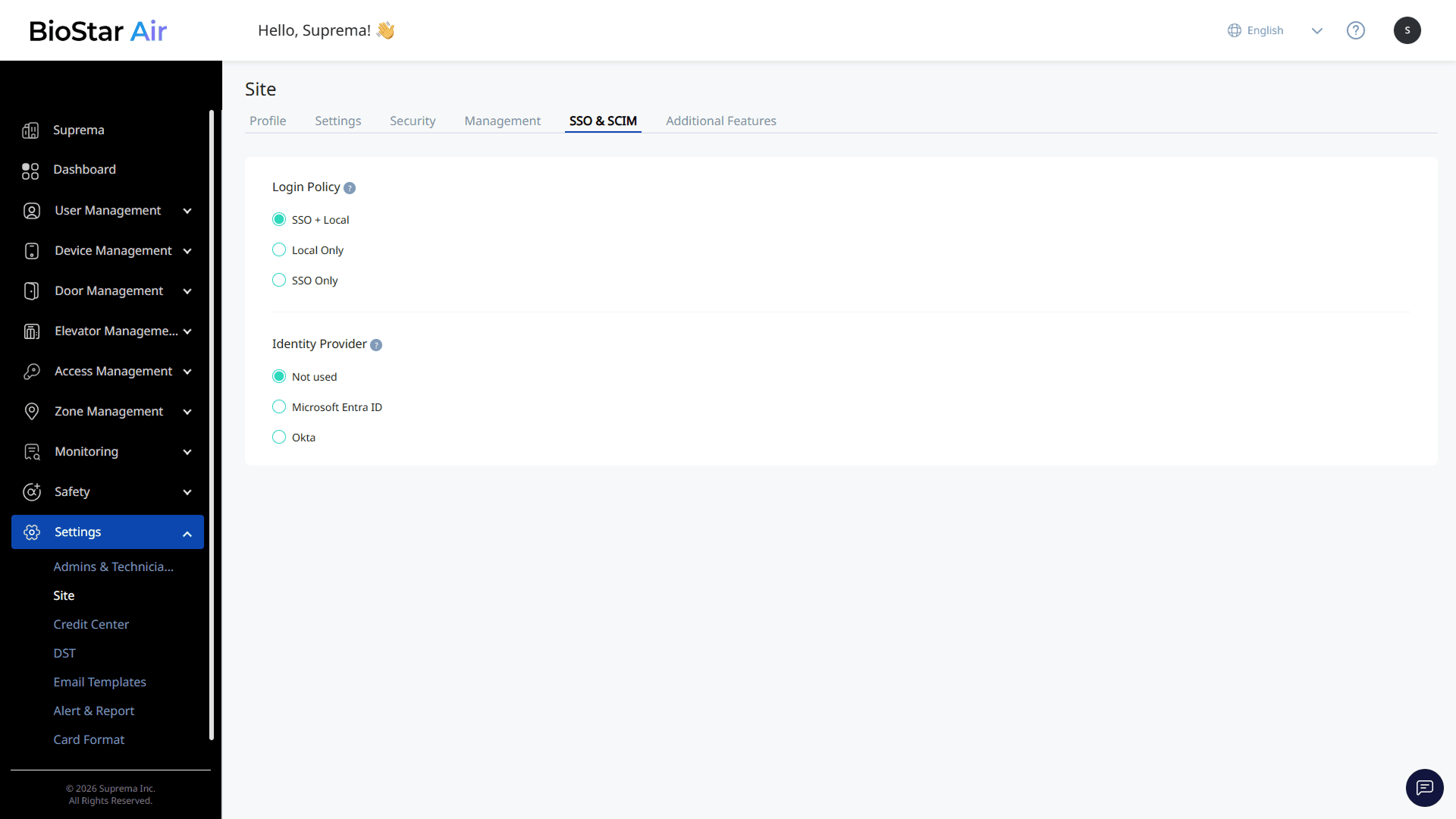
画面左のサイドバーで 設定 → サイト をクリックします。 SSO & SCIM タブでログインポリシーと ID プロバイダーを選択し、設定または解除してください。
IDプロバイダーの設定を変更する前に、ローカルログイン可能なマスター管理者アカウントを少なくとも一つは維持してください。 そうしないと、ID プロバイダー連携に問題が発生した場合、サイトにアクセスできないロック状態になることがあります。
-
SSO および SCIM の設定は、サイトのマスター管理者のみが管理できます。
-
クレデンシャルユーザーは BioStar Air にログインしないため、SSO および SCIM の設定の影響を受けません。
-
パートナーポータルは、SSO および SCIM の設定の適用範囲に含まれません。
ログインポリシー
ログインポリシーでは BioStar Air 管理者のログイン方法を設定できます。
-
SSO:管理者は ID プロバイダーを通じて認証します。
-
ローカル:管理者は BioStar Air に設定したメールアドレスとパスワードで認証します。
次の三つのオプションのいずれかを選択してください。
-
SSO + ローカル:SSO ログインとローカルログインの両方を使用できます。
-
ローカルのみ:ローカルログインのみ使用できます。
-
SSOのみ:SSO ログインのみ使用できます。
ID プロバイダー連携の設定
IDプロバイダーでは BioStar Air 管理者アカウントと連携する外部 ID プロバイダーを選択できます。 サイトでは同時に有効化できるIDプロバイダーは一つだけです。
- 使用しない
-
Microsoft Entra ID: Microsoft Entra ID 連携を設定する
-
Okta: Okta連携を設定する
接続済みの ID プロバイダーを別のプロバイダーに変更する場合は、先に 使用しない に設定して既存の接続を解除し、次に新しい ID プロバイダーを選択してください。 接続を解除しないと、別の ID プロバイダーへ直接切り替えられません。
SSO & SCIM 設定の解除
ID プロバイダー連携設定を解除してください。
-
IDプロバイダー セクションで 使用しない を選択してください。
-
警告ポップアップのメッセージを確認してください。
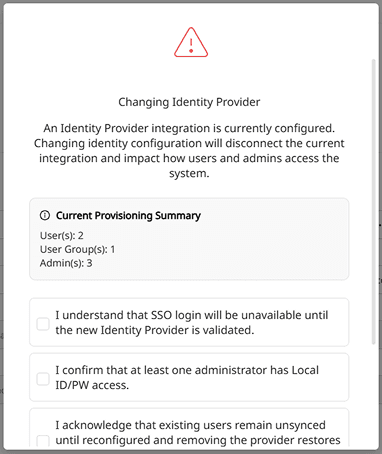
-
設定変更による影響範囲を確認し、チェックボックスをクリックしてください。
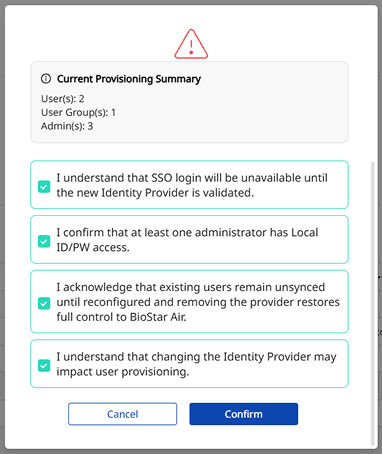
-
確認 ボタンをクリックします。