Microsoft Entra ID 連携を設定する
BioStar AirにMicrosoft Entra IDでログインするには、組織のID管理者がEntra IDにアプリを登録し、BioStar AirのSSO設定に接続する必要があります。
Entra ID SSO 接続
BioStar Air: リダイレクト URI の準備
-
BioStar Air 画面左のサイドバーで 設定 → サイト をクリックします。
-
SSO & SCIM タブをクリックします。
-
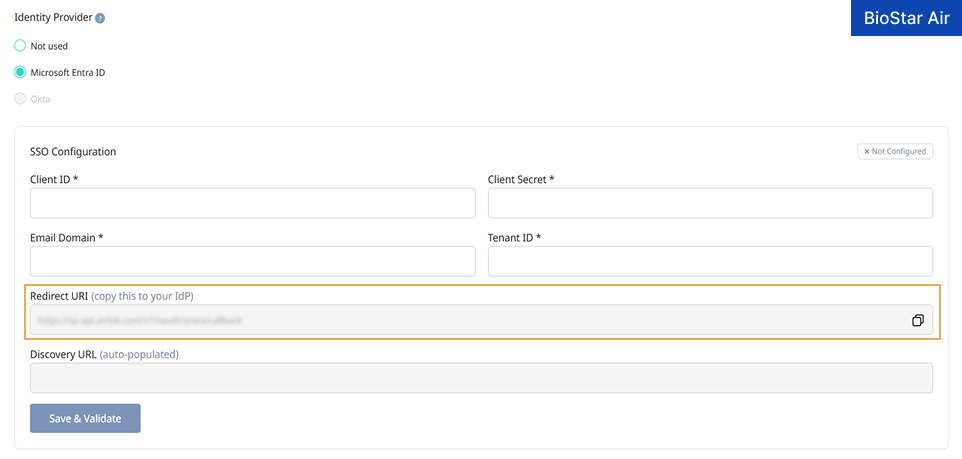
IDプロバイダー で Microsoft Entra ID を選択します。
-
リダイレクトURI フィールドに URI が表示されます。その値をコピーします。
Microsoft Entra 管理センター: アプリ登録
-
Microsoft Entra 管理センター にサインインします。
-
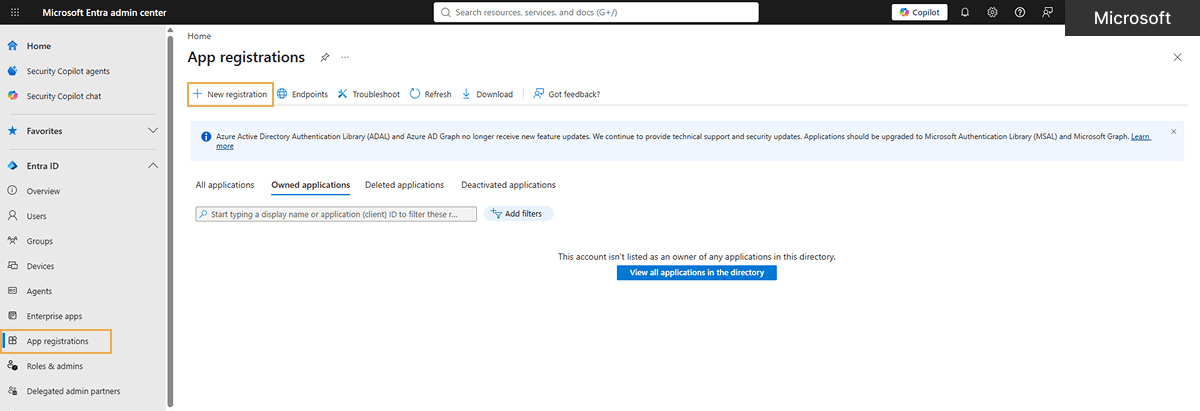
Entra ID → App registrations に移動します。
-
New registration ボタンをクリックします。
-
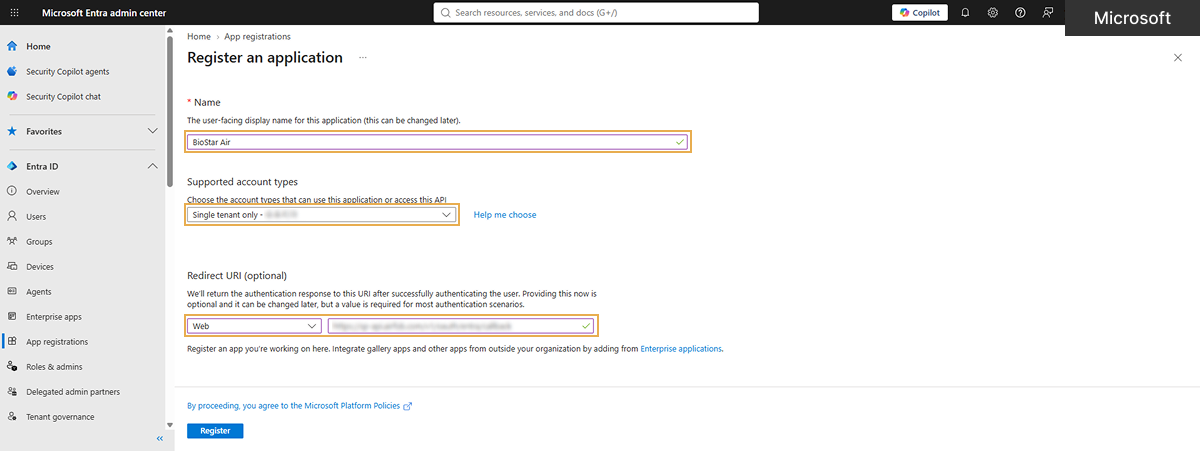
アプリ名を「BioStar Air」に入力します。
-
Supported account types で Single tenant only を選択します。
-
Redirect URI セクションで Web を選択し、#bsairRedirect の手順でコピーした URI を入力欄に貼り付けます。
-
Register ボタンをクリックします。
-
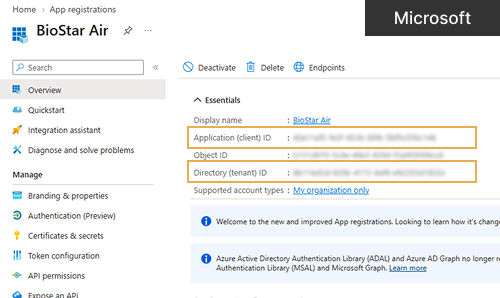
登録した BioStar Air アプリの Overview で、次の値をコピーします。
-
Application (client) ID
-
Directory (tenant) ID
-
-
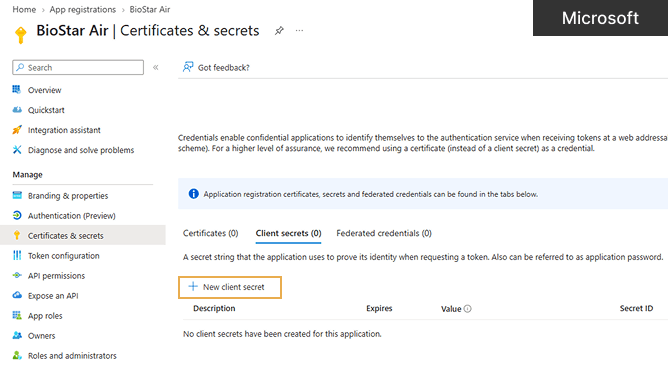
Certificates & secrets → Client secrets で New client secret をクリックします。
-
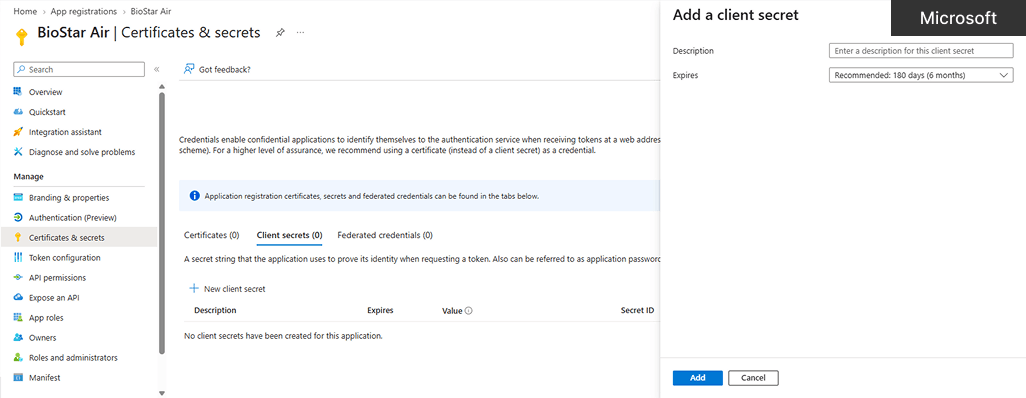
説明を入力し、有効期限を選択します。
-
「Add」ボタンをクリックする。
-
生成したクライアント シークレットの Value をコピーします。
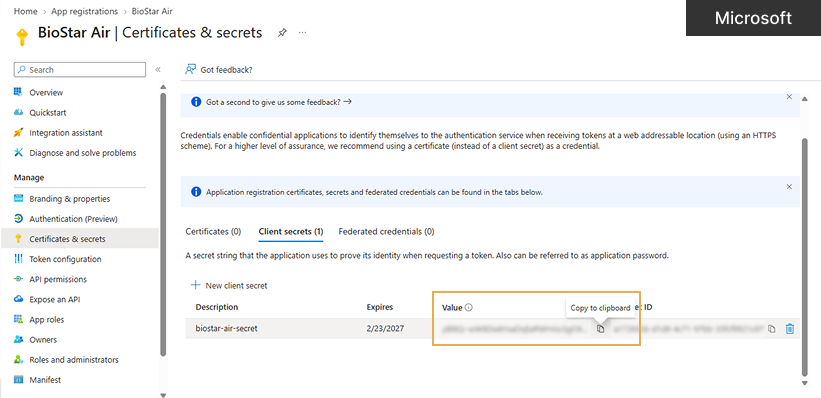
コピーした Application (client) ID、Directory (tenant) ID、Value を次の手順で入力します。
Secret ID ではなく Value を使用します。 Value はこの後再表示されないため、必ずコピーしてください。
Microsoft Entra 管理センター: ユーザーとグループの割り当て
ユーザーとグループを割り当てる前に、ユーザーとグループを先に作成する必要があります。
-
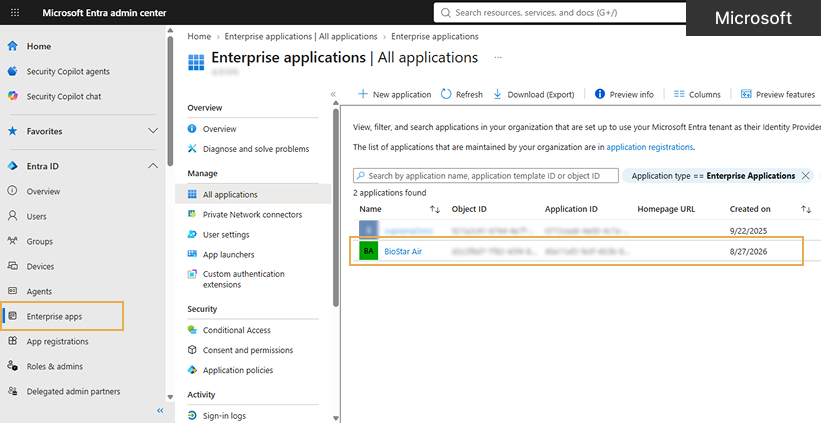
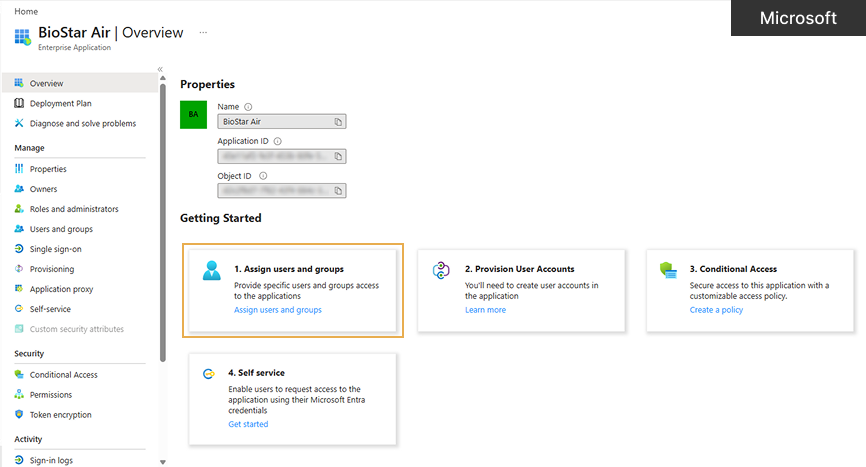
Enterprise apps で、先ほど作成したアプリ(BioStar Air)をクリックします。
-
Assign users and groups をクリックします。
-
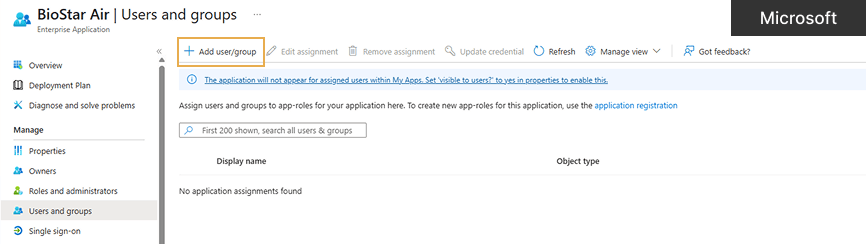
ユーザーとグループを割り当てるには、Add user/group をクリックします。
-
ユーザーとグループの割り当てが完了したら、Assign ボタンをクリックします。
BioStar Air:SSO 設定
-
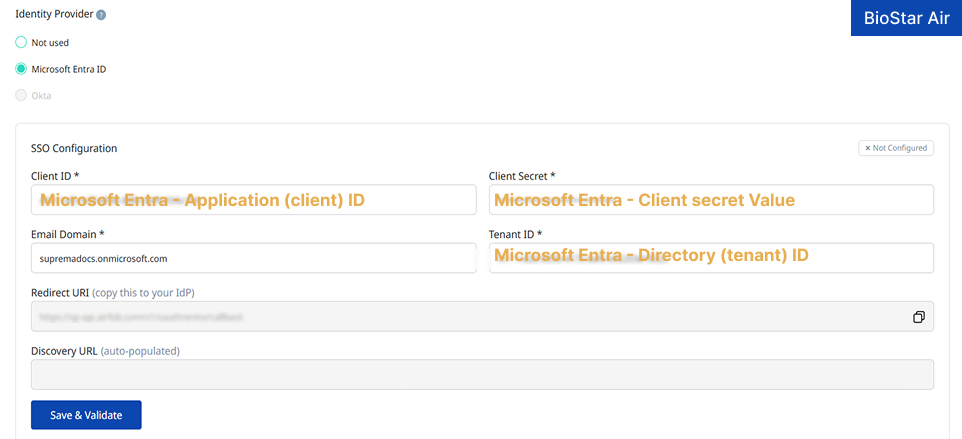
BioStar Airの設定画面に戻り、#appRegistration 手順でコピーした値を各フィールドに入力します。
-
クライアントID: Application (client) ID
-
クライアントシークレット: Value
-
テナントID: Directory (tenant) ID
-
-
メールドメイン フィールドに、組織のメールドメインを入力します。
-
保存して検証 ボタンをクリックします。
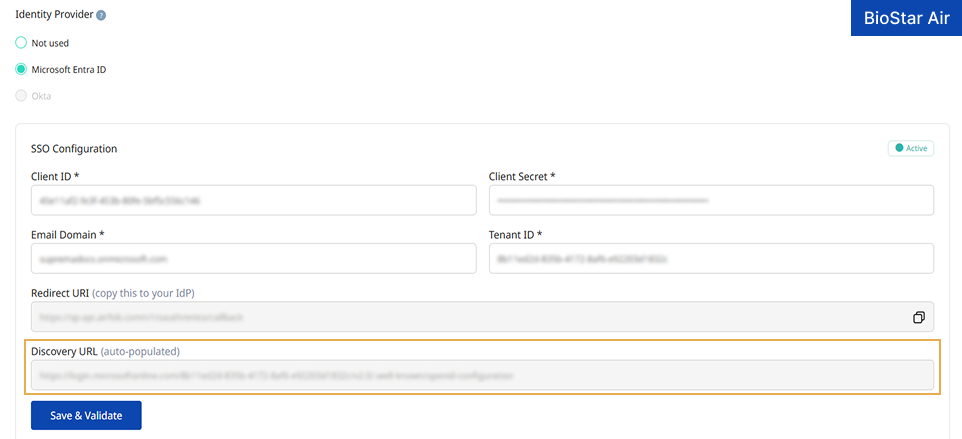
保存と検証に成功すると、システムが ディスカバリーURL フィールドの値を自動的に生成します。
Entra ID SCIM プロビジョニング接続
BioStar Air: SCIM トークンをコピー
-
BioStar Air 画面左のサイドバーで 設定 → サイト をクリックします。
-
SSO & SCIM タブをクリックします。
-
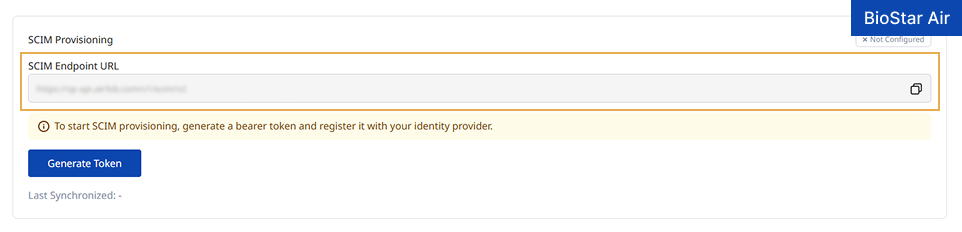
SCIMプロビジョニング セクションで SCIMエンドポイントURL の値をコピーします。
-
トークン生成 をクリックします。
-
トークン生成完了ダイアログでトークンをコピーします。
-
生成されたトークンをすぐにコピーします。 トークンは生成時にのみコピーできます。 ダイアログボックスを閉じると、トークンを再度コピーできません。
-
トークンを紛失した場合は、新しいトークンを生成するには トークン更新 ボタンをクリックします。 新しいトークンを ID プロバイダーに再入力する必要があります。
-
この手順でコピーした SCIM エンドポイント URL とトークンを、次の手順で入力する必要があります。
Microsoft Entra 管理センター:SCIM プロビジョニングアプリの作成
-
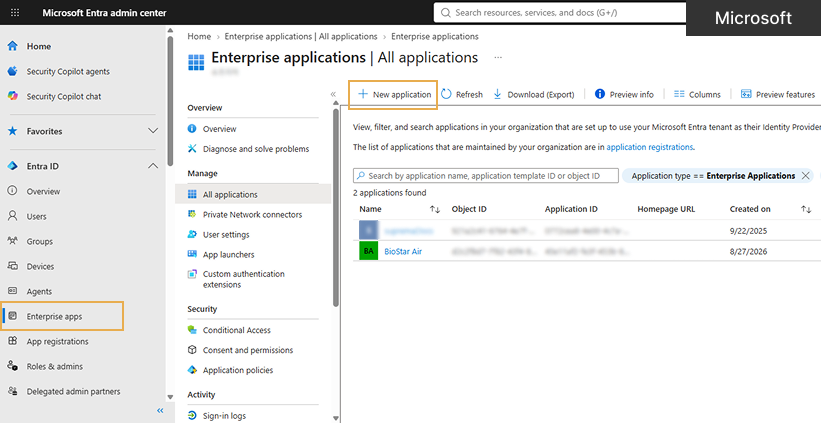
Enterprise apps で New application をクリックします。
-
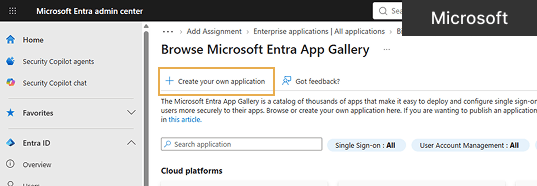
Create your own application をクリックします。
-
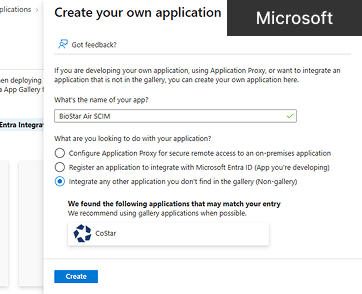
アプリ名に「BioStar Air SCIM」を入力します。
-
Integrate any other application you don't find in the gallery (Non-gallery) オプションを選択します。
-
Create ボタンをクリックします。
-
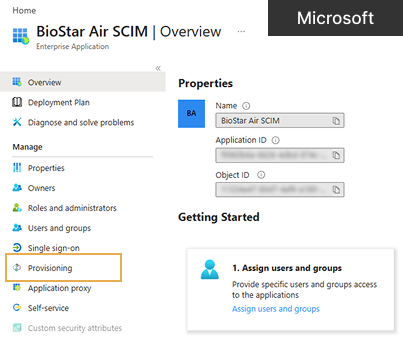
作成した BioStar Air SCIM アプリで、Manage → Provisioning をクリックします。
Microsoft Entra 管理センター:管理者資格情報の設定とプロビジョニングの開始
-
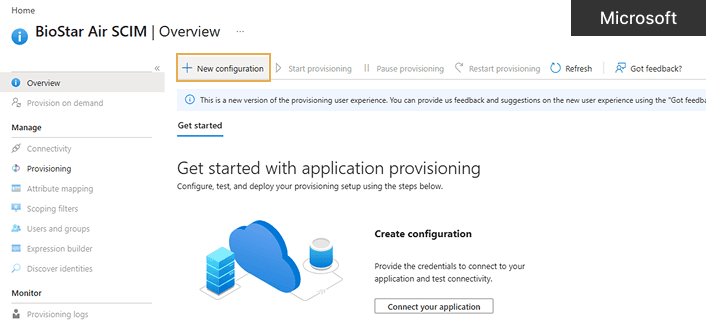
New Configuration をクリックします。
-
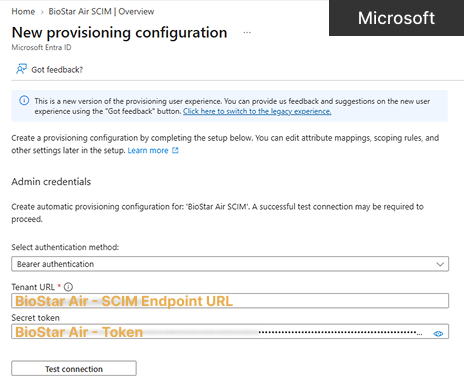
#copyToken 手順でコピーした SCIM エンドポイント URL とトークン値を、Admin credentials の Tenant URL と Secret token フィールドに入力します。
-
同期が正常に動作するかテストするには、Test Connection ボタンをクリックします。
-
Create ボタンをクリックします。
-
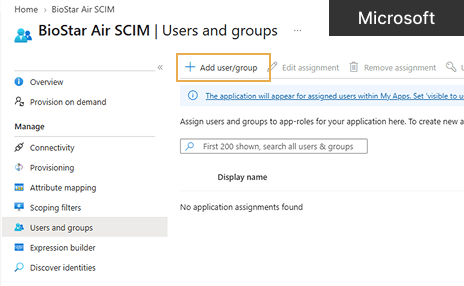
Users and groups で Add user/group をクリックします。
-
プロビジョニングするユーザーとセキュリティグループを割り当てます。
-
Assign ボタンをクリックします。
-
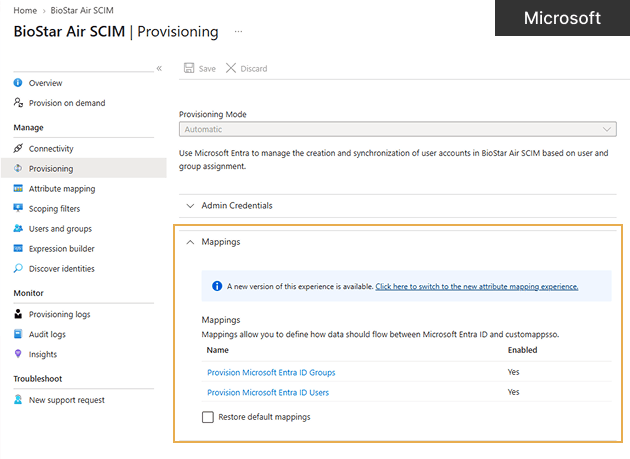
Provisioning → Mappings に移動し、ユーザーとグループの同期が有効になっているか確認します。
-
属性マッピングを変更する前に、マッピング内容を確認します。
-
SCIM アプリの Overview で Start provisioning をクリックします。
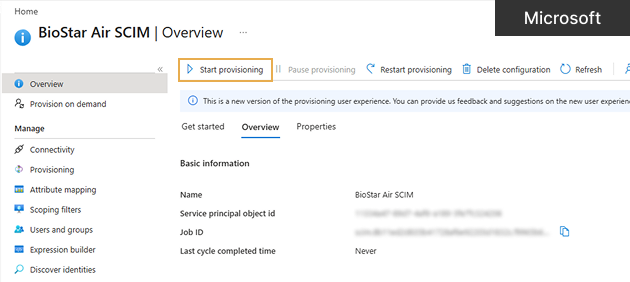
小規模なテストグループから先に開始することを推奨します。 グループメンバーシップの変更がBioStar Airに反映されるまで、最大約40分かかる場合があります。
BioStar Air: 接続の確認
-
BioStar Air 画面左のサイドバーで 設定 → サイト をクリックします。
-
SSO & SCIM タブをクリックします。
-
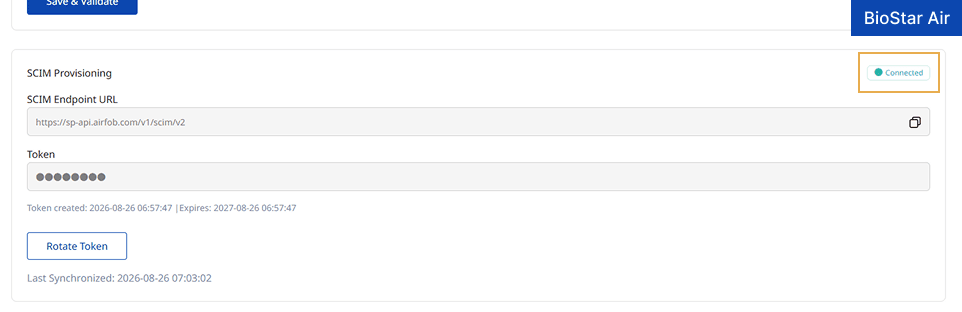
SCIMプロビジョニング セクションで 接続済み の表示を確認します。
グループマッピング
SSO と SCIM の接続を完了し、ID プロバイダーのグループを BioStar Air にプッシュした場合、サイト管理者はプッシュされたグループを BioStar Air のグループにマッピングする必要があります。
マッピングルール
-
一つの BioStar Air ユーザーグループに複数の ID プロバイダーグループをマッピングできます。
-
BioStar Air ユーザーグループは、マッピングする前に空である必要があります。
-
すでにメンバーがいる BioStar Air グループは、マッピング先として選択できません。
-
ID プロバイダーグループのマッピングは、サイトマスター管理者のみ管理できます。
-
ID プロバイダーグループをマスターロールにマッピングすると、その後ロールを変更できません。
管理者/ユーザーグループをマッピングする
-
BioStar Air 画面左のサイドバーで 設定 → サイト をクリックします。
-
SSO & SCIM タブをクリックします。
-
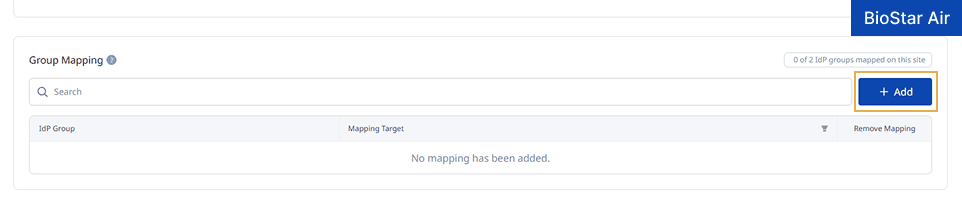
グループマッピング セクションに移動し、追加 ボタンをクリックします。
-
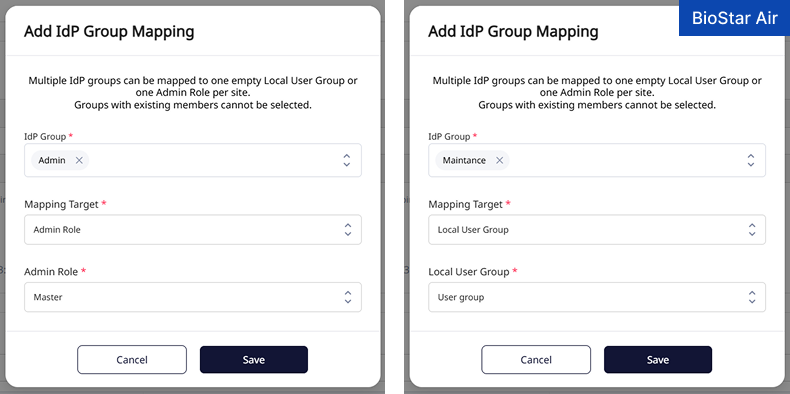
IdPグループ で ID プロバイダーグループを選択します。
-
マッピング先 で、選択した IdP グループに応じて 管理者ロール または ローカルユーザーグループ を選択します。
-
マッピング先に応じて、管理者ロールを指定するか、ユーザーグループを選択します。
-
マッピングを保存するには、保存 ボタンをクリックします。
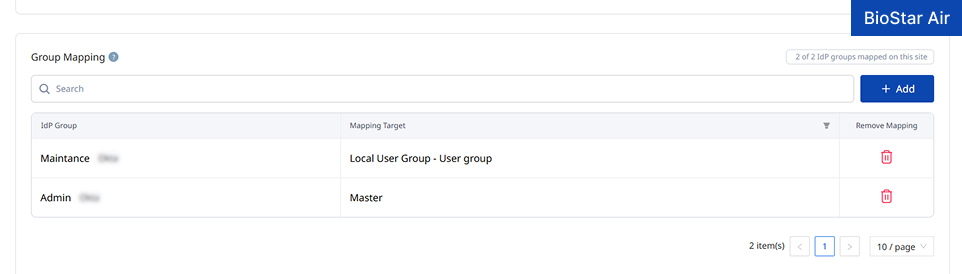
グループマッピング セクションで、ID プロバイダーグループとマッピングされた BioStar Air グループを確認できます。
-
管理者ロールの詳細については 管理者アカウントおよび役割の管理 をご覧ください。
-
ユーザーグループの詳細は ユーザーグループを管理する を参照してください。
同期された管理者/ユーザー/グループの管理
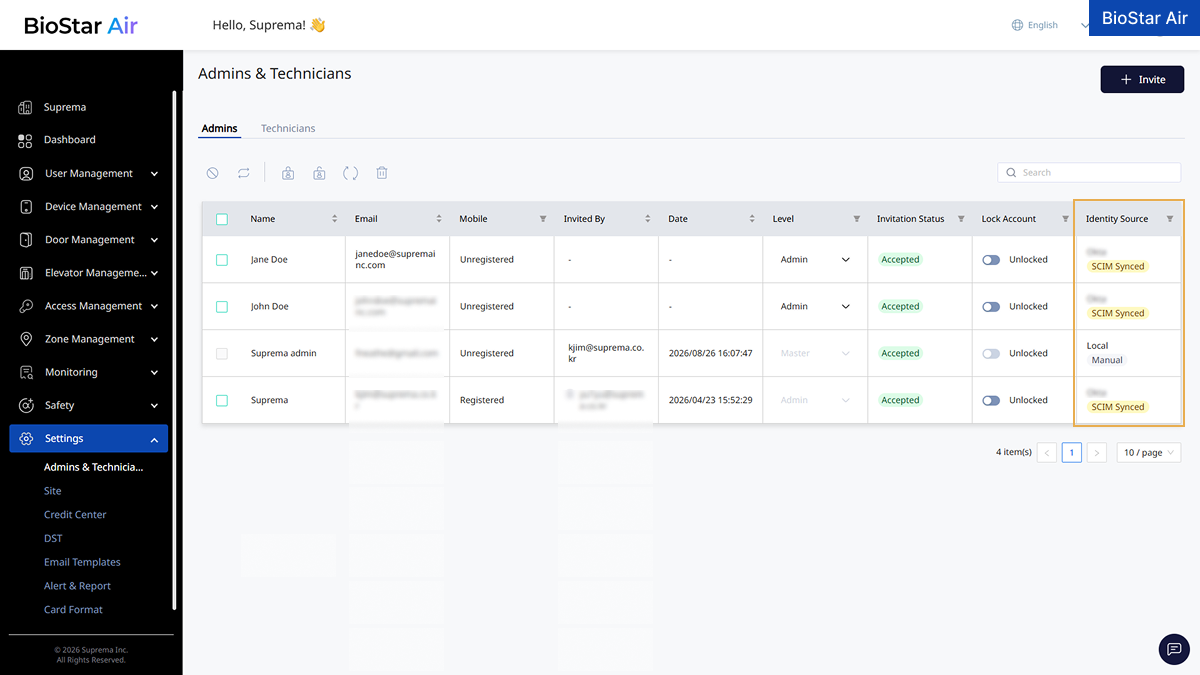
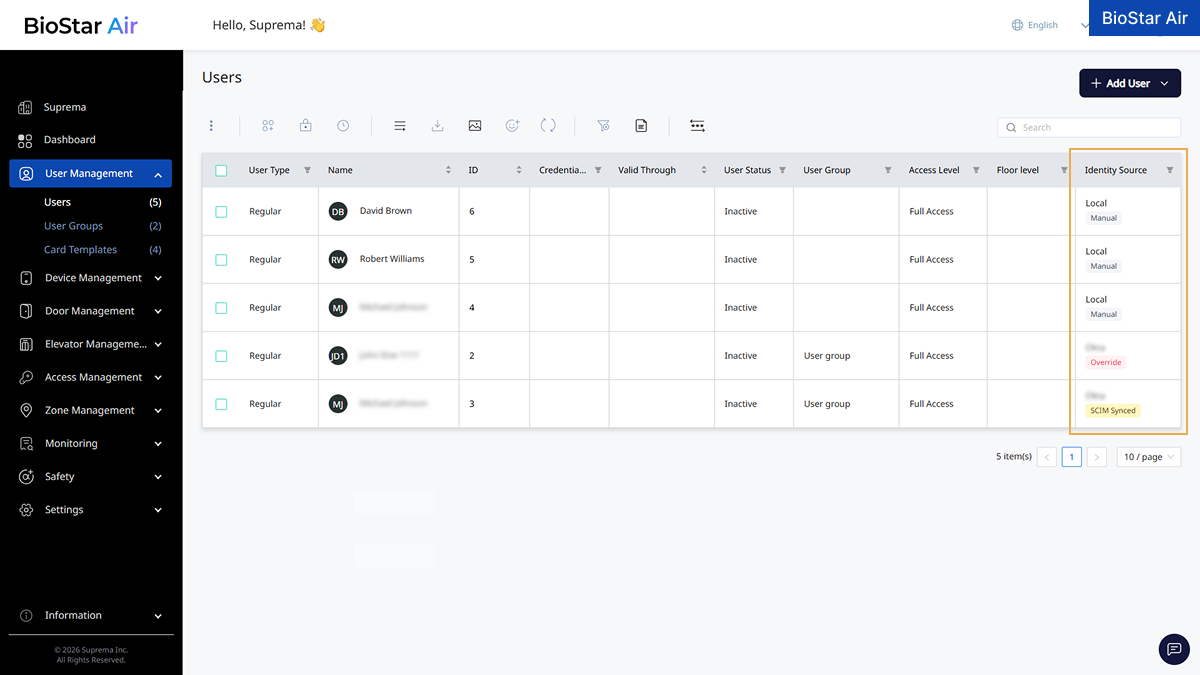
プロビジョニングを有効にすると、BioStar Airは各管理者、ユーザー、ユーザーグループがローカルで直接管理されているか、IDプロバイダーから同期されているかを画面に表示します。
-
設定 → デバイスのみ メニューの管理者リストで、IDソース 列を確認してください。
-
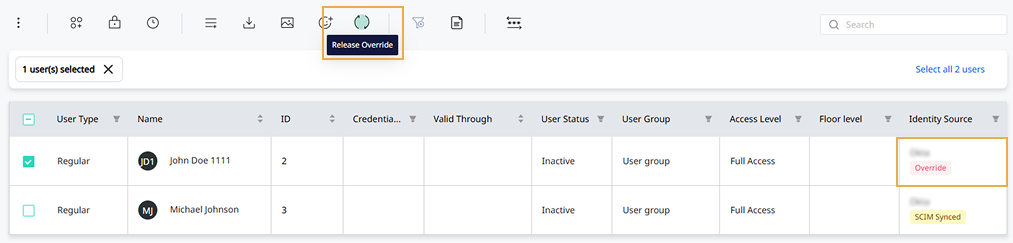
ユーザー管理 → ユーザー メニューのユーザーリストで、IDソース 列を確認してください。
-
ユーザー管理 → ユーザーグループ メニューのユーザーグループリストで、IDソース 列を確認してください。
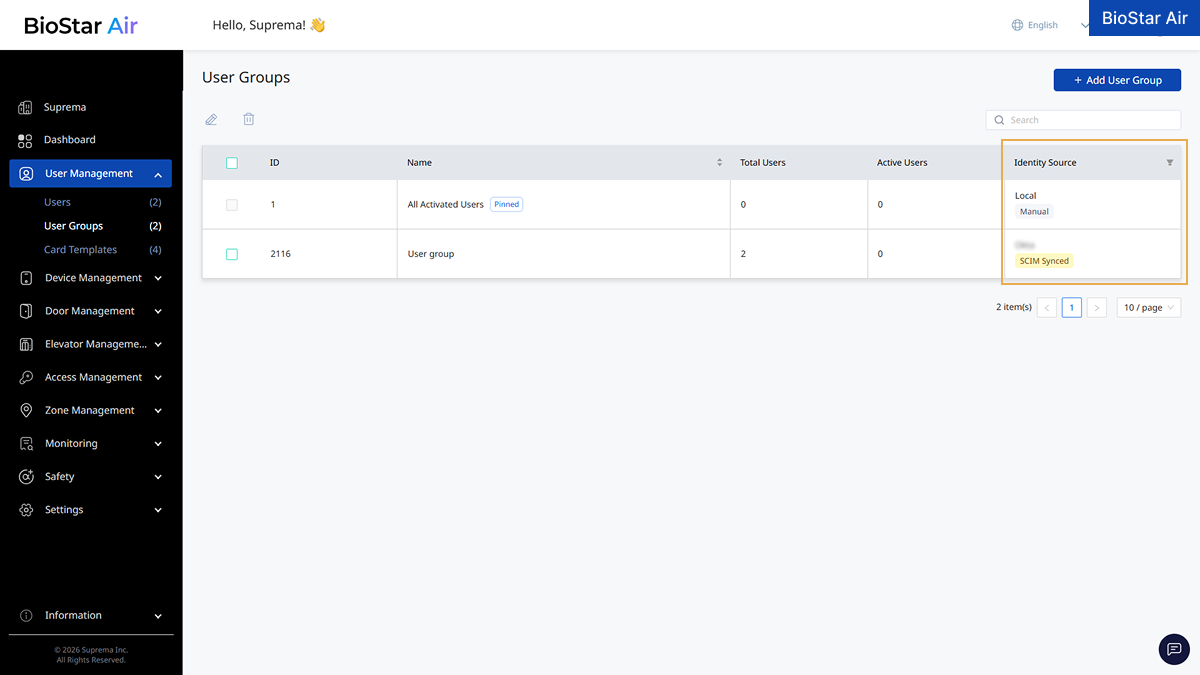
SCIM同期項目の動作の仕組み
-
既存の手動で作成したユーザーと管理者は、引き続き手動管理のままです。
-
SCIMで同期された項目は、BioStar Airで手動で削除できません。
-
SCIMで同期されたグループでは、ユーザーを手動で追加または削除できません。
-
同期された項目をローカルで手動で変更すると、オーバーライド 状態になります。 オーバーライド解除 を実行すると、ローカルの変更が取り消され、項目が再びSCIM管理状態に戻ります。
Entra IDでログイン
Entra ID SSO接続を完了すると、ユーザーはBioStar Airのログイン画面でMicrosoftアカウントでログインできるようになります。
-
BioStar Airのログイン画面で Microsoftでログイン ボタンをクリックします。
-
Microsoft Entra ID を選択します。
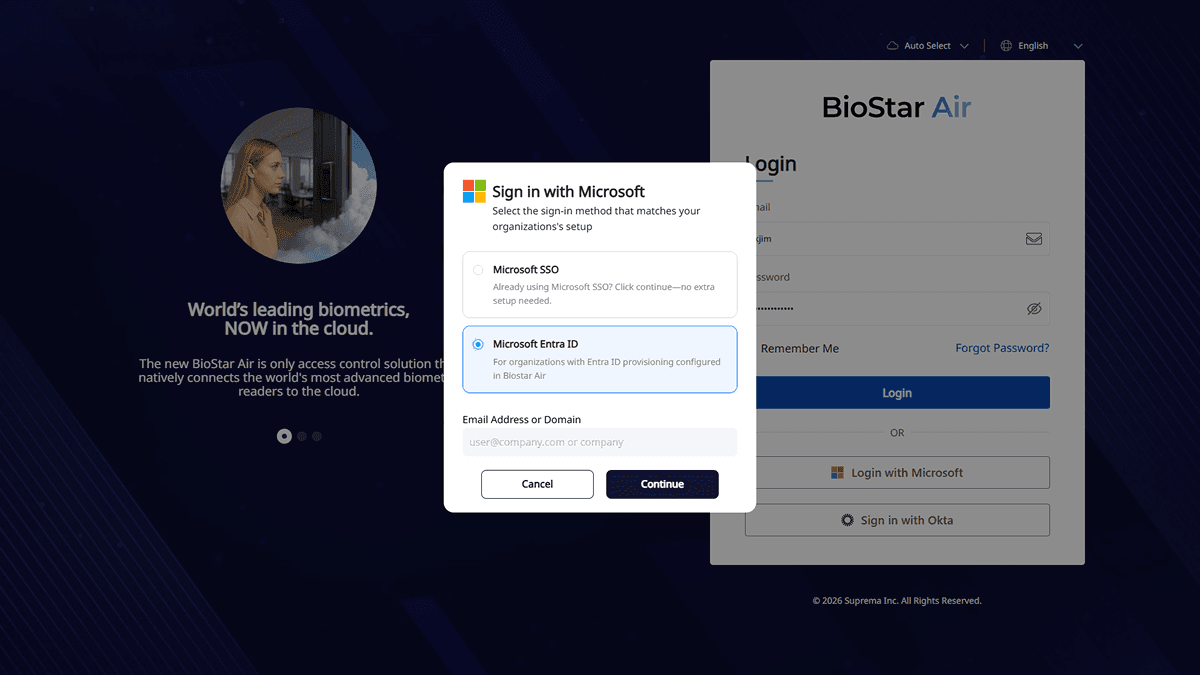
すでにMicrosoft SSOを使用している組織は、Microsoft SSO を選択すると、追加の設定なしでログインできます。
-
メールアドレスまたはドメイン フィールドに組織のメールアドレスまたはドメインを入力します。 (例:
user@company.comまたはcompany) -
続行 ボタンをクリックします。
-
Microsoft Entra IDのログイン画面に移動したら、組織アカウントのメールアドレスとパスワードを入力します。
-
認証を完了すると、BioStar Airに自動的にリダイレクトされ、ログインが完了します。
入力したメールドメインに対してEntra ID SSOが設定されていない場合、エラーメッセージが表示されます。 この場合は、サイト管理者に問い合わせてください。