Okta連携を設定する
BioStar Air に Okta でログインするには、組織の ID 管理者が Okta で OIDC アプリケーションを作成し、BioStar Air の SSO 設定と連携する必要があります。
Okta SSO連携
BioStar Air: リダイレクト URI の準備
-
BioStar Air 画面左のサイドバーで 設定 → サイト をクリックします。
-
SSO & SCIM タブをクリックします。
-
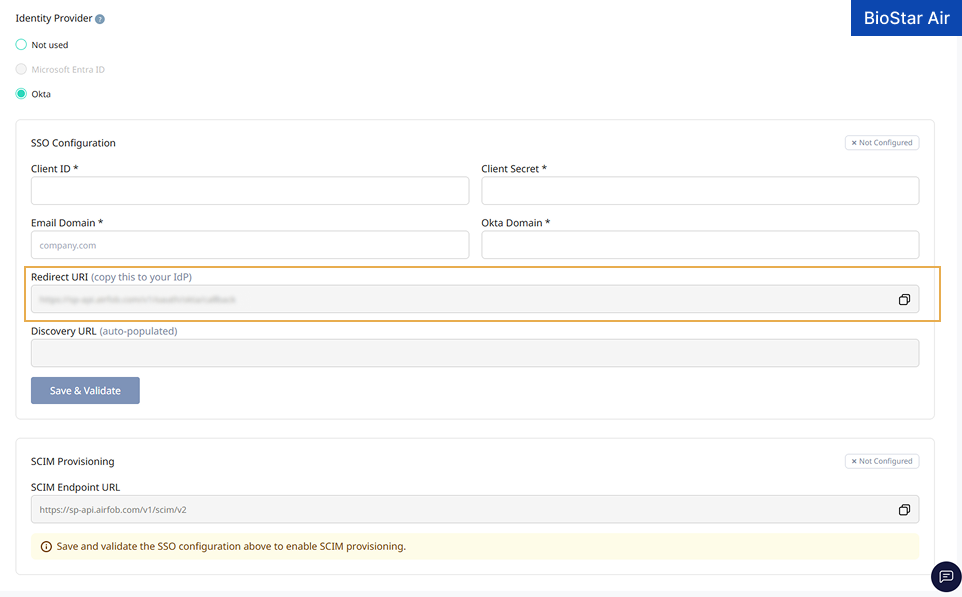
IDプロバイダー で Okta を選択します。
-
リダイレクトURI フィールドに URI が表示されます。その値をコピーします。
Okta:アプリを作成する
-
Okta管理者コンソールにログインします。
-
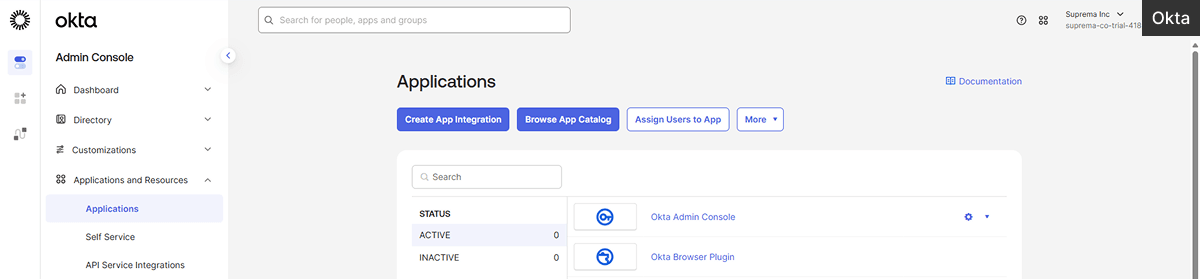
Applications and Resources → Applications メニューに移動します。
-
Create App Integration ボタンをクリックします。
-
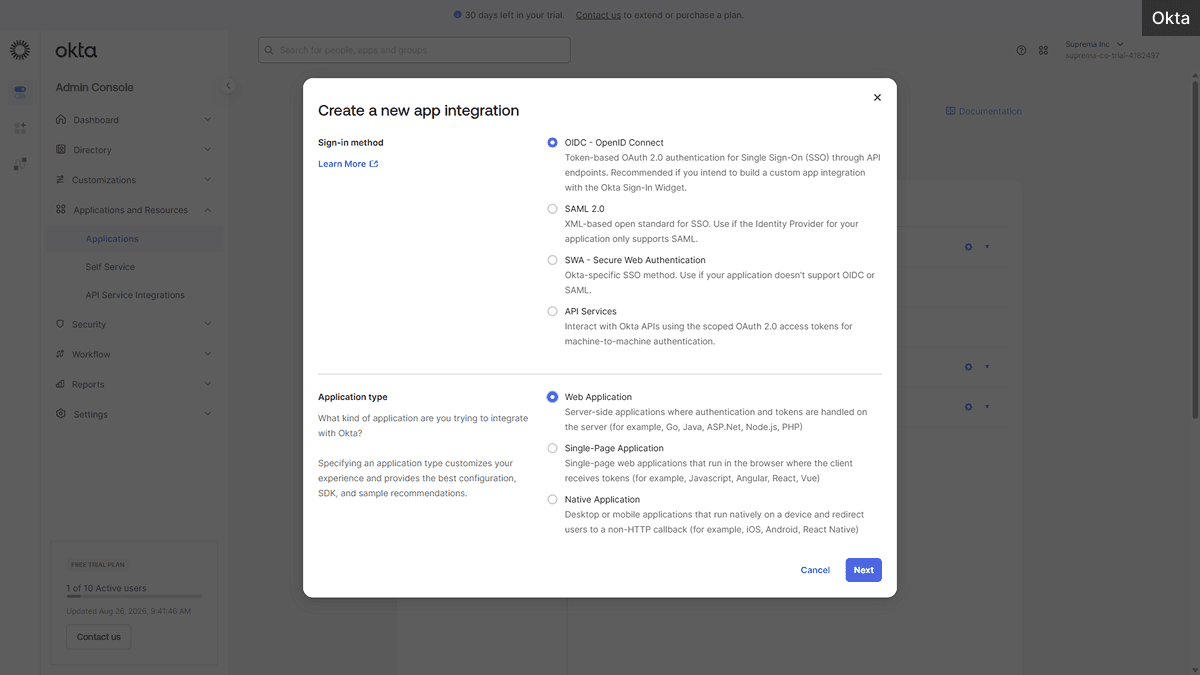
Sign-in method で OIDC - OpenID Connect を選択します。
-
Application type でクライアントシークレット(Client secret)を発行できるように、Web Application を選択します。
-
Next ボタンをクリックします。
-
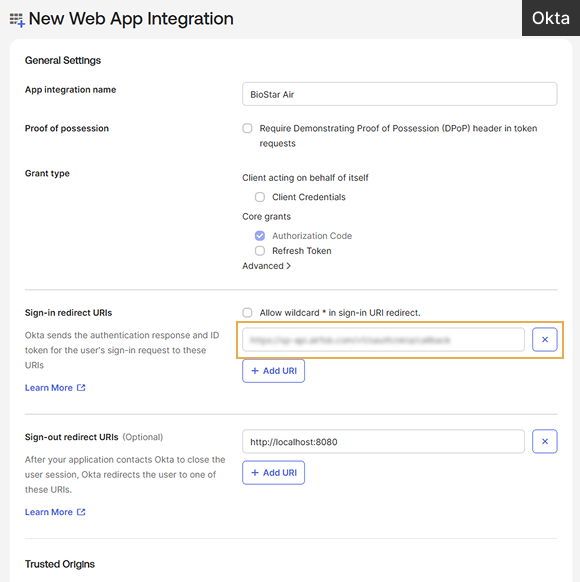
App Integration name フィールドに「BioStar Air」を入力します。
-
#bsairRedirect の手順でコピーしたURI値を、Sign-in redirect URIs セクションの入力フィールドに貼り付けます。
-
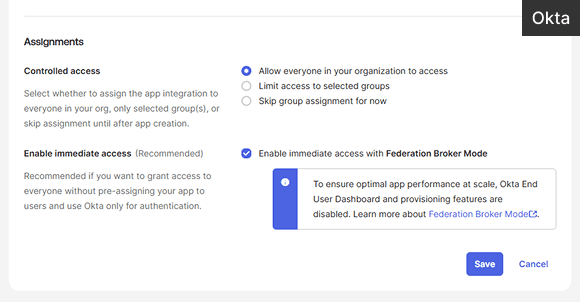
Assignments セクションに移動し、組織内のユーザーがアプリケーションにアクセスできるように Allow everyone in your organization to access を選択します。
-
Save をクリックします。
Okta:アプリのクライアント情報をコピーする
-
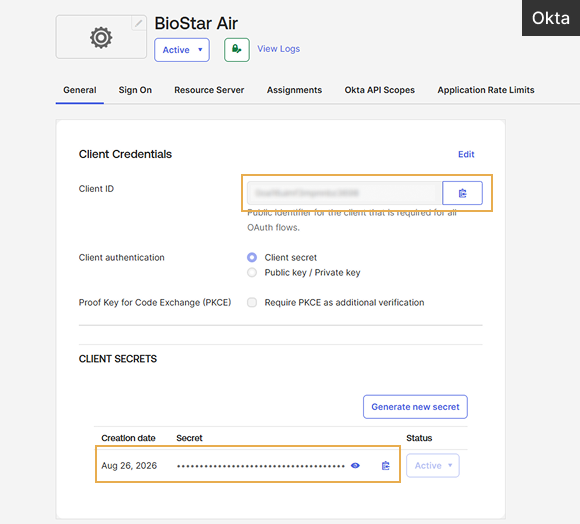
アプリケーションを作成したら、General タブで Client ID と Client Secret をコピーします。
-
画面右上のプロフィールをクリックし、Okta Domain をコピーします。
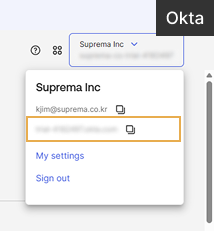
コピーした Client ID、Client Secret、Okta Domain の値を次の手順で入力します。
BioStar Air:SSO 設定
-
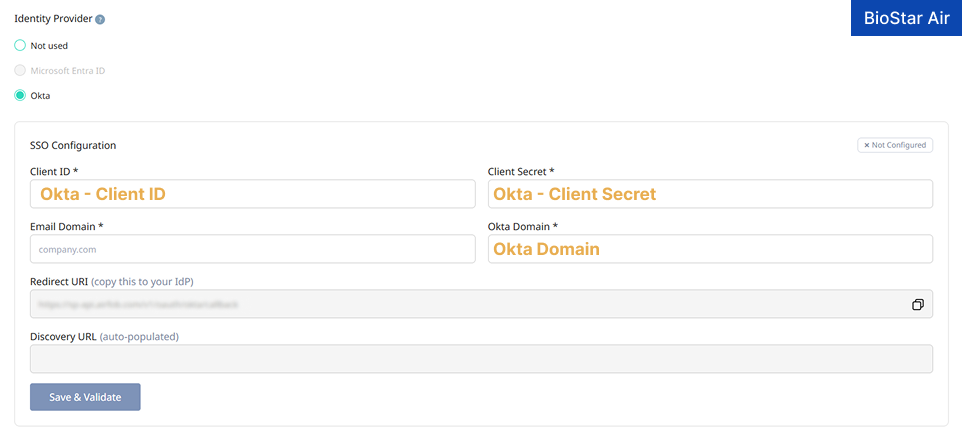
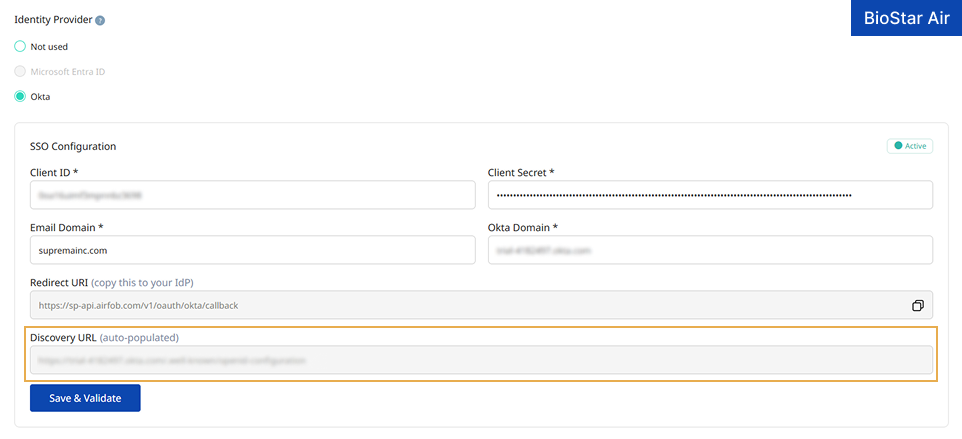
BioStar Airの設定画面に戻り、#copyClientinfo の手順でコピーした値を各フィールドに入力します。
-
クライアントID: Client ID
-
クライアントシークレット: Client Secret
-
Oktaドメイン: Okta Domain
-
-
メールドメイン フィールドに、組織のメールドメインを入力します。
-
保存して検証 ボタンをクリックします。
保存と検証に成功すると、システムが ディスカバリーURL フィールドの値を自動的に生成します。
Okta SCIMプロビジョニング連携
BioStar Air: SCIM トークンをコピー
-
BioStar Air 画面左のサイドバーで 設定 → サイト をクリックします。
-
SSO & SCIM タブをクリックします。
-
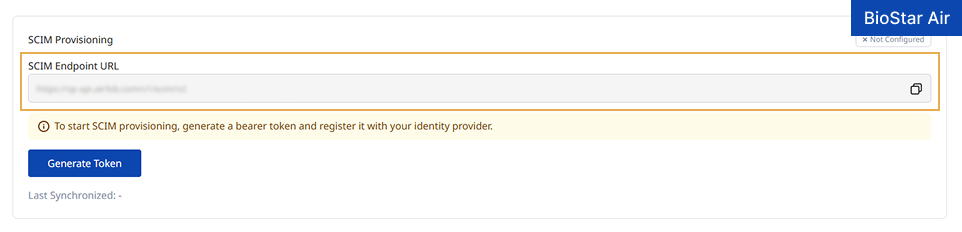
SCIMプロビジョニング セクションで SCIMエンドポイントURL の値をコピーします。
-
トークン生成 をクリックします。
-
トークン生成完了ダイアログでトークンをコピーします。
-
生成されたトークンをすぐにコピーします。 トークンは生成時にのみコピーできます。 ダイアログボックスを閉じると、トークンを再度コピーできません。
-
トークンを紛失した場合は、新しいトークンを生成するには トークン更新 ボタンをクリックします。 新しいトークンを ID プロバイダーに再入力する必要があります。
-
この手順でコピーした SCIM エンドポイント URL とトークンを、次の手順で入力する必要があります。
Okta:SCIMプロビジョニングアプリを作成する
-
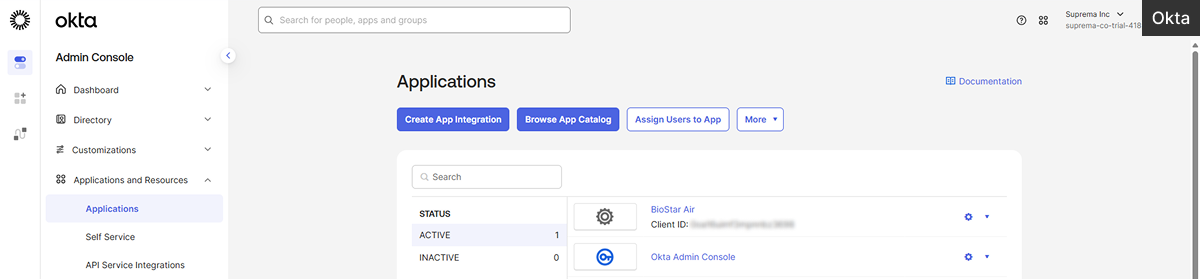
Okta管理者コンソールで Applications and Resources → Applications メニューに移動します。
-
Browse App Catalog ボタンをクリックします。
-
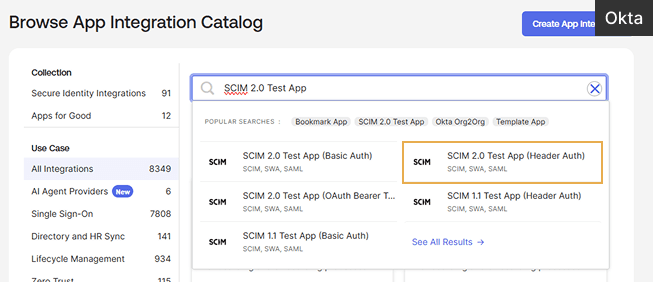
「SCIM 2.0 Test App」を検索します。
-
検索結果でSCIM 2.0 Test App (Header Auth)を選択してください。
-
Add Integrationボタンをクリックしてください。
-
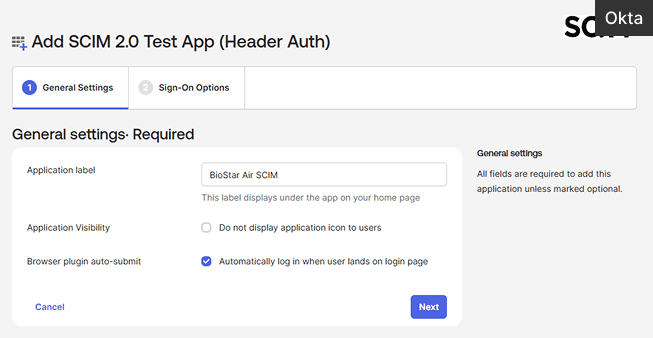
Application label入力フィールドに「BioStar Air SCIM」と入力してください。
-
Next ボタンをクリックします。
-
Sign-on optionsステップでは、設定を変更せずに下へスクロールし、Doneボタンをクリックしてください。
Okta: API統合の設定
-
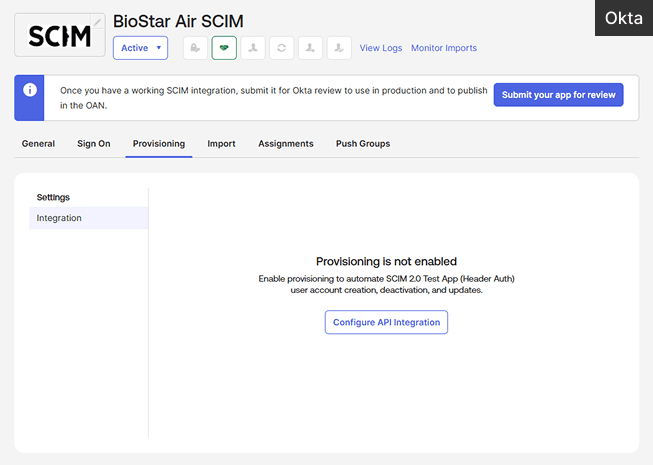
プロビジョニングアプリの作成が完了したら、Provisioningタブをクリックしてください。
-
Configure API Integrationボタンをクリックしてください。
-
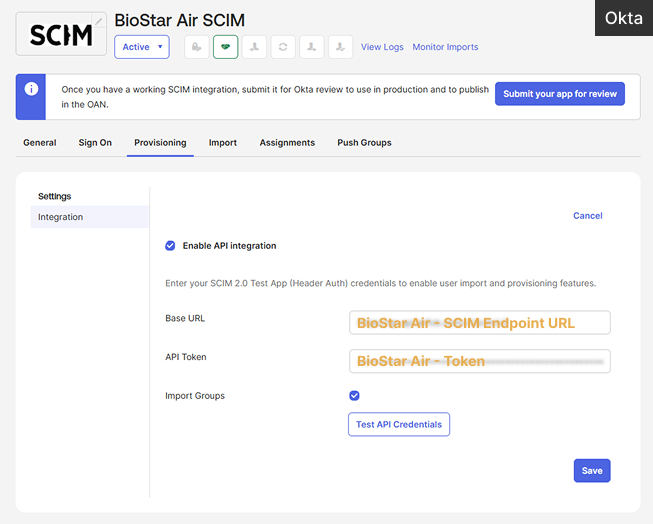
Enable API integrationをクリックしてください。
-
#copyTokenステップでコピーしたSCIMエンドポイントURLとSCIMベアラートークンの値を、Base URLフィールドとAPI Tokenフィールドに入力してください。
-
同期が正常に動作するかをテストするには、Test API Credentialsボタンをクリックしてください。
-
Saveボタンをクリックしてください。
-
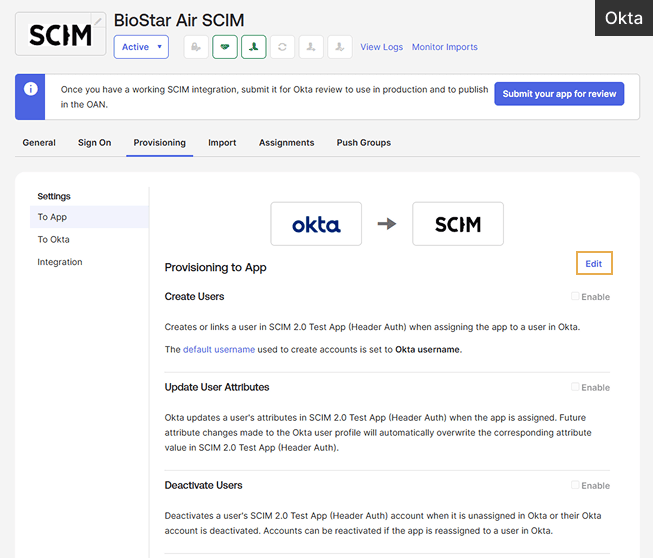
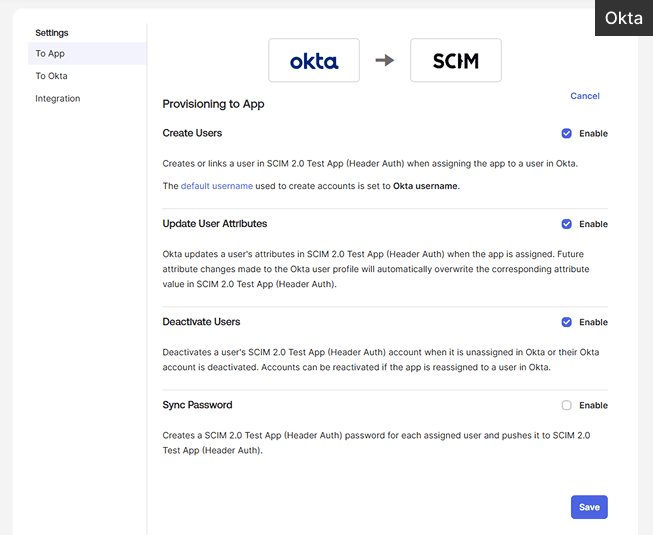
グループプッシュの動作を設定するには、Provisionタブをクリックしてください。
-
Editをクリックし、次の属性を有効にしてください。
-
Create Users
-
Update User Attributes
-
Deactivate Users
-
-
変更した設定を保存するには、Saveボタンをクリックしてください。
IdP グループを BioStar Air にプッシュ
IdP グループを BioStar Air にプッシュするには、先にユーザーグループとユーザーを Okta に用意する必要があります。 ユーザーグループとユーザーを用意したら、SCIM を通じて BioStar Air にプッシュできます。
Okta: ユーザーグループの割り当て
-
Okta管理者コンソールにログインします。
-
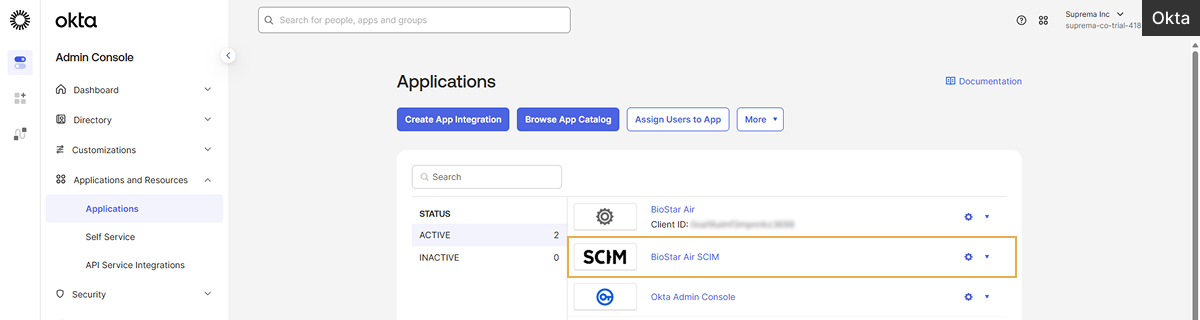
Applications and Resources → Applications メニューに移動します。
-
SCIMアプリケーションを選択してください。
-
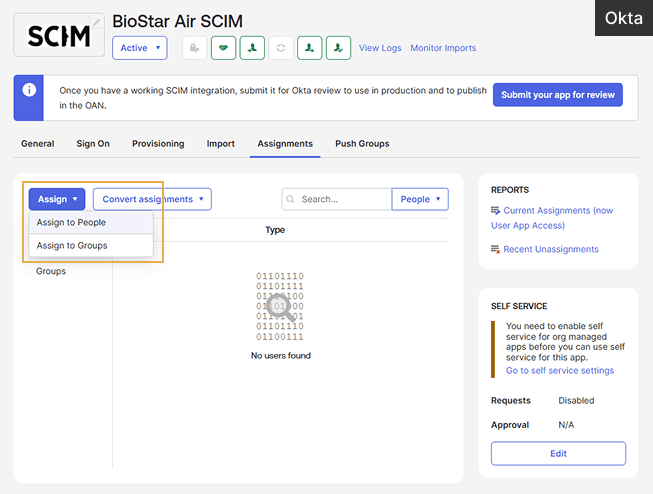
Assignmentsタブをクリックしてください。
-
Assign → Assign to Groupsをクリックしてください。
-
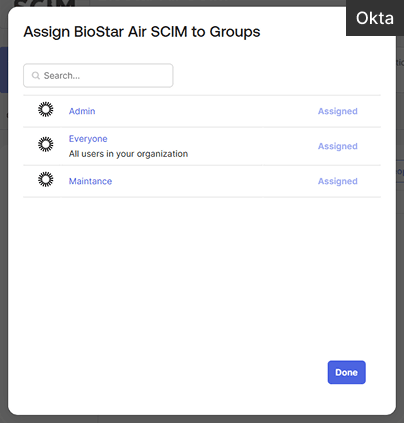
SCIMアプリケーションに割り当てるユーザーグループでAssignをクリックしてください。
-
グループの割り当てが完了したら、Done ボタンをクリックしてください。
Okta: ユーザーグループのプッシュ
-
Push Groups タブをクリックしてください。
-
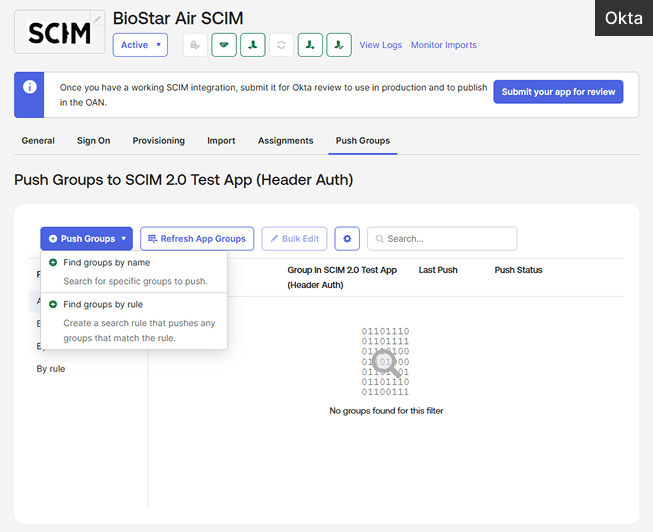
Push Groups → Find groups by name をクリックしてください。
-
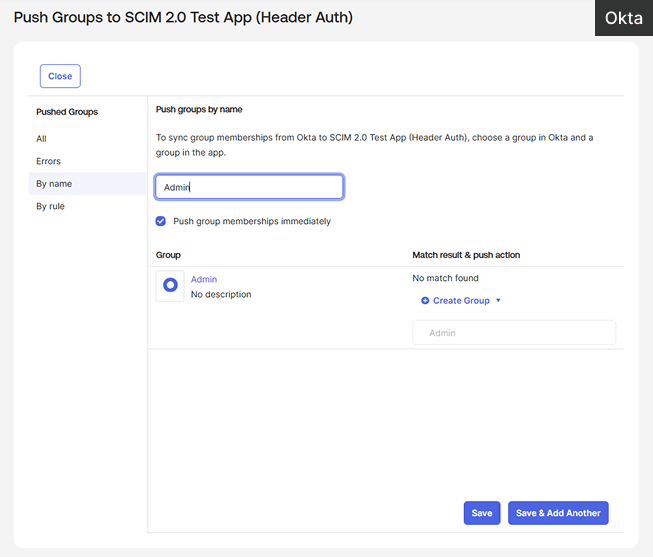
入力欄にプッシュするグループ名を入力してください。
-
一致するユーザーグループが表示されたら、選択してください。
-
ユーザーグループの選択が完了したら、Save ボタンをクリックしてください。続けてユーザーグループを追加する場合は、Save & Another ボタンをクリックしてください。
-
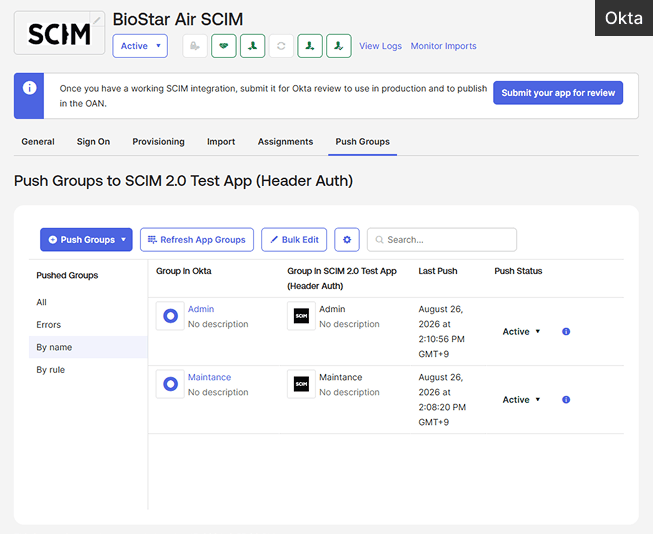
Push Groups タブで、プッシュされたユーザーグループを確認できます。
BioStar Air: 接続の確認
-
BioStar Air 画面左のサイドバーで 設定 → サイト をクリックします。
-
SSO & SCIM タブをクリックします。
-
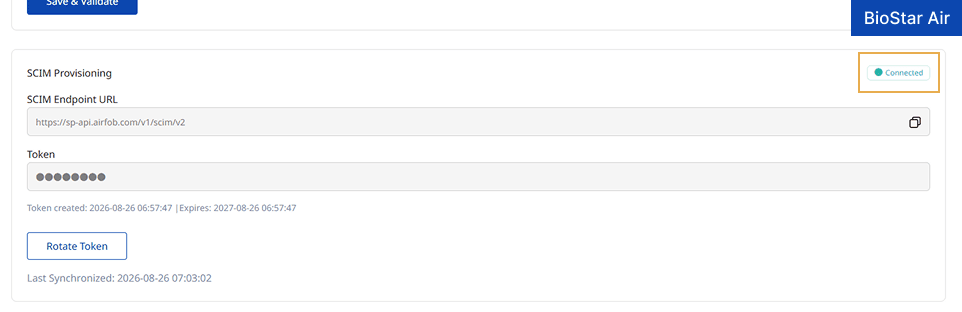
SCIMプロビジョニング セクションで 接続済み の表示を確認します。
グループマッピング
SSO と SCIM の接続を完了し、ID プロバイダーのグループを BioStar Air にプッシュした場合、サイト管理者はプッシュされたグループを BioStar Air のグループにマッピングする必要があります。
マッピングルール
-
一つの BioStar Air ユーザーグループに複数の ID プロバイダーグループをマッピングできます。
-
BioStar Air ユーザーグループは、マッピングする前に空である必要があります。
-
すでにメンバーがいる BioStar Air グループは、マッピング先として選択できません。
-
ID プロバイダーグループのマッピングは、サイトマスター管理者のみ管理できます。
-
ID プロバイダーグループをマスターロールにマッピングすると、その後ロールを変更できません。
管理者/ユーザーグループをマッピングする
-
BioStar Air 画面左のサイドバーで 設定 → サイト をクリックします。
-
SSO & SCIM タブをクリックします。
-
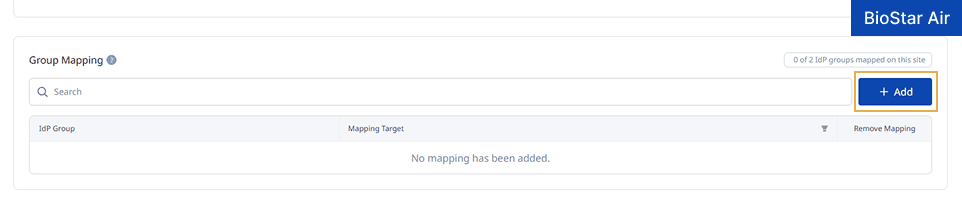
グループマッピング セクションに移動し、追加 ボタンをクリックします。
-
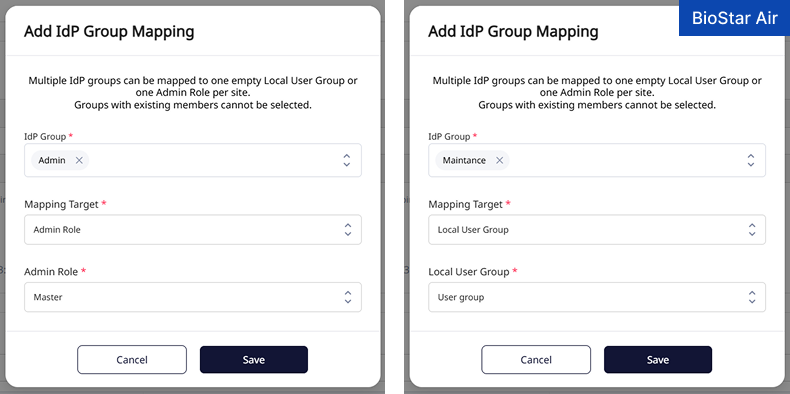
IdPグループ で ID プロバイダーグループを選択します。
-
マッピング先 で、選択した IdP グループに応じて 管理者ロール または ローカルユーザーグループ を選択します。
-
マッピング先に応じて、管理者ロールを指定するか、ユーザーグループを選択します。
-
マッピングを保存するには、保存 ボタンをクリックします。
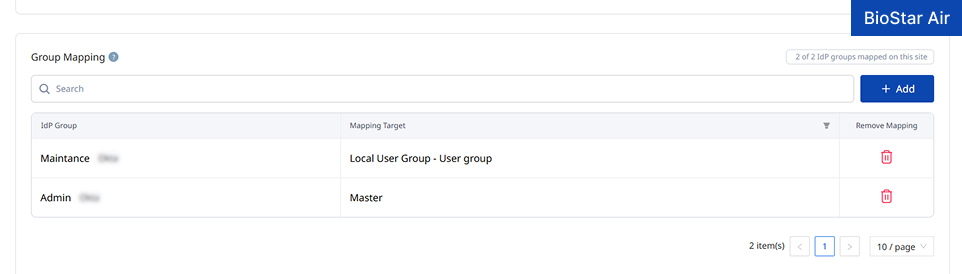
グループマッピング セクションで、ID プロバイダーグループとマッピングされた BioStar Air グループを確認できます。
-
管理者ロールの詳細については 管理者アカウントおよび役割の管理 をご覧ください。
-
ユーザーグループの詳細は ユーザーグループを管理する を参照してください。
同期された管理者/ユーザー/グループの管理
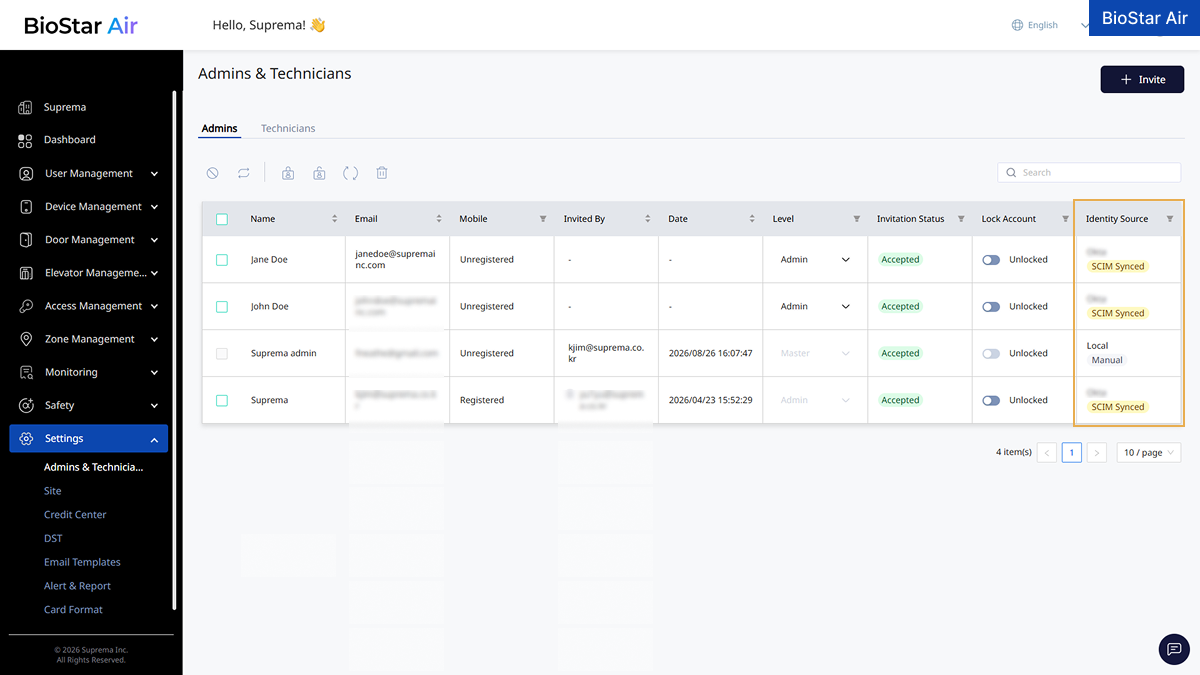
プロビジョニングを有効にすると、BioStar Airは各管理者、ユーザー、ユーザーグループがローカルで直接管理されているか、IDプロバイダーから同期されているかを画面に表示します。
-
設定 → デバイスのみ メニューの管理者リストで、IDソース 列を確認してください。
-
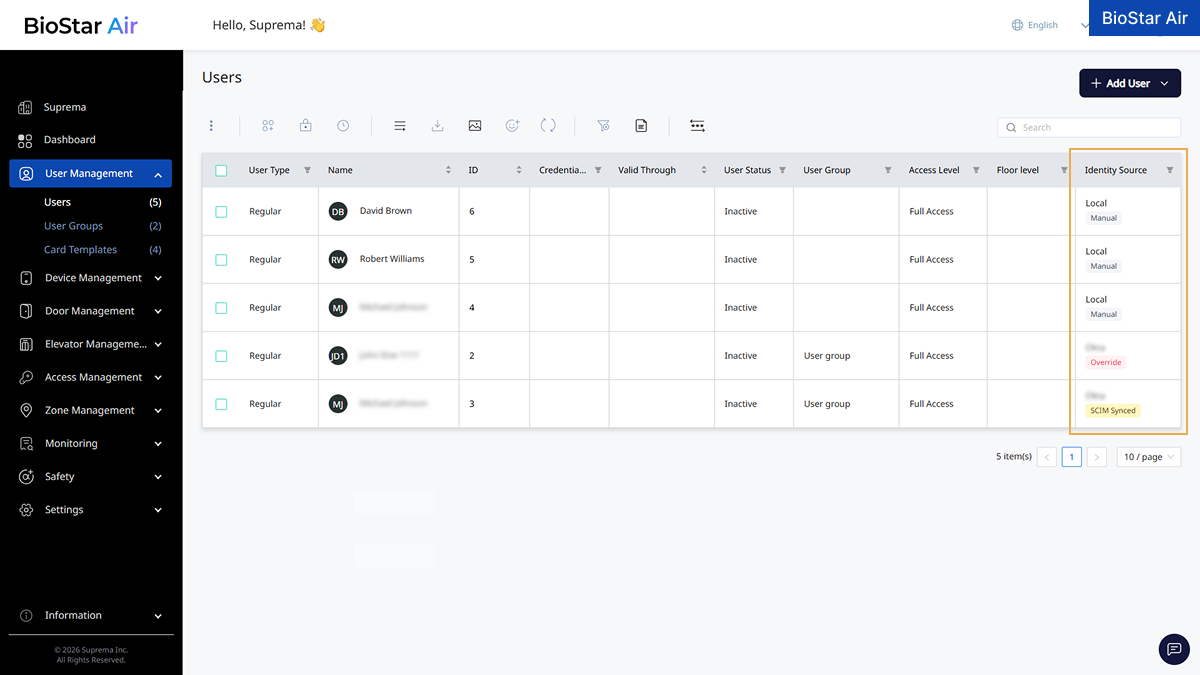
ユーザー管理 → ユーザー メニューのユーザーリストで、IDソース 列を確認してください。
-
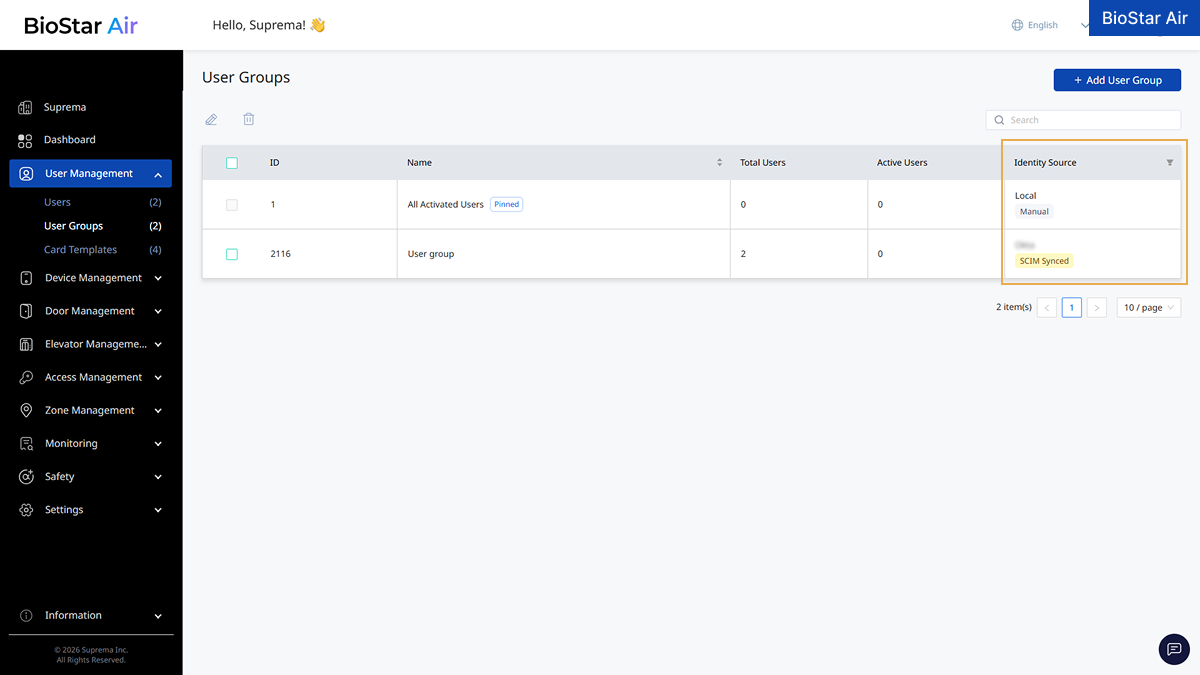
ユーザー管理 → ユーザーグループ メニューのユーザーグループリストで、IDソース 列を確認してください。
SCIM同期項目の動作の仕組み
-
既存の手動で作成したユーザーと管理者は、引き続き手動管理のままです。
-
SCIMで同期された項目は、BioStar Airで手動で削除できません。
-
SCIMで同期されたグループでは、ユーザーを手動で追加または削除できません。
-
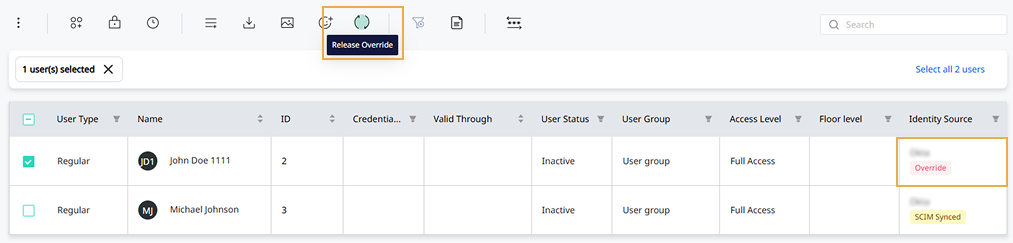
同期された項目をローカルで手動で変更すると、オーバーライド 状態になります。 オーバーライド解除 を実行すると、ローカルの変更が取り消され、項目が再びSCIM管理状態に戻ります。
Okta にログイン
Okta SSO 連携を完了すると、ユーザーは BioStar Air のログイン画面で Okta アカウントを使用してログインできます。
-
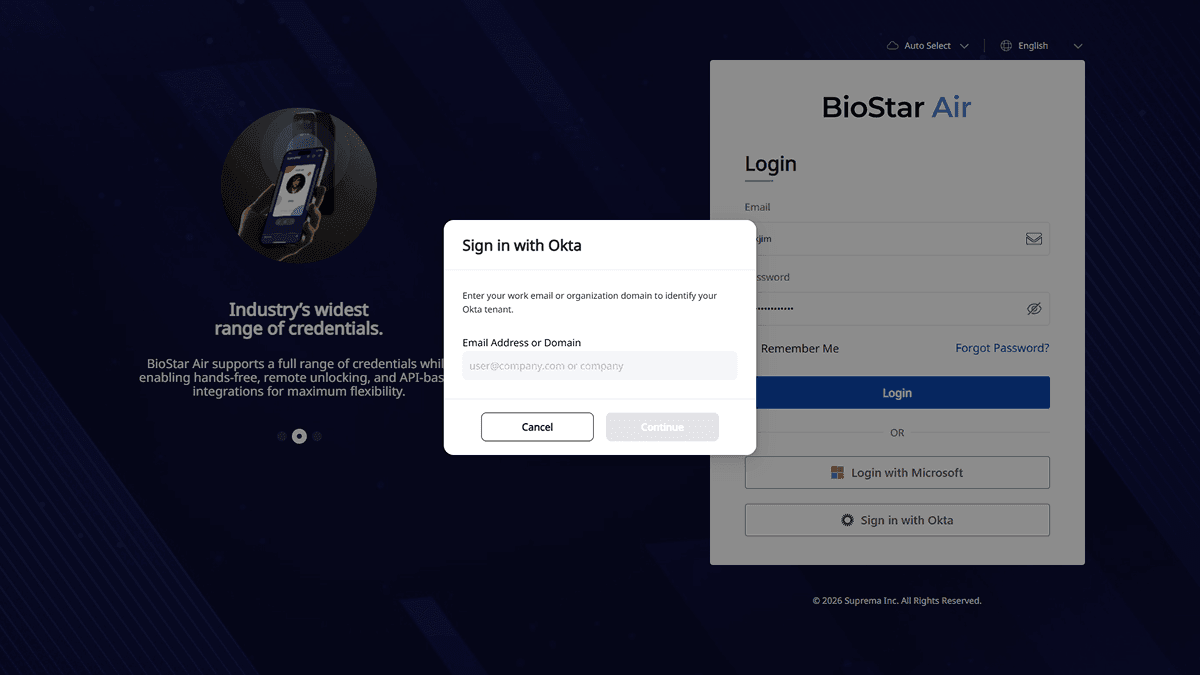
BioStar Air のログイン画面で Okta アカウントでサインイン ボタンをクリックしてください。
-
メールアドレスまたはドメイン フィールドに組織のメールアドレスまたはドメインを入力します。 (例:
user@company.comまたはcompany) -
続行 ボタンをクリックします。
-
Okta のログイン画面に移動したら、組織アカウントのメールアドレスとパスワードを入力してください。
-
認証を完了すると、BioStar Airに自動的にリダイレクトされ、ログインが完了します。
入力したメールドメインに Okta SSO が設定されていない場合、エラーメッセージが表示されます。 この場合は、サイト管理者に問い合わせてください。