高度な機能の設定
Suprema Passアプリは、ユーザー体験と入退室管理機能を向上させるための高度な設定とセキュリティオプションを含みます。 ユーザーは認証方法の構成、2段階認証の有効化、アクセスログの確認、問題の報告およびサポート機能の利用ができます。
接続方式の設定
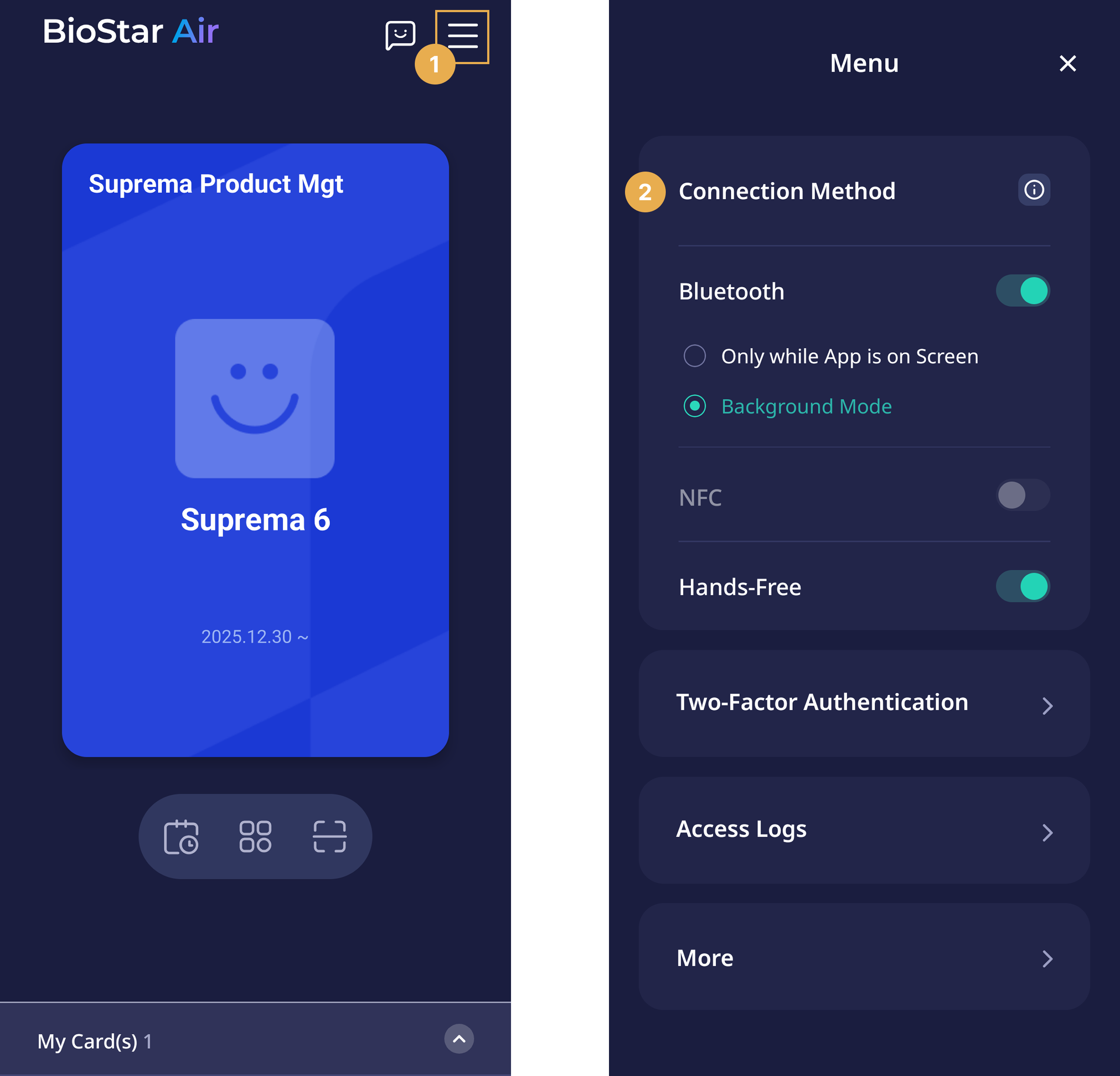
ユーザーは入退室管理機器との通信で使用する接続方式を選択できます。 Suprema Passアプリの初期画面で右上の アイコンをタップし、接続方式から希望のモードを選んでください。
Bluetooth
ユーザーは2つのBluetooth認証モードから選択できます。
-
アプリ起動時: モバイル端末でアプリが開いているときのみモバイルカードで認証できます。 このモードはバッテリーを節約しますが、ドアに近づく前に手動でアプリを起動する必要があります。
-
バックグラウンドモード: アプリがバックグラウンドで実行されている場合、端末の画面がオフでもモバイルカードで認証できます。 このモードはより便利ですが、バッテリーをより消費します。 アプリが終了した場合、バックグラウンド機能を再開するためにアプリを再起動する必要があります。
NFC
NFC認証はAndroid端末でのみ利用できます。 ユーザーは迅速な入退室のためにNFCを単独で使用するか、Bluetoothと併用できます。
NFC対応端末を使用するAndroidユーザーは、Bluetoothと併用してNFCを使用できます。
二段階認証(2FA)
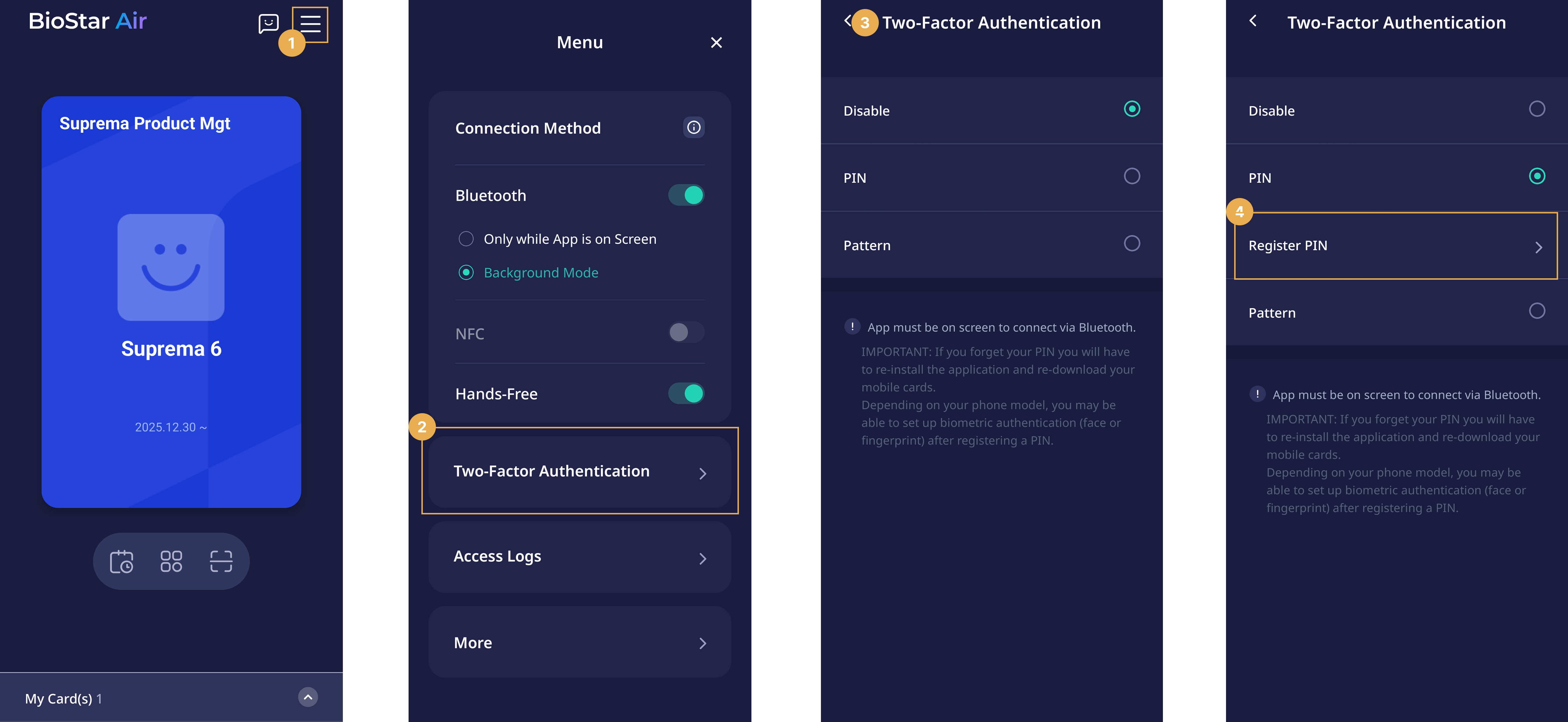
追加のセキュリティのために、ユーザーはPIN、パターン、または生体認証(顔または指紋)を使用して二段階認証を有効にできます。
-
この機能は入退室認証時にアプリ画面が開いている必要があるため、バックグラウンドモードの接続方式ではサポートされません。
-
PINまたはパターンを忘れた場合は、アプリを再インストールしてモバイルカードを再有効化する必要があります。
-
端末によってサポートされる機能は異なる場合があります。
iOSユーザー
-
Suprema Passアプリの初期画面で右上の アイコンをタップしてください。
-
接続方式をアプリ起動時に設定してください。
-
二段階認証をタップしてください。
-
PIN番号登録をタップしてください。
-
6桁のPIN番号を入力してください。
-
成功の通知メッセージが表示されたら、OKをタップしてください。
-
PIN番号を変更するには、PIN番号変更をタップしてから新しいPIN番号を入力してください。
-
生体認証機能を使用するには、生体認証を有効にして設定の案内に従ってください。
Androidユーザー
-
Suprema Passアプリの初期画面で右上の アイコンをタップしてください。
-
接続方式をアプリ起動時またはNFCに設定してください。
-
二段階認証をタップしてください。
-
PIN番号 → PIN番号登録 または パターン → パターン登録 をタップしてください。
-
選択したPIN番号またはパターンを入力してください。
-
成功の通知メッセージが表示されたら、OKをタップしてください。
-
PIN番号を変更するには、PIN番号変更をタップしてから新しいPIN番号を入力してください。
-
パターンを変更するには、パターン変更をタップしてから新しいパターンを入力してください。
-
生体認証機能を使用するには、生体認証を有効にして設定の案内に従ってください。
アクセスログ
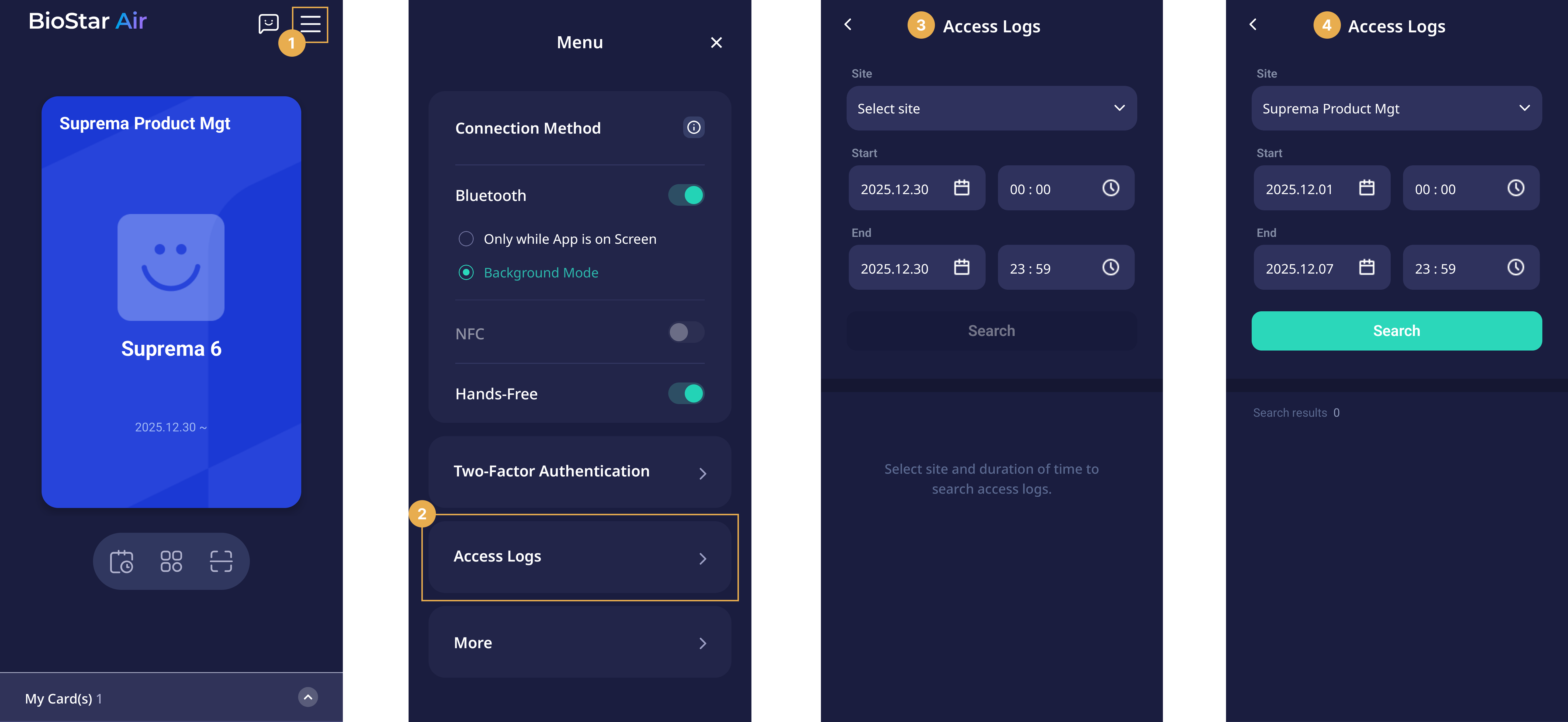
アクセス記録を通じてユーザーの入退室の試行を追跡し、入退室に関する問題を解決できます。
-
Suprema Passアプリの初期画面で右上の アイコンをタップしてください。
-
出入記録をタップしてください。
-
サイトを選択し、開始日と終了日を設定してください。
-
検索ボタンをタップしてください。
サポートセンター
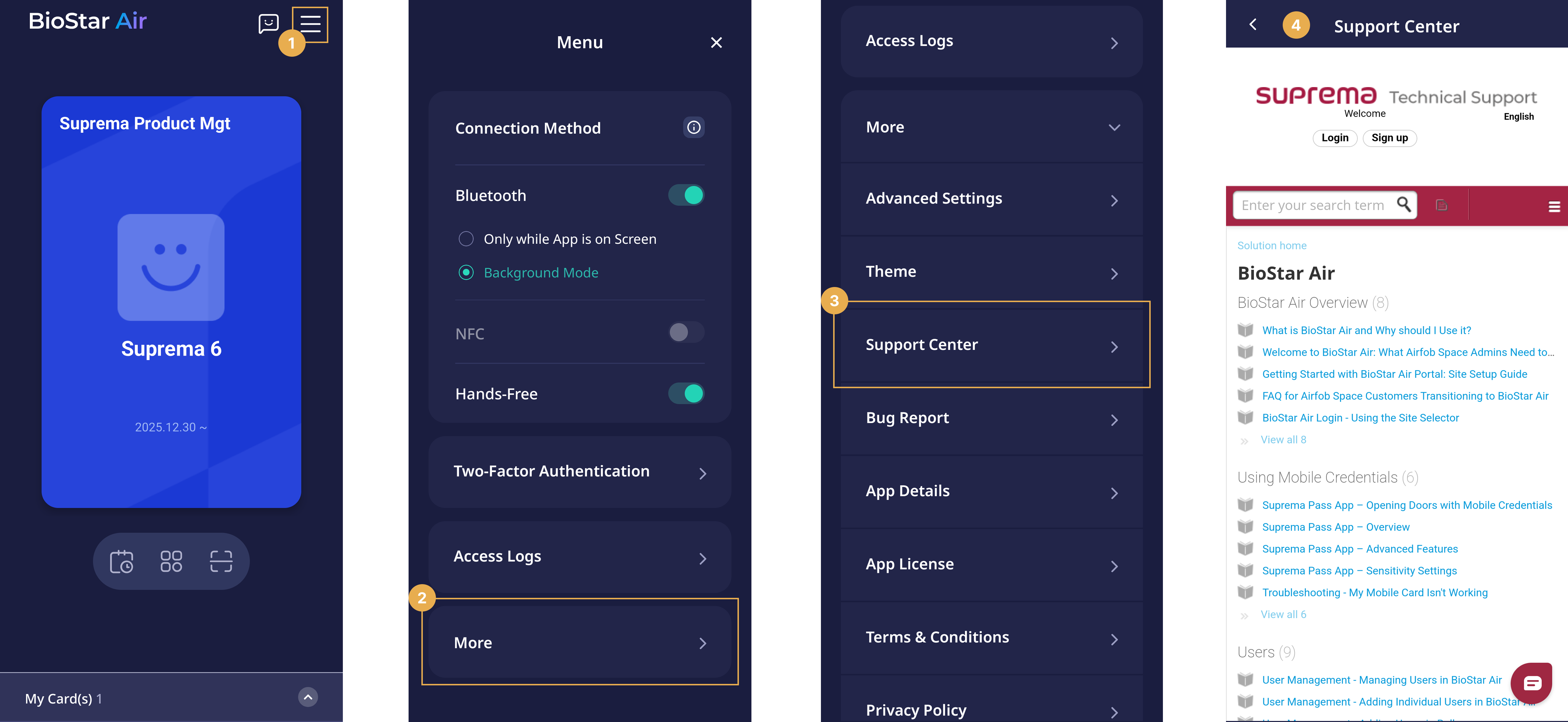
追加サポートが必要なユーザーは、サポートセンターに入り、支援を受けることができます。
-
Suprema Passアプリの初期画面で右上の アイコンをタップしてください。
-
その他をタップしてください。
-
サポートセンターをタップしてください。
-
Suprema Technical Supportページに移動します。
-
疑問点を検索するか、よくある質問を確認してください。
-
サポートが必要な場合は、右下のチャットアイコンをタップしてMOCAシステムチームにサポートチケットを送信できます。
高度な設定
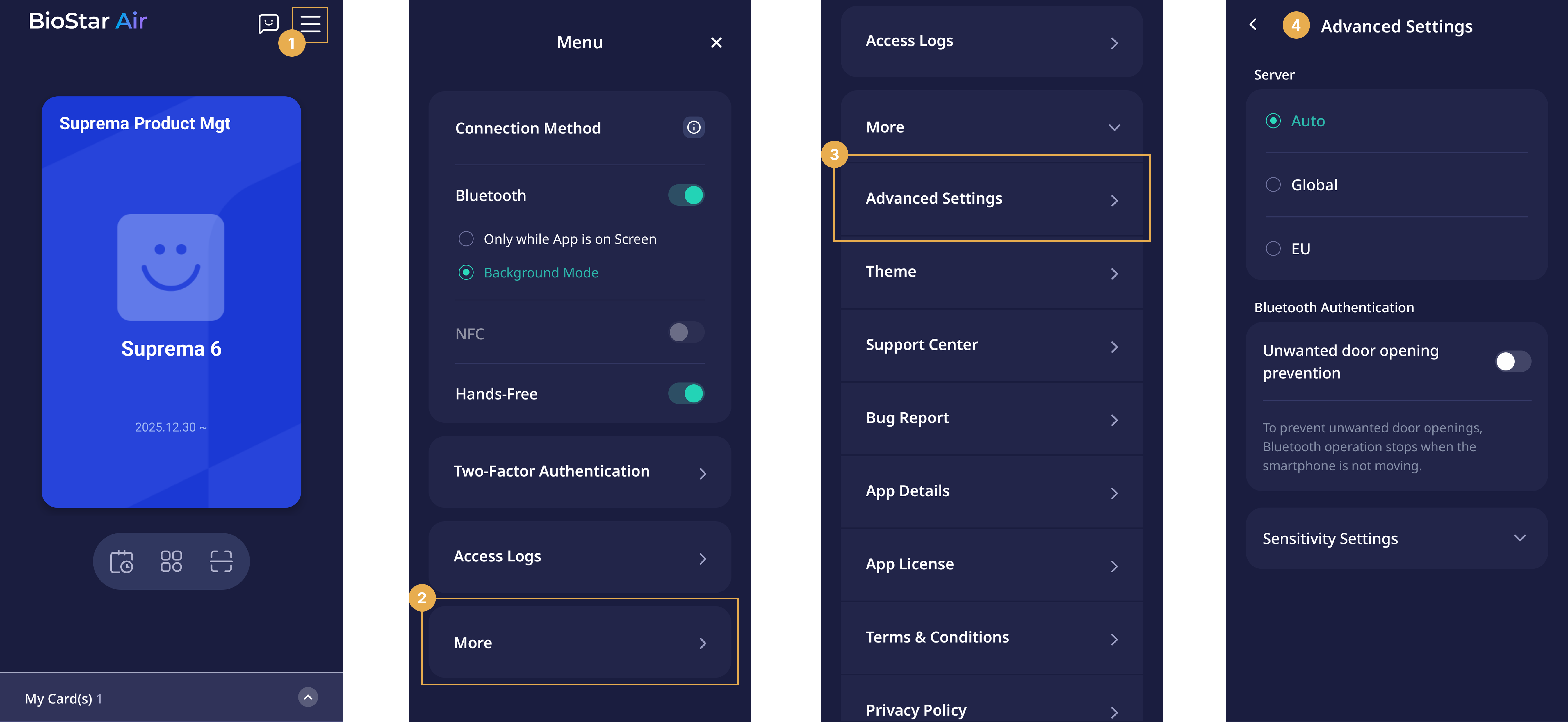
Suprema Passアプリの初期画面で右上の アイコンをタップし、その他 → 高度な設定から次の追加機能を利用できます。
-
位置設定:ユーザーの位置に応じて グローバル または EU サーバーを選択してください。 自動を選択すると、アプリが位置を検出して適切なサーバーを選択します。
-
Bluetooth認証:モバイル端末が動いていないときにBluetooth認証が作動しないようにするには、不要なドア開放の防止オプションを有効にしてください。
-
感度設定:モバイル端末とBioStar Air対応機器間のBluetooth検出感度を調整できます。 詳細については感度を設定するを参照してください。
追加機能
Suprema Passアプリの初期画面で右上の アイコンをタップし、その他から次の追加機能を利用できます。
-
テーマ:アプリのカラーモードを設定できます。 ライト、ダーク、システムモードを選択できます。
-
バグレポート:エラー発生状況や再現手順などの詳細を記入して開発者にバグレポートを提出できます。
-
アプリ詳細:モバイル端末のモデル名、OSバージョン、BLEサポートおよび状態などの関連情報を確認できます。
-
アプリライセンス:Suprema Passアプリに適用されるオープンソースライセンス情報を確認できます。
-
利用規約:BioStar Airプラットフォームの利用規約を確認できます。