感度を設定する
感度設定機能では、ユーザーがモバイル端末とBioStar Air対応機器間のBluetooth検出感度を調整できます。 この機能は円滑な認証を確保し、不要なアクセス試行や認証失敗を減らすのに役立ちます。
情報
モバイル機器のモデルごとにBluetooth信号の強さが異なるため、ユーザーは異なる認識距離を経験することがあります。 また、壁や干渉、BioStar Air対応機器の配置などの環境要因がBluetoothの検出に影響を与えることがあります。
感度設定の調整方法
ユーザーはモバイル機器のBluetooth強度と個人の好みに応じてBluetooth認証の感度を微調整できます。
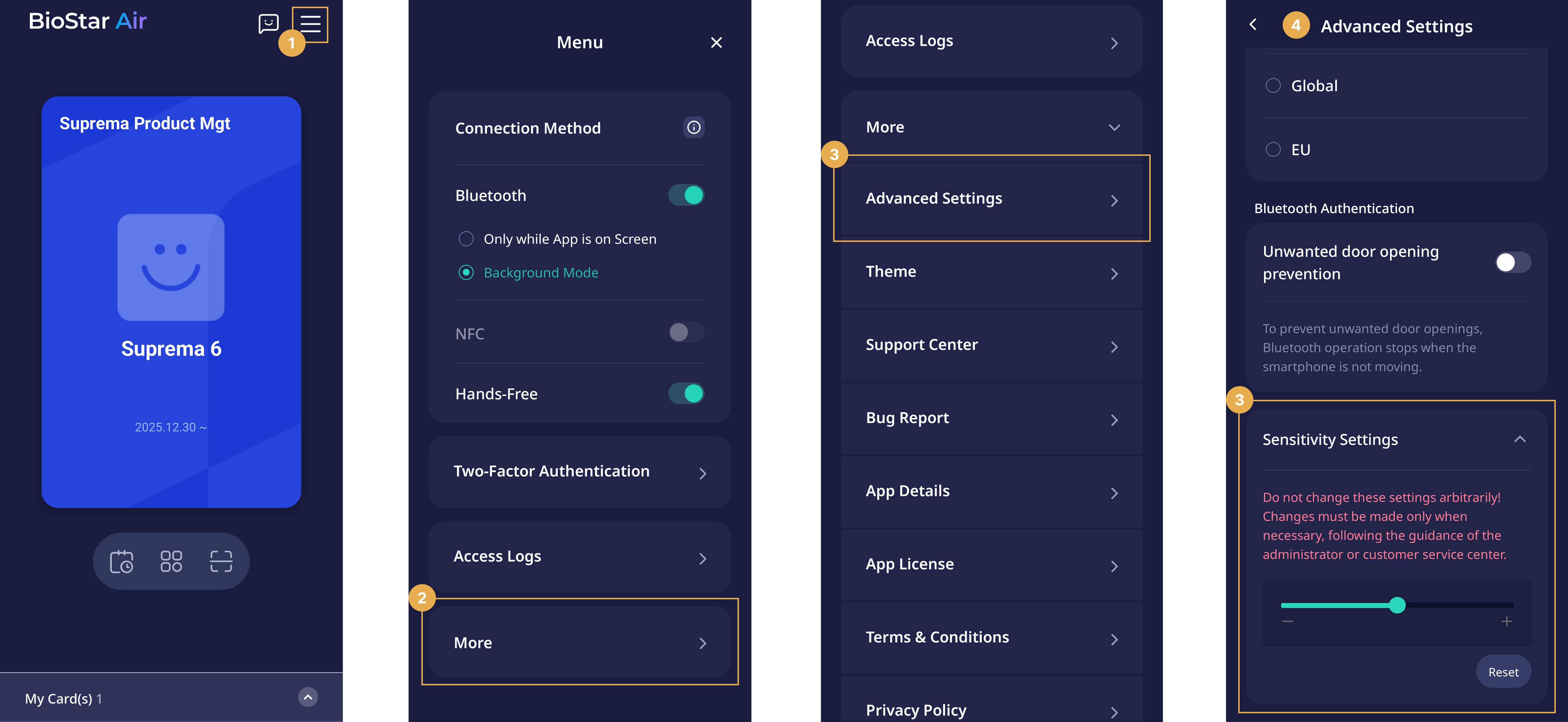
-
Suprema Passアプリの初期画面で右上の アイコンをタップしてください。
-
その他をタップしてください。
-
詳細設定をタップ。
-
感度設定をタップして、スライダーを移動して感度を調整する。
情報
-
意図しない認証を防ぐには、方向にスライダーを移動して感度を下げる。
例:モバイル機器が机の上にあるとき
-
認証に失敗する場合は、方向にスライダーを移動して感度を上げる。 ただし、モバイル端末はBioStar Air対応機器の非常に近くにある必要があります。
ヒント
iOSユーザー向けのヒント
Apple Payを利用しているiPhoneをBioStar Air対応機器に近づけると、Apple Payが起動します。 これは、モバイル端末のNFC領域がモバイルカード認証として検出されるためです。
解決策:感度設定を方向に調整すると、BioStar Air対応機器がモバイル端末のBluetooth信号をより早く検出するようになり、機器に直接触れる必要がなくなります。 これにより、Apple Payがトリガーされるのを防ぎつつ、スムーズに出入りできます。