モバイルカードが動作しません
モバイルカードは機器と認証されているが、ドアが開かない場合は、以下の案内に従って問題を解決してください。
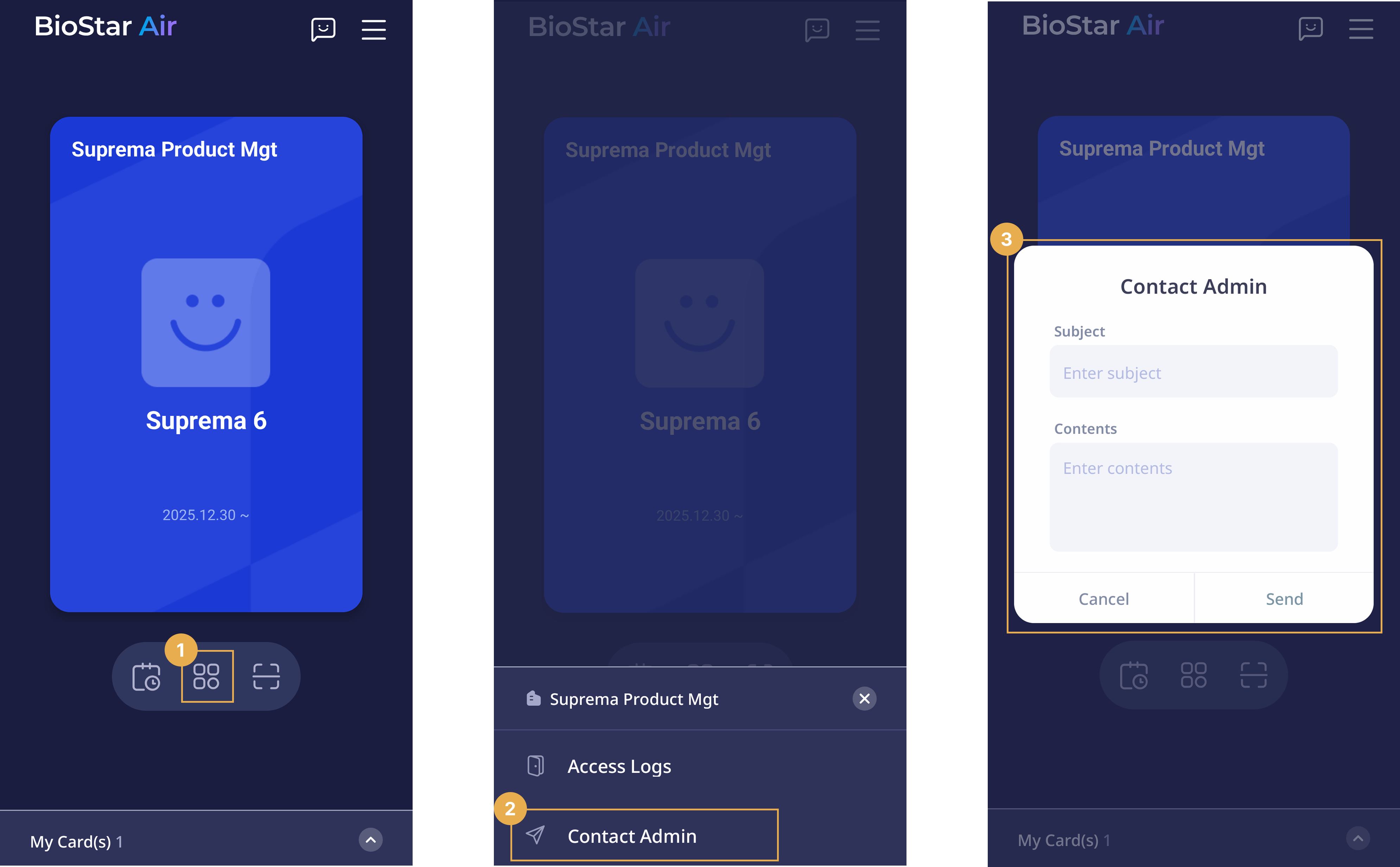
BioStar Air 管理者に問い合わせる
サイト管理者はモバイルカードの再発行、一時的なモバイル端末の問題、設定の問題を支援できます。
-
Suprema Passアプリでモバイルカードの下にある アイコンをタップしてください。
-
下部のパネルが表示されたら、管理者に問い合わせるをタップします。
-
ポップアップが表示されたら、タイトルと内容を入力してください。
-
メッセージを管理者に送信するには、送信をタップします。
モバイルカードが削除されましたか?
モバイル端末を変更したりSuprema Passアプリを再インストールした場合、セキュリティ上の理由によりすべてのモバイルカードが削除されます。 以下はモバイルカード再発行の問い合わせ先です。
-
Company Spaces: HR、IT、セキュリティまたは運用チーム
-
Shared Spaces: エリア管理者またはカスタマーサービスチーム
管理者がBioStar Airでユーザーのクレデンシャルを再発行すると、以前に発行されたモバイルクレデンシャル、QRコード、リンクパス(LinkPass)はすべて取り消され、新しいクレデンシャルに置き換えられます。 ユーザーは、サイト設定に応じてメールまたはSMSで新しいクレデンシャルリンクを受け取ります。 ユーザーはそのリンクから、Suprema Passアプリに新しいモバイルクレデンシャルをダウンロードするか、新しいQRコードまたはリンクパスを使用する必要があります。 取り消されたモバイルクレデンシャル、QRコード、またはリンクパスで入退室を試みると、失敗します。
ステップ別トラブルシューティング
Suprema Passアプリでエラーメッセージが表示されましたか?
-
ドアが開かない場合は、Suprema Passアプリで再認証を試してください。
-
エラーメッセージが表示されたら、スクリーンショットを撮ってサイト管理者と共有してください。
モバイル端末のBluetoothはオンになっていますか?
モバイルカードはモバイル端末と出入管理機器間のBluetooth通信に依存します。
-
Bluetoothがオンになっていることを確認してください。
-
Bluetoothを一度オフにしてから再度オンにしてください。
-
必要に応じてモバイル端末を再起動してください。
Suprema Passアプリの位置情報権限を許可してください
BluetoothおよびNFC認証には位置情報権限が必要です。
-
モバイル端末の設定 → アプリに移動します。
-
Suprema Passアプリを選択します。
-
権限 → 位置情報で位置アクセス許可を常に許可またはアプリ使用中のみ許可に設定します。
無線ネットワークとWi‑Fi接続を確認してください
モバイルカード認証には安定した無線ネットワークまたはWi‑Fi接続が必要です。
選択した接続方法を使用しましたか?
Suprema Passアプリで接続方式を確認してください。
-
Suprema Passアプリの初期画面で右上の アイコンをタップしてください。
-
接続方式で認証モードを確認してください。
-
バックグラウンドモードを使用する場合、アプリがバックグラウンドで起動している必要があります。
認証時にモバイル端末が振動しましたか?
-
端末が振動したがドアが開かなかった場合は、Suprema Passアプリを開いて再認証を試してください。
-
エラーメッセージが表示されたら、スクリーンショットを撮ってサイト管理者と共有してください。