ユーザー登録
新規ユーザーを登録する方法について説明します。ユーザーの写真、氏名、メールアドレス、電話番号などの情報を入力し、ユーザーの入退室権限と生体情報を設定できます。
ユーザー情報の入力、入退室権限の設定、クレデンシャル登録の順に進めます。
-
Launcher ページで User をクリックします。
-
User ページ右上の New User ボタンをクリックします。

-
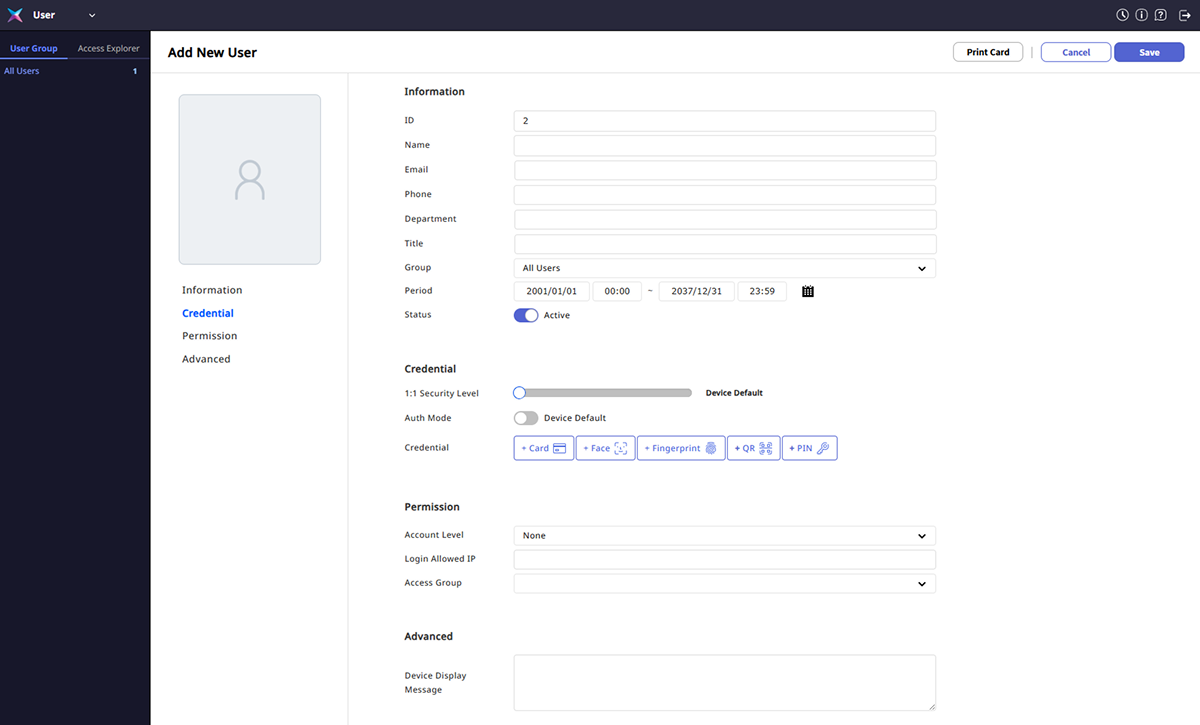
Add New User 画面でユーザー情報を入力します。
-
Information セクションでユーザーの基本情報を入力します。
-
Credential セクションでユーザーの生体認証情報を登録します。
-
Permission セクションでユーザーの BioStar X 運用権限と入退室権限を設定します。
-
Advanced セクションでユーザーが入退室する際にデバイスに表示するメッセージを入力できます。
-
すべての情報を入力し、画面右上の Save ボタンをクリックします。
ユーザー一覧で登録したユーザーを確認できます。各セクションの入力と設定の詳細は以下を参照してください。
Information セクションでユーザーの基本情報を入力します。各項目の詳細を確認できます。
Credential セクションでユーザークレデンシャルを登録し、入退室認証方式を設定します。
Permission セクションでユーザーの入退室権限の設定方法を確認します。
Advanced セクションでユーザー入退室時にデバイスに表示するメッセージを設定するか、Directory Service 連携時に当該ユーザーを同期対象から除外できます。
パスポートをスキャンしてユーザーを登録または修正する方法を確認してください。
-
入退室権限と生体認証情報は任意項目です。基本情報を入力して保存した後で、修正または追加できます。
-
ユーザー情報をカードテンプレートでカードに印刷するには、画面右上の Print Card ボタンをクリックします。詳細については、カードを印刷するご参照ください。
-
ユーザー登録を取り消すには、画面右上の Cancel ボタンをクリックします。