顔を一括登録する
ユーザーの顔を一括登録する方法を説明します。 CSVファイルのインポート機能を使用するか、ユーザーIDと同じファイル名の顔写真を読み込み登録することで、複数のユーザーの顔を一度に登録できます。また、複数のユーザーにメールで顔登録リンクを送信し、モバイルデバイスで直接顔を登録させることもできます。
開始する前に
顔の一括登録を開始する前に、ユーザーの顔画像を準備してください。
-
顔画像ファイルはすべて同じフォルダーに保存しておく必要があります。顔画像ファイル名はユーザーIDと同じである必要があります。
-
対応する画像ファイルのサイズは最大10MBです。
-
対応する画像ファイル形式はJPG、JPEG、PNGです。
CSVファイルのインポートで登録
CSVインポート機能でユーザーの顔を一括登録できます。
-
Launcher ページで User をクリックします。
-
ユーザー一覧で顔を登録するユーザーのチェックボックスをクリックしてください。 1 人以上のユーザーを選択できます。
-
画面右上の をクリックし、Export → CSV を選択します。
-
CSVエクスポートウィンドウが表示されたら、Download をクリックしてください。
-
ローカルの任意のパスにCSVファイルを保存します。
-
CSVファイルを開き、
face_image_file1、face_image_file2列を追加してください。 -
追加した列に顔画像ファイル名(拡張子を含む)を入力して保存してください。
-
画面右上の ボタンをクリックし、Import → CSV を選択します。
-
編集したCSVファイルを選択してください。
-
CSVインポートウィンドウが表示されたら、Start import at row を設定し、Next をクリックしてください。
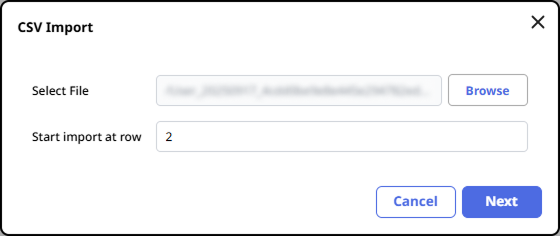
-
すでに BioStar X に登録されているユーザーデータを保持するか、CSVファイルの情報で上書きするかを選択し、Apply をクリックしてください。
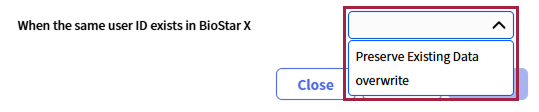
-
Face Image Directory 項目で Browse をクリックしてください。

-
顔画像が保存されているパスを選択し、Upload をクリックしてください。
-
CSVインポートを完了するには、Next をクリックしてください。
CSVファイルの情報をインポート中にエラーが発生した場合、エラーが発生したCSVデータのみを再確認してアップロードできます。
インポートするCSVファイルと顔画像ファイルは同じパスに置くことを推奨します。
顔をインポート
ユーザーIDと一致するファイル名の顔写真を読み込み、顔認証用として登録できます。開始する前にユーザーの顔画像ファイルを準備してください。顔画像ファイル名はユーザーIDと同じである必要があります。
-
Launcher ページで User をクリックします。
-
画面右上の をクリックし、Import → Face を選択してください。
-
Face Import ウィンドウが表示されたら、Browse をクリックしてください。
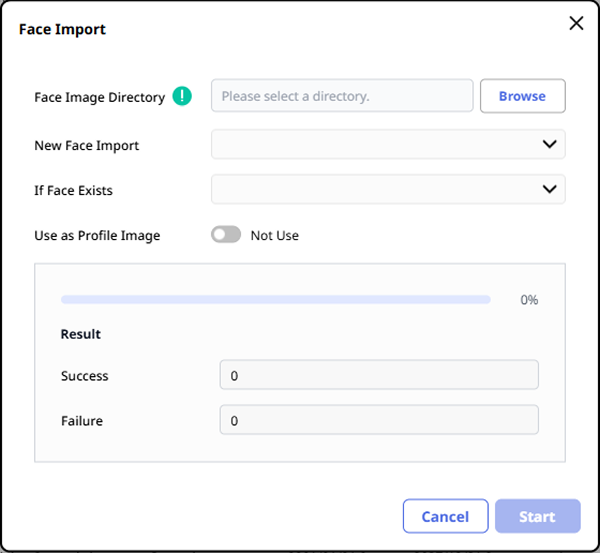
-
顔画像が保存されているパスを選択してください。
-
New Face Import オプションで、顔画像をインポートする方法を選択してください。
-
Import image files whose name matches user ID:顔画像ファイル名とユーザーIDが一致する画像をインポートします。
-
Import image files whose name matches user ID + Add new user by using file name as user ID:登録済みのユーザーIDと顔画像ファイル名が一致する場合はその画像をインポートし、一致しない場合はファイル名をユーザーIDとして新規ユーザーを作成し、顔認証手段として登録します。
-
-
If Face Exists オプションで、Preserve data または Overwrite を選択してください。
-
Preserve:登録済みユーザーの顔画像を保持します。
-
Overwrite:登録済みユーザーの顔画像を新しい顔画像で上書きします。
-
-
インポートした顔画像をプロフィール画像として使用する場合は、Use as Profile Image オプションをクリックして有効にしてください。
-
Start をクリックしてください。
顔写真ファイルのインポート中にエラーが発生すると、エラーが発生した写真の一覧が表示されます。一覧を確認して再試行してください。
顔画像はユーザーIDごとに1枚のみインポートできます。
モバイルデバイスで顔を登録
ユーザーにメールで顔登録リンクを送信できます。ユーザーはモバイルデバイスでそのリンクにアクセスし、顔を直接登録できます。
開始する前に
-
モバイル顔登録機能を使用する前に、SMTP設定を含むメール情報設定を完了してください。 詳細については 次のドキュメント を参照してください。詳細については、メールを設定するご参照ください。
-
モバイル顔登録機能は Remote Access 機能を有効にすると使用できます。 Remote Access の詳細については リモートアクセスを設定する をご参照ください。
顔登録リンクを送信
-
Launcher ページで User をクリックします。
-
ユーザー一覧で顔を登録するユーザーのチェックボックスをクリックしてください。 1 人以上のユーザーを選択できます。
-
画面右上の をクリックし、Send Face Mobile Enroll Link を選択してください。
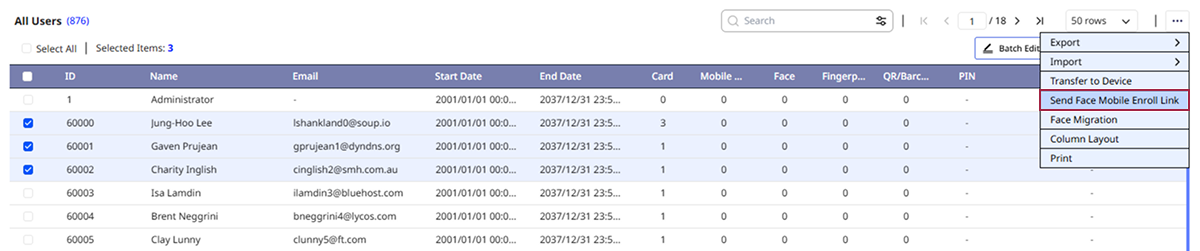
-
メッセージウィンドウが表示されたら、Ok をクリックしてください。
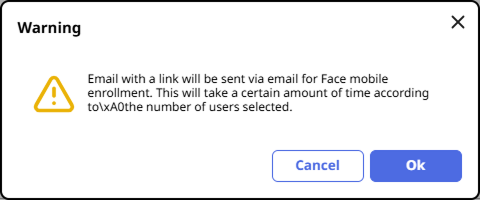
選択したユーザーのメールアドレスに顔登録リンクを送信します。ユーザーがアップロードを完了すると、ユーザー情報に顔情報が追加されます。
-
Audit Trail でメール送信の成否を確認できます。詳細については、監査トレイルを管理するご参照ください。
-
顔登録モバイルリンクからアクセスするページに表示される言語は、モバイル端末で使用しているブラウザーの言語設定に従います。
-
ユーザーが受信した顔登録モバイルリンクにアクセスすると、以下のように顔登録サービスが起動します。画面の指示に従って進めてください。
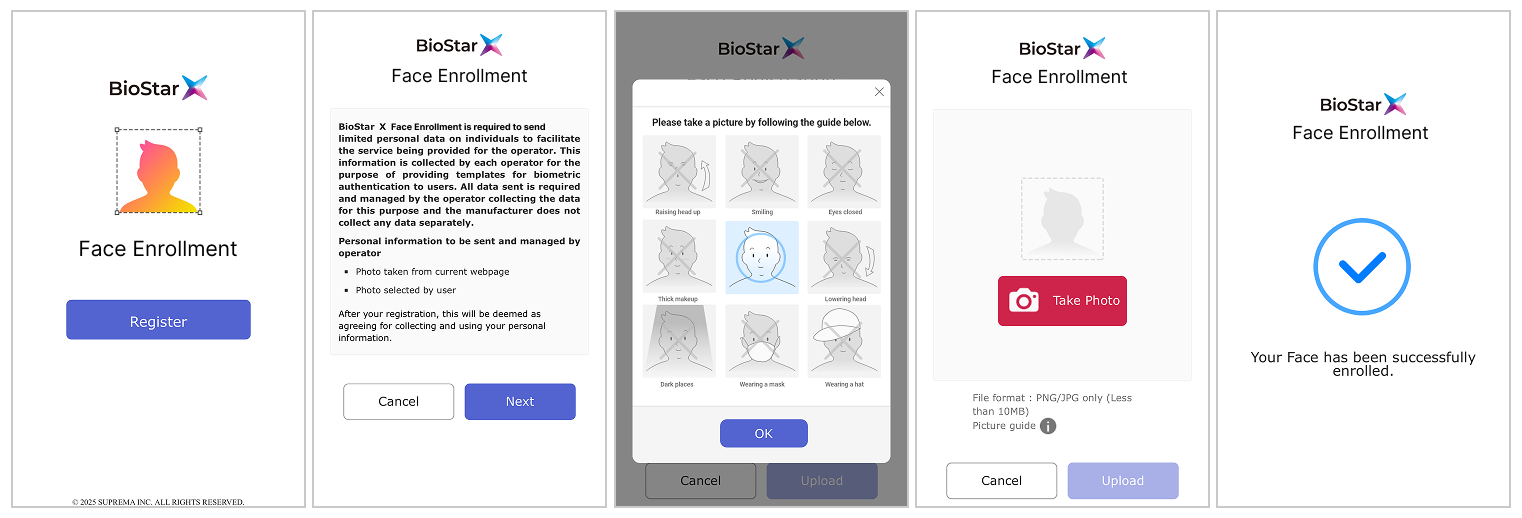
-
対応する画像ファイルのサイズは最大10MBです。
-
対応する画像ファイル形式はJPG、JPEG、PNGです。
-
送信された顔登録モバイルリンクは24時間後に失効します。
-
顔写真のアップロードが完了し、モバイル顔登録に成功すると、登録成功のメッセージが表示されます。登録に失敗した場合は、登録失敗メッセージと失敗理由が表示され、ユーザーは別の写真を使用して顔登録を再試行できます。