メインサーバーのIPアドレスを変更する
サーバーのネットワーク環境が変更された場合や、初期設定後にIPアドレスを変更する必要がある場合は、このドキュメントを参照してください。 BioStar X メインサーバーのIPアドレスを安全に変更し、接続されているマルチコミュニケーションサーバーを再構成する方法を説明します。
メインサーバーのIPアドレス変更機能は BioStar X v1.0.2 以降でサポートされています。
IPアドレスの変更
まずBioStar XをインストールしたサーバーでIPアドレスを変更してください。外部ネットワークに接続されているLANカードのIPアドレスを変更する必要があります。
WindowsでのIPアドレスの変更の詳細については、Microsoft サポートをご確認ください。
変更したIPアドレスの適用
次の手順に従って、BioStar XをインストールしたサーバーのIPアドレスを変更してください。
BioStar X IP Setting
BioStar X IP Setting ツールでIPアドレスを変更できます。
-
Windowsで 開始 → BioStar X → BioStar X IP Setting をクリックしてください。
-
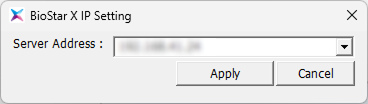
BioStar X IP Setting ウィンドウが表示されたら、Server Address で変更するIPアドレスを選択してください。
-
Apply をクリックしてください。
-
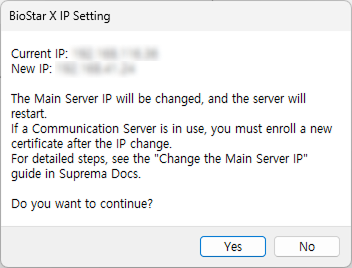
IPアドレス変更に関するメッセージウィンドウが表示されたら、内容を確認して Yes ボタンをクリックしてください。
-
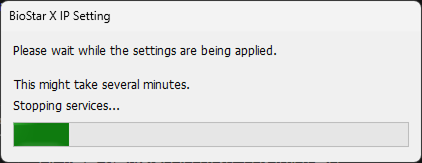
IPアドレス変更プロセスが完了するまで待ってください。完了すると成功メッセージウィンドウが表示されます。
-
IP change applied successfully メッセージウィンドウが表示されたら、OK をクリックしてください。
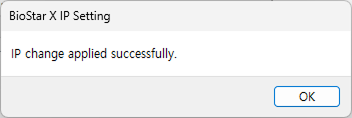
IPアドレスの変更が完了したら、すべてのサービスを再起動します。
-
変更するIPアドレスは手動入力できず、Server Address に表示されているIPアドレスの中から選択できます。
-
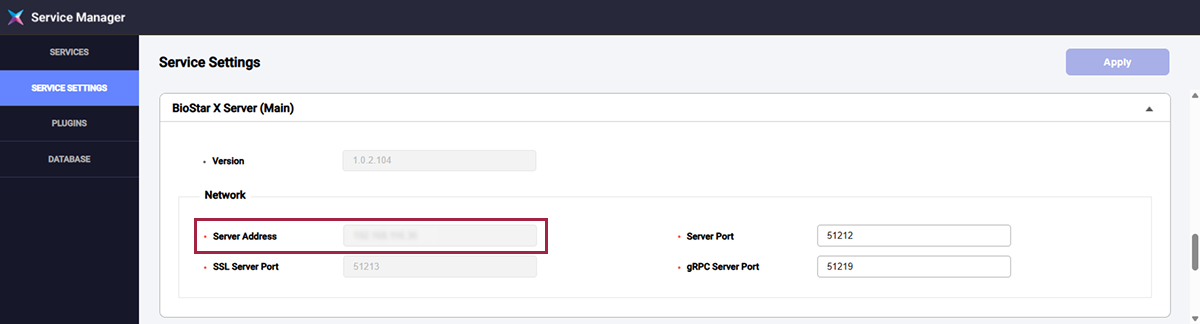
変更したIPアドレスは BioStar X Service Manager → SERVICE SETTINGS → BioStar X Server (Main) セクションの Server Address 項目で確認できます。
-
デバイスが Device ▶ Server Connection オプションで BioStar X に登録されている場合は、各デバイスで管理者がサーバーのIPアドレスを変更後のIPアドレスに手動で更新する必要があります。
データベースサーバー設定の変更
データベースを BioStar X と同じサーバーに設置して運用している場合は、すべてのサービスを停止してから BioStar X の system.conf ファイルを編集してください。 外部データベースサーバーを使用している場合は、この手順をスキップしてください。
-
Windowsのサービス(service.msc)でBioStar Xに関連するすべてのサービスを停止してください。
-
C:\Program Files\BioStar X Server フォルダーに移動してください。
-
system.conf ファイルをメモ帳などのテキストエディタで開いてください。
-
databaseに関する項目のserver_ip値を変更後のIPアドレスに修正してください。 -
system.conf ファイルを保存して閉じてください。
-
Windowsのサービス(service.msc)でBioStar Xに関連するすべてのサービスを再起動してください。
ウェブブラウザを開いて、変更後のIPアドレスに正常にアクセスできるか確認してください。
マルチコミュニケーションサーバーの更新
マルチコミュニケーションサーバーを別途インストールしている場合は、メインサーバーで変更したIPアドレスに合わせてマルチコミュニケーションサーバーの設定を変更してください。マルチコミュニケーションサーバーをインストールしたサーバー上で操作を行ってください。
-
C:\Program Files\BioStar X Communications Server に移動してください。
-
biostar-device-cert-enroll.exe を実行してください。
-
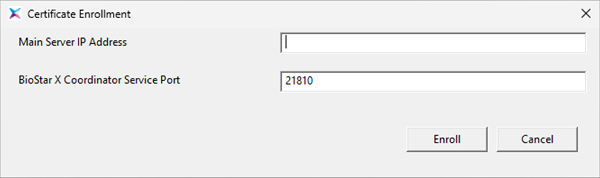
Certificate Enrollment ウィンドウが表示されたら、Main Server IP Addressの入力フィールドに変更したメインサーバーのIPアドレスを入力してください。
-
メインサーバーのポート番号が既定値(21810)と異なる場合は、BioStar X Coordinator Service Port フィールドに変更したポート番号を入力してください。
-
Enroll ボタンをクリックしてください。
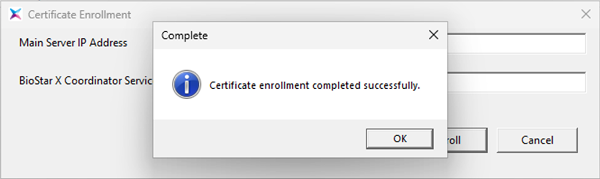
メインサーバーのIPアドレス変更が完了すると、成功メッセージが表示されます。
-
マルチコミュニケーションサーバーをインストールしていない場合は、この手順をスキップしてください。
-
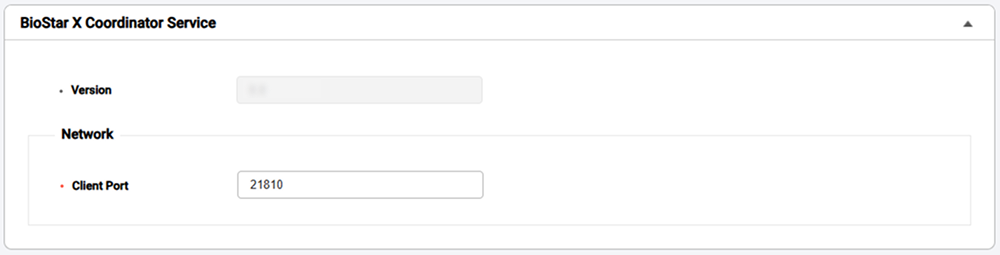
BioStar Xをインストールしたメインサーバーのポート番号を変更した場合は、メインサーバーで BioStar X Service Manager を起動し、SERVICE SETTINGS → BioStar X Coordinator Service セクションの Client Port 値を確認してください。
-
マルチ通信サーバーのインストールの詳細についてはマルチコミュニケーションサーバーをインストールするをご参照ください。