状態を確認
ドア、エレベーター、高度入退室制御の状態をリアルタイムで監視し、セキュリティシステムを安定的に運用できます。 Monitoring が提供するステータスアイコンでアラームと異常状態を一目で確認し、対応が必要なものだけをまとめて、即座に対応してください。
Launcher ページで Monitoring をクリックするか、画面左上のショートカットリストから Monitoring を選択してください。画面左のサイドバーにある Door タブで各項目の状態を確認します。
開始する前に
ドアに接続されたデバイスが正しく構成されているか確認してください。デバイスがネットワークに接続され、最新ファームウェアに更新されているか確認することが重要です。問題が発生した場合は、まずデバイスの電源状態とネットワーク接続を確認してください。
-
デバイスの追加・構成の詳細はデバイス管理をご覧ください。
-
ドアの追加・設定の詳細はドア管理をご覧ください。
-
ドアの状態をモニタリングまたは制御するには、Log Upload 機能を有効にする必要があります。この機能は、Settings → System → Server のメニュー経路にある General セクションで有効化してください。
-
VMSサーバーと連携してカメラをドアに紐付ける機能は、エッセンシャル (Essential) 以上のライセンスで追加オプションとして利用できます。ライセンスポリシーの詳細については、ライセンス ポリシーを参照してください。
ツリー構造を確認
画面左のサイドバーにある Door タブのツリーは次のような構成です。
-
デバイスの追加・構成の詳細はデバイス管理をご覧ください。
-
ドアの追加・設定の詳細はドア管理をご覧ください。
-
エレベーターの追加・設定の詳細はエレベーター管理をご覧ください。
-
高度なアクセス制御の設定の詳細は高度な入退室制御設定をご覧ください。
-
ドアとカメラを連携する方法についてはビデオルールを設定するをご覧ください。
状態を確認
接続エラーとアラームを確認
ドアまたはエレベーターの状態を確認して、正常に動作しているか把握できます。各アイコンの状態は以下を参照してください。
| ステータスアイコン | 説明 |
|---|---|
| デバイスの切断、マルチ通信サーバーエラー、同期エラーなどの異常状態を表示します。 | |
| ドア、エレベーター、高度入退室制御、AI映像解析アラームが発生している状態を表示します。 |
ステータスアイコンをクリックすると、ツールチップで詳細情報を確認できます。ツールチップに表示されたエラーメッセージのリンクをクリックすると、ドアまたはエレベーターに接続されたデバイスの一覧へ移動できます。

該当デバイスを右クリックし、Reconnect または Reboot オプションを選択してください。
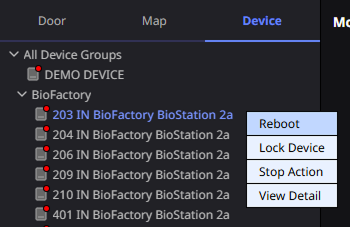
-
ドアまたはエレベーターで発生するアラームは、次の設定で構成できます。
-
ビデオルールでドアとカメラを連携させてアラームを設定します。ビデオルールの設定の詳細はビデオルールを設定するをご覧ください。
-
VMSサーバーと連携する際、映像に対するAIイベントアラームを設定すると、BioStar X にアラームを送信できます。詳細はVMSサーバーのマニュアルを参照してください。
-
アラーム解除の詳細はイベントをモニタリングするをご覧ください。
プレビューパネルでアラームを確認
Door タブでアラーム()アイコンが表示されたドア、エレベーター、または高度な入退室管理を選択し、画面右側のプレビューパネル上部でアラームを詳しく確認します。ドアとエレベーターは、異常()状態がある場合も、パネル上部であわせて確認します。
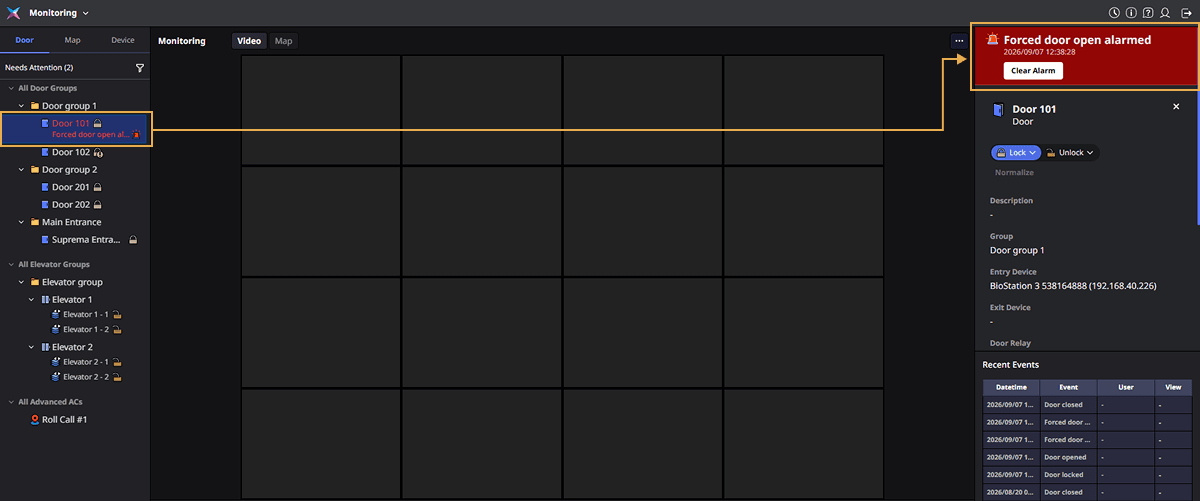
パネル上部のバナーは、アラーム名や発生時刻などの現在の状態情報を表示します。状況に応じた対応をすぐ実行できるボタンも提供します。
-
アラームが複数同時に発生しても、バナーには最新のアラーム1件だけが表示されます。
-
ドアまたはエレベーターでは、デバイスの接続が切れた状態で発生したアラームは、発生時刻を表示せず、アラームの種類のみ表示します。
-
バナーのボタンはアラームの種類によって異なります。ボタンをクリックして、アラームに応じた対応を実行してください。
-
アラームが表示されていても、ドアの施錠、解錠などの制御はそのまま利用できます。ドア制御の詳細については、出入ドアを制御するを参照してください。
注意が必要な対象をまとめて表示
管理者は、対応が必要なドアとエレベーターだけをまとめて確認できます。画面左のサイドバーの Needs Attention をクリックします。ドアとエレベーターの状態を確認し、問題が発生したデバイスに即座に対応できます。
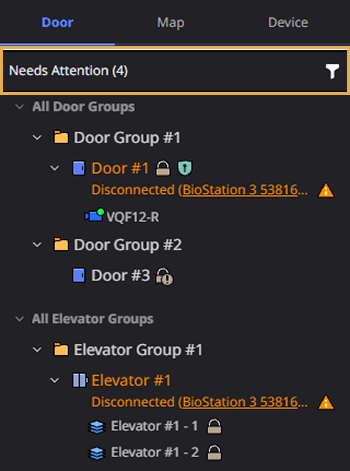
どの状態でドアとエレベーターが対応対象として表示されるかについては、#check-the-attention-criteriaを参照してください。
対応対象の判定基準
ドア
ドアは、以下の条件のいずれかに該当すると、対応が必要な対象として表示されます。
ドアモードの変更
管理者、スケジュール、非常事態によりドアが施錠または解錠された状態を含みます。
| 理由 | 状態表示 |
|---|---|
| 管理者による手動操作 | Locked by Operator / Unlocked by Operator |
| スケジュール | Locked by Schedule / Unlocked by Schedule |
| 非常事態 | Locked by Emergency / Unlocked by Emergency |
アラーム
未解除のアラームが一つでもあると、対応対象として表示されます。強制開放、長時間開放、アンチパスバック関連のアラームは、異常状態ではなくアラームに分類します。
| アラームの種類 | 説明 |
|---|---|
| 出入口ドアの強制開放 | 解錠せずに強制的に開いた状態 |
| 出入口ドアの長時間開放 | 設定した時間を超えて開いたままの状態 |
| アンチパスバック(APB)アラーム | 再入退室ルールに違反した状態 |
| 時間制限付きアンチパスバックアラーム | 時間基準の再入退室ルールに違反した状態 |
| 緊急開放(Lock Override)アラーム | ロック状態(管理者によるロックまたはスケジュールロック)で、緊急開放(Lock Override)カード認証により解錠された状態 |
| AI映像解析アラーム | テールゲーティング、徘徊、侵入、転倒、放置など、映像解析に基づくアラーム |
異常状態
出入口ドアに接続された機器の接続状態を基準に判定します。
| 異常状態の種類 | 説明 |
|---|---|
| 接続切断 | デバイスとのネットワーク接続が切断された状態 |
| 同期化エラー | 接続はされているが、データ同期がずれている状態 |
| マルチコミュニケーションサーバーエラー | デバイスが属するマルチコミュニケーションサーバーでエラーが発生した状態 |
-
Needs Attention フィルターには、上記の異常状態に加えて、機器ロック、認証の連続失敗によるロック(Auth Fail Lockout)状態も含まれます。
-
アラームと異常状態が同時に発生すると、両方の状態アイコンが一緒に表示され、一方が他方を隠すことなく、同じ行ですべて確認できます。
-
下位機器で発生した異常状態は、上位の出入口ドアノードに集計して表示されます。フィルターをオンにしても、階層構造に沿って問題の発生箇所を確認できます。
エレベーター
エレベーターも出入口ドアと同じ条件で判定します。ただし、異常状態とアラーム条件には、次の違いがあります。
-
モード変更: 出入口ドアと同じです。管理者、スケジュール、非常時により施錠または開放されると、対応対象として表示します。
-
異常状態:出入扉と同じ基準を適用します。ただし、強制開放と長時間開放はエレベーターにない状態のため、判定対象から除外します。
-
アラーム: エレベーターには、出入口とは異なる専用アラームがあります。以下を参照してください。
アラームの種類 説明 エレベーターアラーム発生 エレベーターでアラームが発生した状態 エレベーター入力アラーム 外部入力信号で発生したアラーム エレベーター全階開放アラーム 全階が強制的に開放された状態
-
階はエレベーターノード配下の独立したノードとして表示し、各階はロック()/開放()状態のみを持ちます。
-
アラームと異常状態は、階ではなく上位のエレベーターノードに表示します。エレベーターを展開すると、対応が必要な階のみを表示し、正常な階は非表示にします。
高度なアクセス制御
高度入退室制御グループの項目(アンチパスバック、火災警報、侵入、招集、在室人数制限、インターロック)も、対応要否の判定に含まれます。ただし、ドアやエレベーターと異なり、モード変更や異常状態の条件は適用されません。解除されていないアラームが一つでもあると、対応対象として表示されます。
| アラームの種類 | 説明 |
|---|---|
| アンチパスバック(APB)アラーム | 再入退室ルールに違反した状態 |
| 火災警報 | 火災を検知して発生したアラーム |
| スケジュールロックアラーム | スケジュールロックを設定した状態で発生したアラーム |
| 侵入アラーム | 侵入を検知して発生したアラーム |
| インターロックアラーム | インターロック規則に違反した状態 |
| 点呼招集アラーム | 招集状況で発生したアラーム |
-
警備(Arm)状態と無効化された項目は、対応対象として表示されません。警備は正常に運用中の状態であり、無効化は意図的にオフにした状態であるためです。
-
各項目は高度入退室制御グループの直下に表示され、下位にドアは展開されません。対応が必要な項目だけがツリーに残り、対応対象がない場合は高度入退室制御グループ自体がツリーから除外されます。
ドアの状態を確認
ドアの閉状態、開状態、異常状態を確認できます。ドアの状態は以下をご参照ください。
| ステータスアイコン | 説明 |
|---|---|
| ドアが閉まっています。 | |
| ドアが開いています。 | |
| 出入扉センサーが設定されていません。 |
ドアのロックを確認
ドアリレーの状態からドアのロック状態を確認できます。ドアリレーの状態は以下を参照してください。
| ステータスアイコン | 説明 |
|---|---|
| ドアが施錠されています。 | |
| ドアを Timed または Permanent オプションで施錠した状態です。 | |
| ドアが解錠されています。 | |
| ドアを Timed または Permanent オプションで解錠した状態です。 |
ドア制御オプションの詳細は 出入ドアを制御する をご参照ください。
カメラの状態を確認
カメラの状態を確認して、正常に動作しているか確認できます。カメラの状態は以下を参照してください。
| ステータスアイコン | 説明 |
|---|---|
| カメラが接続されています。 | |
| カメラの電源がオフ、または接続が解除されています。 |
-
ドアと連動しているカメラが表示されない場合は、カメラグループの権限を確認してください。カスタム権限を持つ管理者がカメラグループの権限を設定していないと、カメラが表示されないことがあります。カメラグループの権限設定の詳細については カメラを設定するご参照ください。
-
出入口のドアとカメラを連動させるには、ビデオルールを追加する必要があります。詳しくはビデオルールを設定するをご覧ください。
セキュリティ状態を確認
ドアまたは高度アクセス制御設定の警備状態を確認します。
| ステータスアイコン | 説明 |
|---|---|
| 警備状態です。 | |
| 警備が解除されています。 |
警備状態は、ドアを警備に設定した場合にのみ表示されます。侵入アラーム設定の詳細は警備をご覧ください。
エレベーター状態を確認
エレベーター経由のフロアアクセス制御状態を確認します。
| ステータスアイコン | 説明 |
|---|---|
| エレベーター経由で当該フロアが施錠されています。 | |
| エレベーター経由で当該フロアが解放されています。 |
グループリストの展開/折りたたみ
最上位グループまたはサブグループからリストを展開または折りたたむことができます。
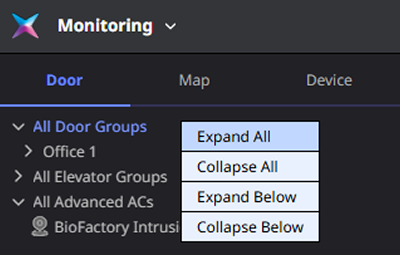
最上位グループ
-
Door タブで All Door Groups または All Elevator Groups、All Advanced ACs を選択して右クリックしてください。
-
ポップアップメニューで Expand All または Collapse All を選択してください。
選択した最上位グループを基準にすべてのサブリストを展開または折りたたむことができます。
サブグループ
-
各最上位グループのサブグループリストを展開または折りたたむには、サブグループを選択して右クリックしてください。
-
ポップアップメニューで Expand Below または Collapse Below を選択してください。
選択したサブグループのリストを展開または折りたたむことができます。