出入ドアを制御する
出入ドアを制御する方法を説明します。出入ドアを一定時間ロックしたり、出入ドアに接続されたカメラを確認したり、発生したアラームを解除できます。
-
出入ドアをリモートで制御して、出入を管理してください。特定時間、出入ドアを解放またはロック状態に設定できます。
-
出入ドアに接続されたカメラを通じてリアルタイムで出入状況をモニタリングできます。
-
アンチパスバック 機能により、不正侵入をブロックし、入退室履歴を正確に管理できます。
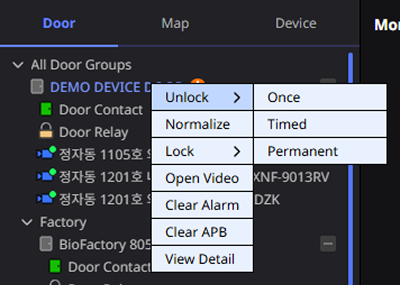
Launcher ページで Monitoring をクリックするか、画面左上のショートカットリストから Monitoring を選択してください。制御したい出入ドアを選択し、右クリックしてください。ポップアップメニューで必要な機能を選択できます。
-
ドアの状態をモニタリングまたは制御するには、Log Upload 機能を有効にする必要があります。この機能は、Settings → System → Server のメニュー経路にある General セクションで有効化してください。
-
Open Video オプションは、VMSと連携しており、ドアとカメラが連係されている必要があります。また、この機能は エッセンシャル(Essential)ライセンス以上で追加オプションとして利用できます。ライセンスポリシーの詳細については、ライセンス ポリシーをご参照ください。
-
複数のドアをまとめて選択して制御する場合は、一括制御を参照してください。
ドア開放
開放状態のドアは誰でも出入りできます。ポップアップメニューで Unlock をクリックし、必要なオプションを選択してください。
-
Once:ドアを一度だけ開放します。
-
Timed:一定時間ドアを開放します。希望する時間を秒(second)単位で入力してください。
-
Permanent:時間に関係なくドアを開放します。
ドアを一時的に開放すると、ドアリレーアイコンが 状態から 状態に変わります。 Timed または Permanent オプションで開放すると、アイコンが 状態に変わります。
外部の来客時にドアを一時的に開放して、便利に出入りできます。ドアを開放した後は、必ず Normalize 状態に戻してください。
ドア解除
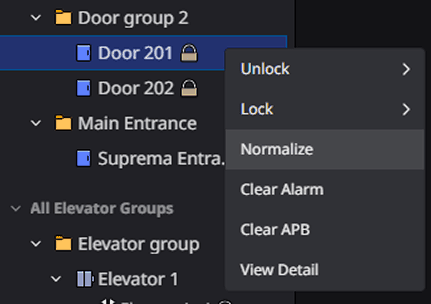
ドアを Normalize 状態にすると、許可されたユーザーだけが出入りできます。ポップアップメニューで Normalize をクリックしてください。
ドアロック
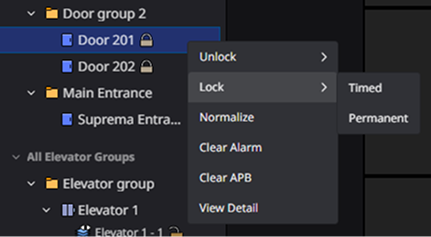
ドアを Lock 状態にすると、誰も出入りできません。ポップアップメニューで Lock をクリックし、必要なオプションを選択してください。
-
Timed:一定時間ドアをロック状態にします。希望する時間を秒(second)単位で入力してください。
-
Permanent:時間に関係なくドアをロック状態にします。
ドアを施錠状態に変更すると、ドアリレーアイコンが 状態に変わります。
ドアカメラ確認
ドアに接続されたカメラを確認できます。ポップアップメニューで Open Video をクリックしてください。 Monitoring セクションのビデオタイルに選択したカメラの映像を追加して再生できます。
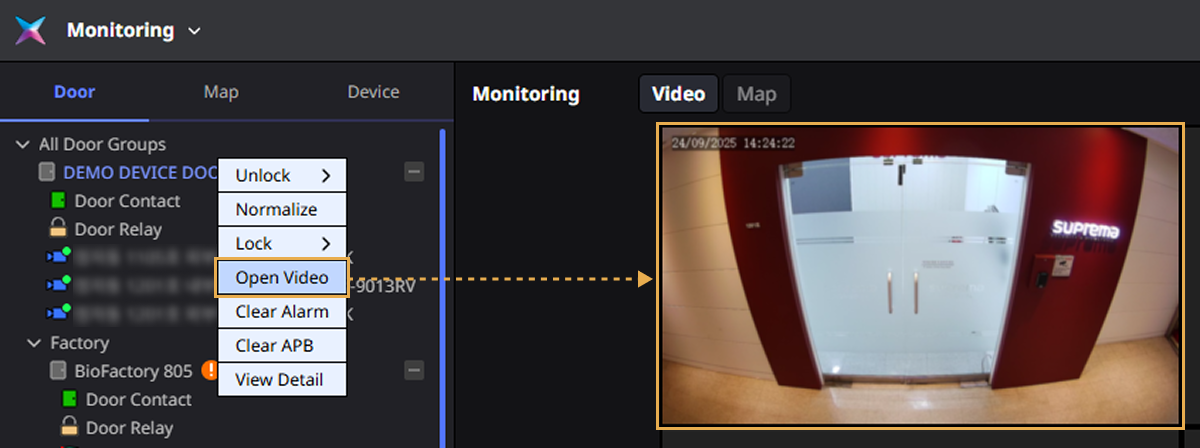
また、目的のカメラを選択して右クリックしてください。ポップアップメニューで Open Video をクリックすると、選択したカメラの映像を追加して再生できます。

-
ドアに接続されているカメラが1台以上ある場合、最初に接続されたカメラがビデオタイルに表示されます。
-
ビデオタイルは画面左上から順に追加され、現在の画面に追加スペースがない場合はエラーメッセージが表示されます。
-
ビデオモニタリングの詳細については ビデオをモニタリングするご参照ください。
-
ドアと連動しているカメラが表示されない場合は、カメラグループの権限を確認してください。カスタム権限を持つ管理者がカメラグループの権限を設定していないと、カメラが表示されないことがあります。カメラグループの権限設定の詳細については カメラを設定するご参照ください。
-
この機能は エッセンシャル(Essential)ライセンス以上で追加オプションとして利用できます。ライセンスポリシーの詳細については、ライセンス ポリシーを参照してください。
アラーム解除
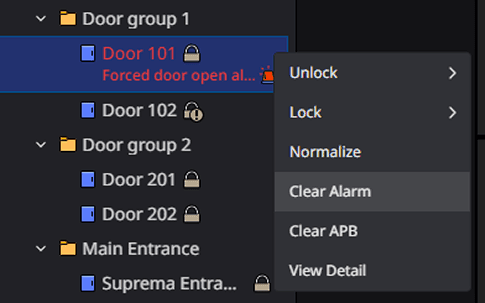
ドアで発生したアラームを解除できます。ポップアップメニューで Clear Alarm をクリックしてください。画面右上にアラームメッセージが表示されます。
APB解除
アンチパスバック違反が発生した場合、APBアラームを解除できます。
-
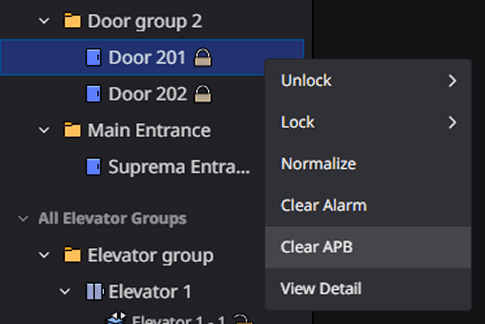
ポップアップメニューで Clear APB をクリックしてください。
-
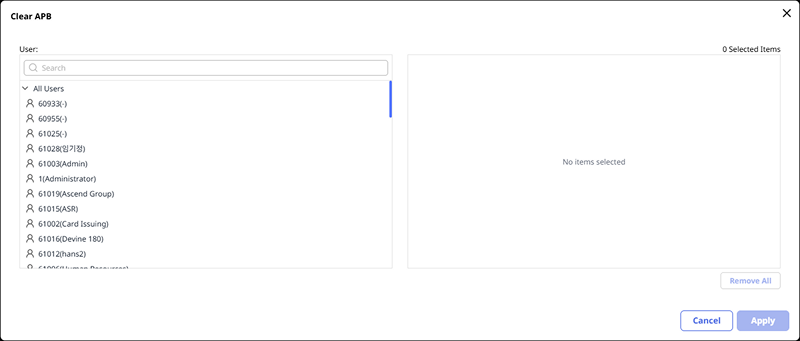
Clear APB ウィンドウが表示されたら、全ユーザーの一覧を確認します。
-
アンチパスバックに違反したユーザーを選択し、Apply ボタンをクリックしてください。
画面右上に完了メッセージが表示されます。
-
アンチパスバック(Anti-Passback): 入退室管理のための構造的な方法で、ドアの内側/外側にアクセスコントロール装置を設置し、エリアに出入りする際には必ず認証を通して出入りさせる機能です。カードで入室する際にリーダーにカードをかざさずに前の人に続いて入室した場合、退室時にドアは開かず、アンチパスバックイベントが発生します。
アンチパスバックには Hard APB と Soft APB があります。アンチパスバック違反時、Hard APB はアンチパスバックイベントを生成し入室できず、Soft APB はアンチパスバックイベントを生成しますが入室は可能です。 -
出入口にアンチパスバックを設定する方法の詳細については ドアを登録するご参照ください。
警備設定および解除
ドアが警備モードに設定されている場合、警備を有効化または解除します。ポップアップメニューで Arm または Disarm をクリックしてください。
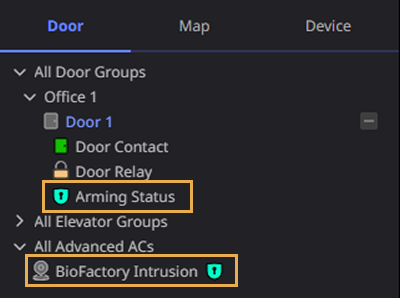
警備状態のドアでは、警備状態アイコンが から に変わります。このとき、該当するアクセス制御設定にも アイコンが適用されます。
この機能は、エッセンシャル(Essential)ライセンスで追加オプションを購入するか、エンタープライズ(Enterprise)ライセンス以上で利用できます。ライセンスポリシーの詳細については、ライセンス ポリシーをご参照ください。
詳細情報確認
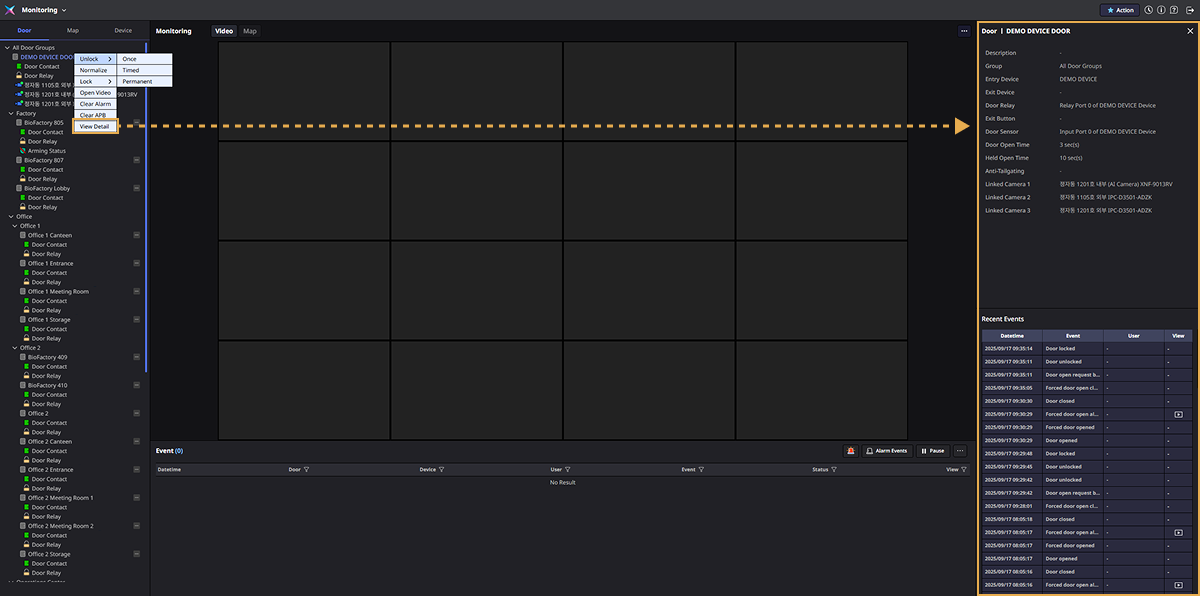
ドアの詳細情報とイベント発生履歴を確認できます。ポップアップメニューで View Detail をクリックしてください。画面右側に、ドア制御、ドアの詳細情報、イベント発生履歴を確認できるパネルが表示されます。
-
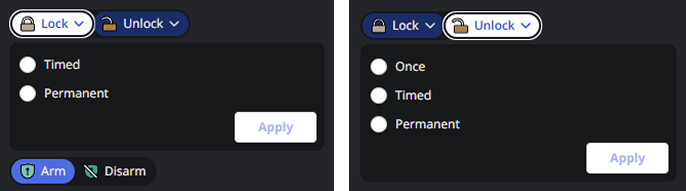
ドア制御: ドアをロック、開放、警備、または警備解除の状態に変更できます。
-
Normalize: 管理者がドアを手動で開放したり、ロック状態に変更した場合に使用できます。
-
ドアの詳細情報:ドアの名前、位置、状態、接続されているサブデバイス情報などを確認できます。
-
Recent Events:選択したドアで発生した最近のイベント一覧を確認できます。
出入口の詳細情報セクションの各項目については、 ドアを登録するご参照ください。