高度アクセス制御を操作する
高度アクセス制御に設定されたドアまたはデバイスの操作方法を案内します。提供される機能により、問題発生時に迅速に対応し、効率的に管理できます。
-
Launcher ページで Monitoring をクリックするか、画面左上のショートカットリストから Monitoring を選択してください。
-
画面左側のサイドバーで Door タブを開き、All Advanced ACs に移動します。
-
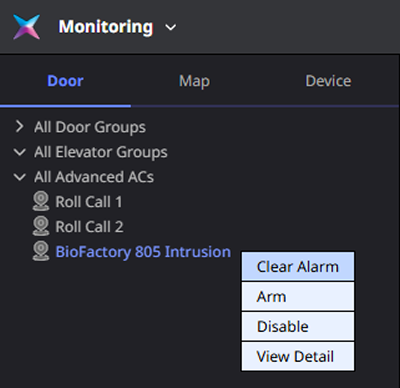
設定された高度アクセス制御を選択し、右クリックします。ポップアップメニューで必要な機能を選択できます。
-
高度アクセス制御の種類によって提供される機能が異なります。高度アクセス制御の種類は次のとおりです。
-
アンチパスバック
-
火災警報
-
スケジュールロック/開放
-
警備
-
インターロック
-
点呼招集
-
在室人数制限
-
出席確認(Roll Call)
-
-
各高度アクセス制御機能の詳細については 高度な入退室制御設定 を参照してください。
-
複数の高度なアクセス制御の設定をまとめて選択して制御するには、一括制御をご覧ください。
APB 解除
アンチパスバックに設定されたドアまたはデバイスの APB アラームを解除できます。ポップアップメニューで Clear APB をクリックしてください。画面上部に完了メッセージが表示されます。
アラーム解除
ドアまたはデバイスで発生したアラームを解除できます。ポップアップメニューで Clear Alarm をクリックしてください。画面上部に完了メッセージが表示されます。
Clear Alarm は在室人数制限機能では使用できません。
有効化/無効化
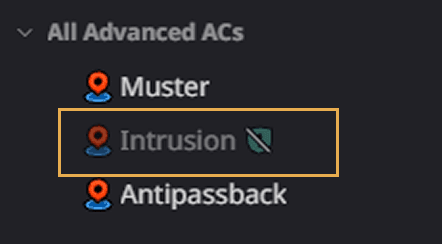
高度アクセス制御機能を有効化するか、使用しない機能を無効化できます。無効化された高度アクセス制御は不透明表示に変わります。ポップアップメニューで Enable または Disable をクリックします。
警備/警備解除
ドアまたはデバイスの警備を設定または解除できます。ポップアップメニューで Arm または Disarm をクリックします。
-
Arm と Disarm は警備に設定された高度アクセス制御でのみ使用できます。
-
侵入アラーム設定の詳細は警備をご覧ください。
点呼招集レポートの確認
点呼招集に関するレポートを確認するには Muster Report をクリックします。新しいウィンドウが開くと、ユーザーリストと点呼招集機能に設定されたデバイスを通じて、ユーザーの入室・退室時刻や滞在時間超過の有無を確認できます。
-
Muster Report 機能は点呼招集でのみ使用できます。
-
点呼機能の詳細については 点呼招集 を参照してください。
在室人数制限のモニタリング
在室人数制限機能に設定されたデバイスの状態を確認できます。ポップアップメニューで Occupancy Monitoring をクリックします。新しいウィンドウが開いたら Settings → Access Management → Advanced AC メニューに移動します。 Occupancy Limit リストで状態を確認できます。
-
Occupancy Monitoring 機能は在室人数制限機能に設定された項目でのみ使用できます。
-
在室人数制限の設定の詳細は 在室人数制限 を参照してください。
詳細情報確認
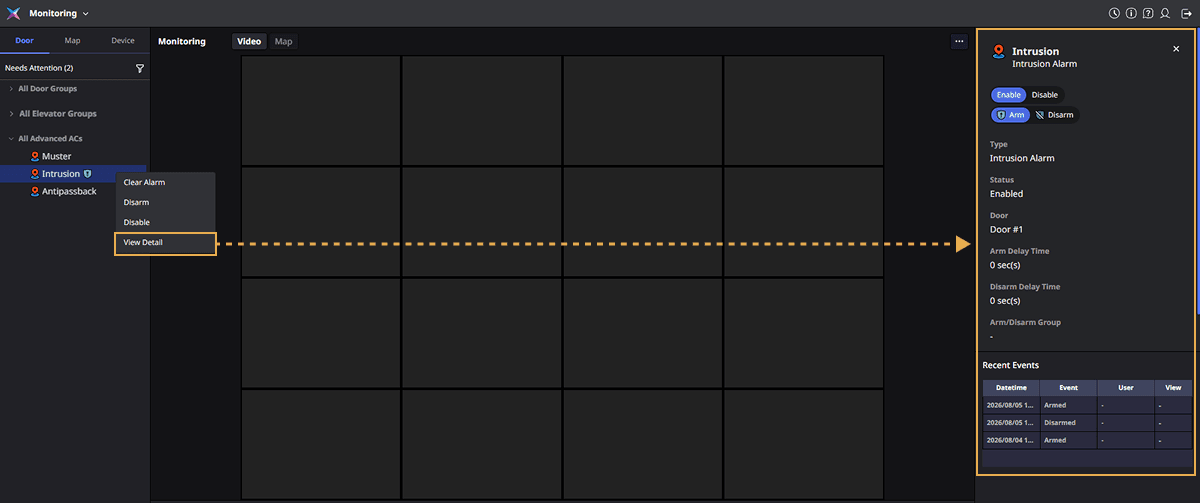
高度アクセス制御の詳細情報とイベント発生履歴を確認できます。ポップアップメニューで View Detail をクリックしてください。画面右側のパネルに詳細情報とイベント発生履歴が表示されます。
-
高度なアクセス制御の制御: 選択した高度なアクセス制御に対応する制御機能を使用します。
-
詳細情報:高度アクセス制御機能の名前と状態、デバイス情報などを確認できます。
-
Recent Events:選択した高度アクセス制御で発生した最近のイベント一覧を確認できます。
高度アクセス制御の詳細情報セクションにある各項目の詳細については 高度な入退室制御設定 を参照してください。