自動生成スケジュールを設定する
変動期間で作成したカスタムレポートを自動生成するようスケジュールを設定します。
自動生成スケジュールを追加する
-
ランチャー ページで データ をクリックするか、画面左上のショートカットリストから データ を選択してください。
-
自動生成スケジュールタブをクリックします。
-
画面右上のスケジュール 追加をクリックします。
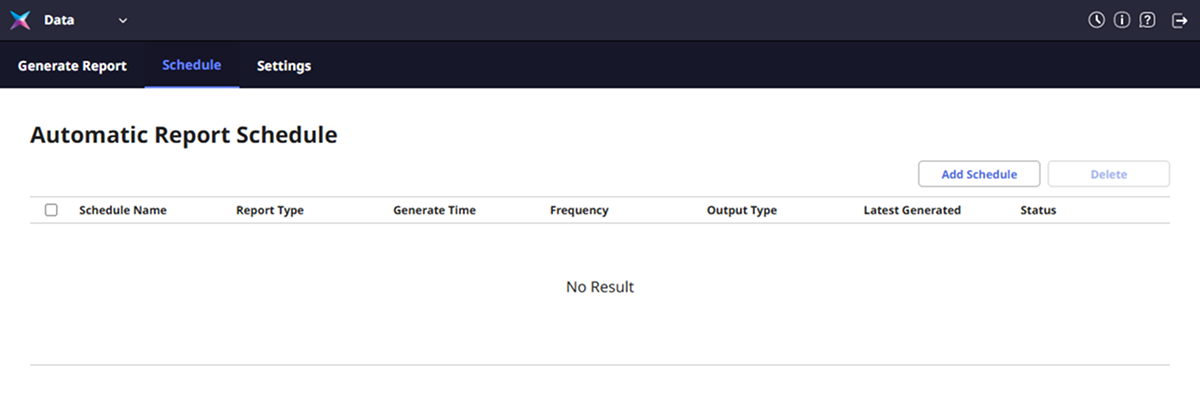
-
自動レポートスケジュールを追加画面が表示されたら、各項目を設定します。
情報を設定する
自動生成スケジュールの基本情報を設定します。

- スケジュール名:スケジュール名を入力します。
レポートとスケジュールを設定する
レポートごとの自動生成スケジュールを設定します。

-
レポート:自動生成するカスタムレポートを選択します。 変動期間に設定されたカスタムレポートのみ表示されます。
-
周期:レポートを自動生成する周期を設定します。
-
作成時間:レポートを自動生成する時間を設定します。
カスタムレポート作成の詳細については レポートを作成する を参照してください。
レポート形式を設定する
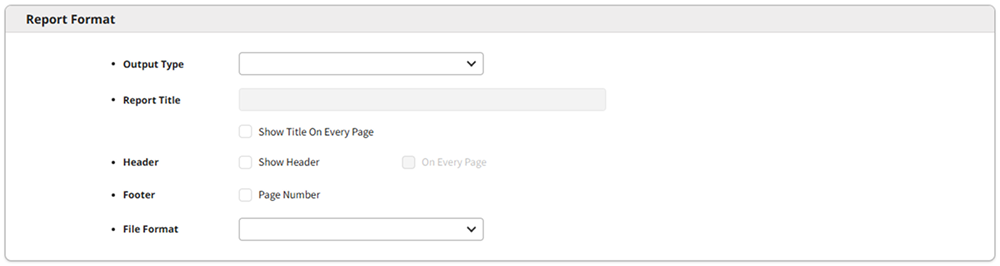
レポートごとの形式を設定します。
-
自動生成方法:レポートの自動生成方式を設定します。
-
レポート名の変更:レポート名をすべてのページのタイトルとして表示するには、すべてのページにタイトルを表示を選択します。
-
ヘッダー:ヘッダー表示を選択すると、レポート生成時にヘッダーを表示できます。 ヘッダーをすべてのページに表示するには、すべてのページを選択します。
情報レポートごとに生成されるヘッダーは異なる場合があります。
-
フッター:ページ番号を表示するかどうかを設定します。
-
ファイル フォーマット:レポートを出力するファイル形式を設定します。
- 設定を保存するには、適用をクリックします。
すべての設定が完了したら、レポートを保存するパスを設定します。 詳細については レポート保存パスを設定する を参照してください。
自動生成スケジュールを削除する
-
ランチャー ページで データ をクリックするか、画面左上のショートカットリストから データ を選択してください。
-
自動生成スケジュールタブをクリックします。
-
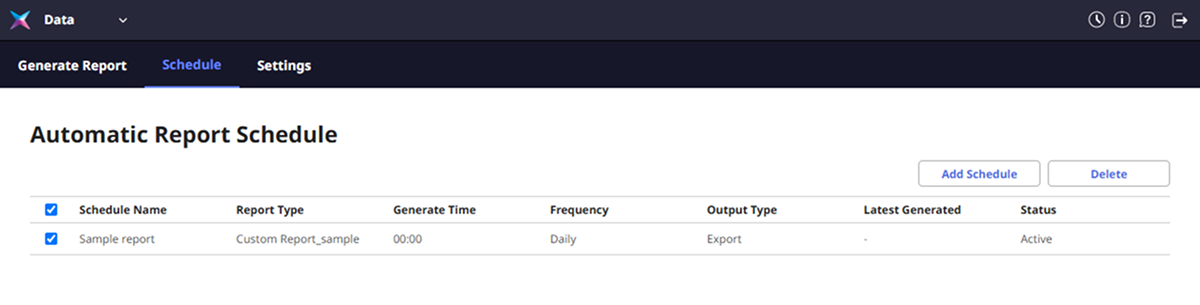
自動スケジュール一覧で削除するスケジュールのチェックボックスをクリックします。
-
画面右上の削除をクリックします。