レポートを作成する
BioStar X で発生したすべてのイベントを閲覧することも、警報履歴のみを閲覧することもできます。ユーザーの条件に合わせてフィルタリングし、カスタムレポートを作成することもできます。
Launcher ページで Data をクリックするか、画面左上のショートカットリストから Data を選択してください。
すべてのイベントを閲覧
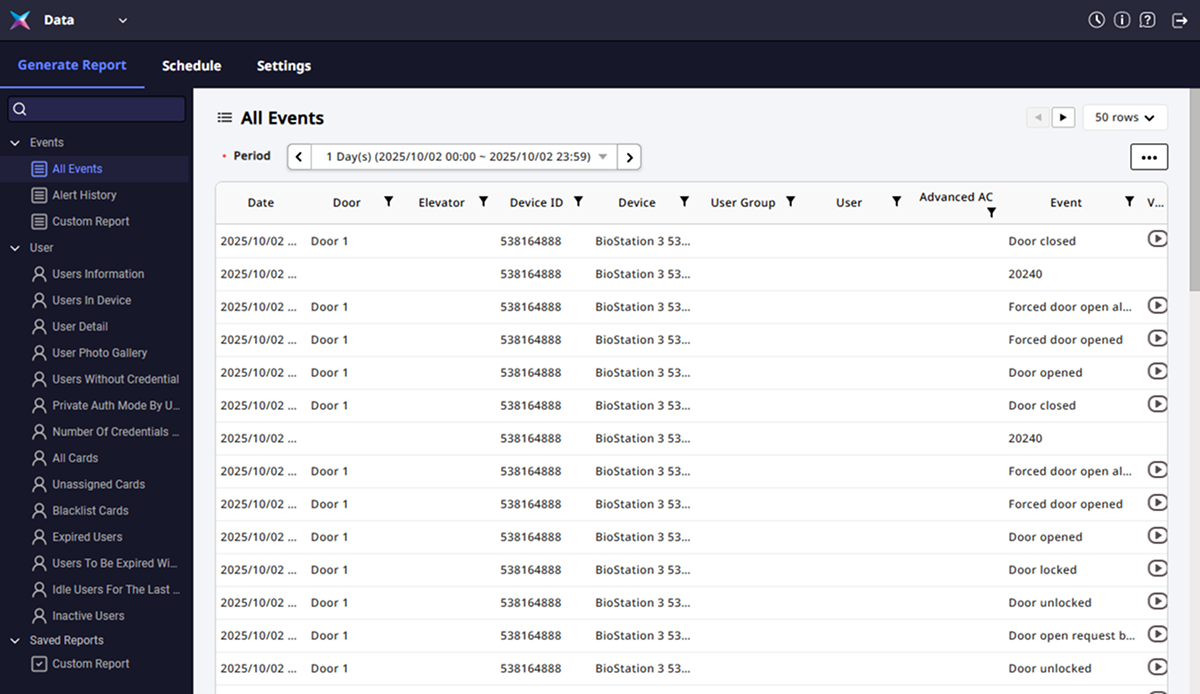
BioStar X で発生したすべてのイベントを閲覧できます。画面左側のサイドバーで Events → All Events をクリックします。
-
表示されたリストで前のページまたは次のページを確認するには、画面右上の または ボタンをクリックしてください。
-
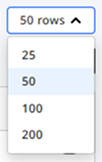
リストに表示する行数を変更するには、画面右上のドロップダウンメニューをクリックし、希望の値を選択してください。最少で25行、最大で200行まで選択できます。
期間の設定
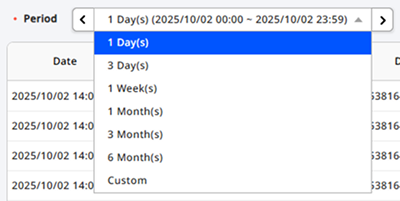
画面左上の Period で、希望する期間を設定できます。日付エリアをクリックしてください。
-
本日を基準に、1日から6か月までのあらかじめ定義された期間を選択できます。期間を選択すると、その期間に発生したイベントがリストに自動表示されます。
-
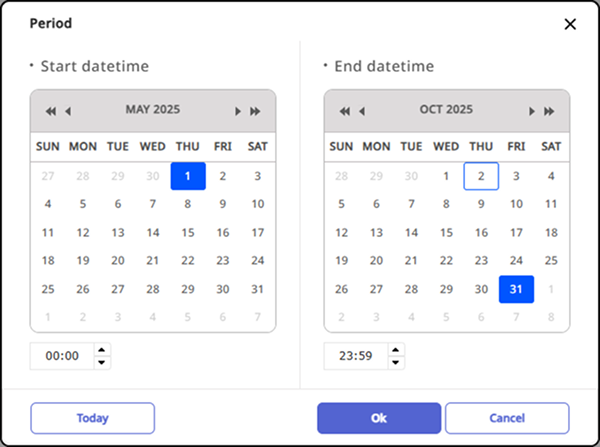
Custom を選択して、期間を直接設定してください。期間選択ウィンドウが表示されたら、開始日、終了日、時間を設定し、Ok ボタンをクリックしてください。設定した期間に発生したイベントがリストに自動表示されます。
 情報
情報本日の日付を選択するには、Today ボタンをクリックしてください。
照会条件の設定
リストのヘッダーで条件を設定し、リストをフィルタリングできます。日付を除くすべての項目に条件を設定できます。
-
イベントリストのヘッダーで、対象列の ボタンをクリックしてください。
-
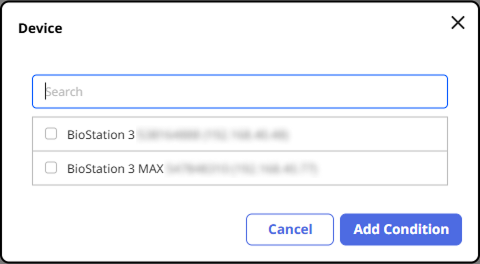
フィルター条件ウィンドウが表示されたら、必要な項目を選択してください。
-
選択が完了したら、Add Condition ボタンをクリックしてください。
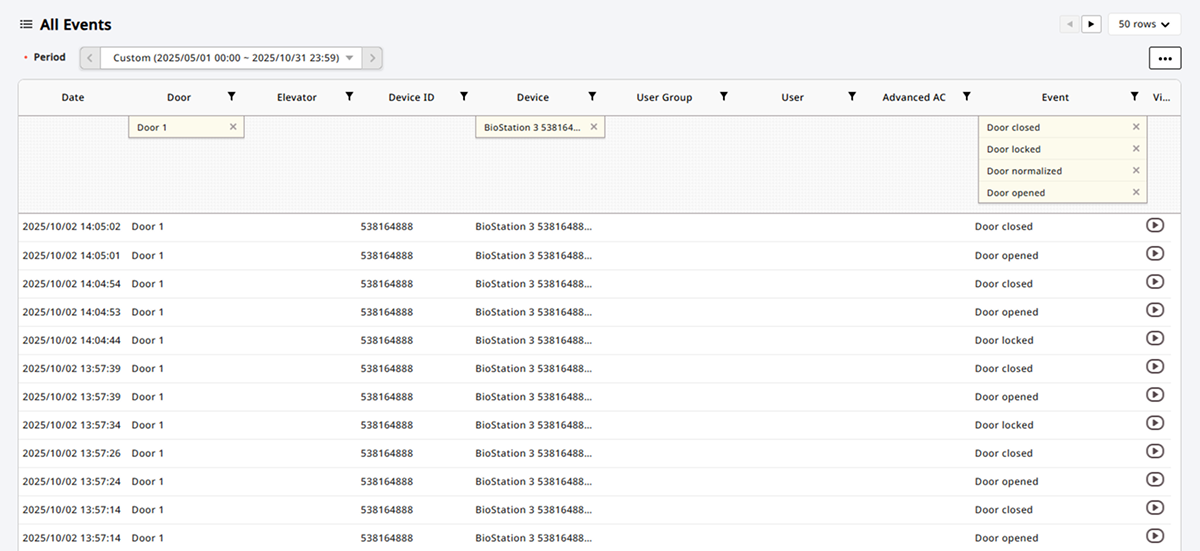
選択した条件に一致するイベントのみがリストに表示されます。
照会条件の解除
設定した照会条件を解除するには、ヘッダー下に表示されている条件の ボタンをクリックしてください。条件が解除され、すべてのイベントがリストに再表示されます。

レポート保存
ユーザーが設定した照会期間と条件で、イベントをレポートとして保存できます。
-
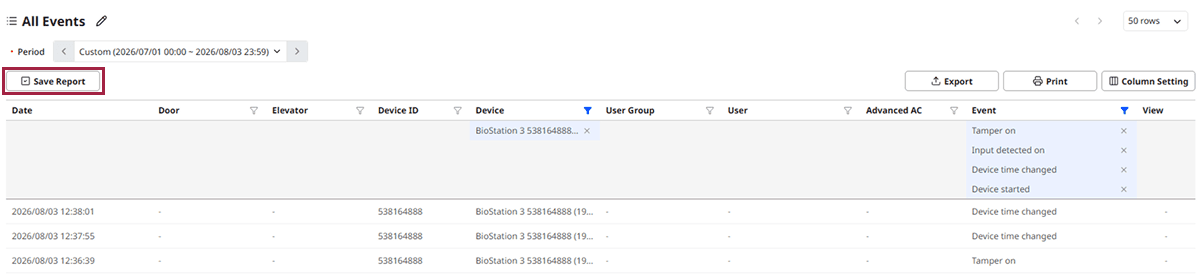
イベント一覧の左上にある Save Report ボタンをクリックしてください。
-
レポートテンプレートの保存成功メッセージが表示されたら、Ok ボタンをクリックしてください。
-
画面左のサイドバーで Saved Reports の下に、保存したレポートが表示されます。
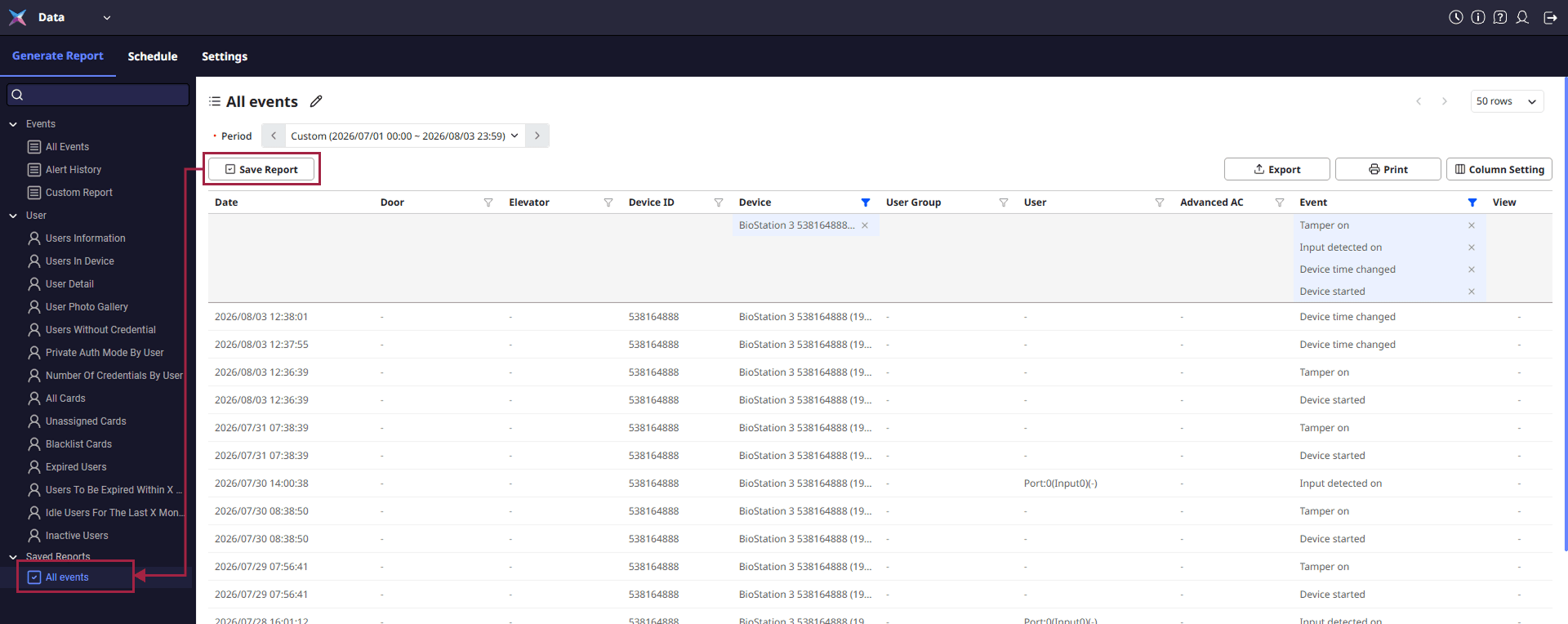
保存したレポートをテンプレートとして保存すると、後から同じ条件でレポートを作成する際に便利です。
-
保存したレポートのタイトル、イベント項目、期間、フィルター条件を修正するには、レポート上部の ボタンをクリックしてください。
-
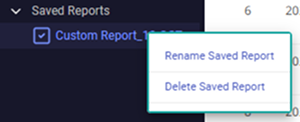
レポートタイトルは画面左のサイドバーの Saved Reports 配下でも変更できます。タイトルを変更するカスタムレポートを選択し、右クリックします。ポップアップメニューで Rename Saved Report を選択します。
-
レポート管理の詳細については#report-managementを参照してください。
イベント映像を確認する
イベントリストで、特定のイベントが発生したデバイスにカメラが接続されている場合、そのイベントの View 列に アイコンが表示されます。アイコンをクリックすると、ポップアップウィンドウで該当イベント発生時点の映像を確認できます。

-
カメラルール設定で複数のカメラを連携している場合は、1台目のカメラ映像を再生します。カメラのルール設定の詳細についてはビデオルールを設定するを参照してください。
-
出入口とカメラの連携の詳細については、ビデオルールを設定するを参照してください。
-
この機能は エッセンシャル(Essential)ライセンス以上で追加オプションとして利用できます。ライセンスポリシーの詳細については、ライセンス ポリシーを参照してください。
CSV へのエクスポート
表示されたイベントリストを CSV ファイルとしてエクスポートできます。
-
画面右上の Export ボタンをクリックします。
-
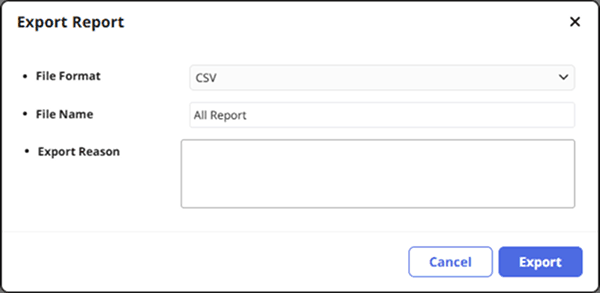
「Export Report」ウィンドウが表示されたら、File Format で CSV を選択します。
-
File Name で保存するファイル名を変更できます。
-
Export Reason(任意)を入力して Export ボタンをクリックします。
-
ローカルの任意のパスにCSVファイルを保存します。
Export Reasonは必須入力項目ではありません。エクスポート理由は Settings → Audit Trail → AC Audit Log で確認できます。
警報履歴の閲覧
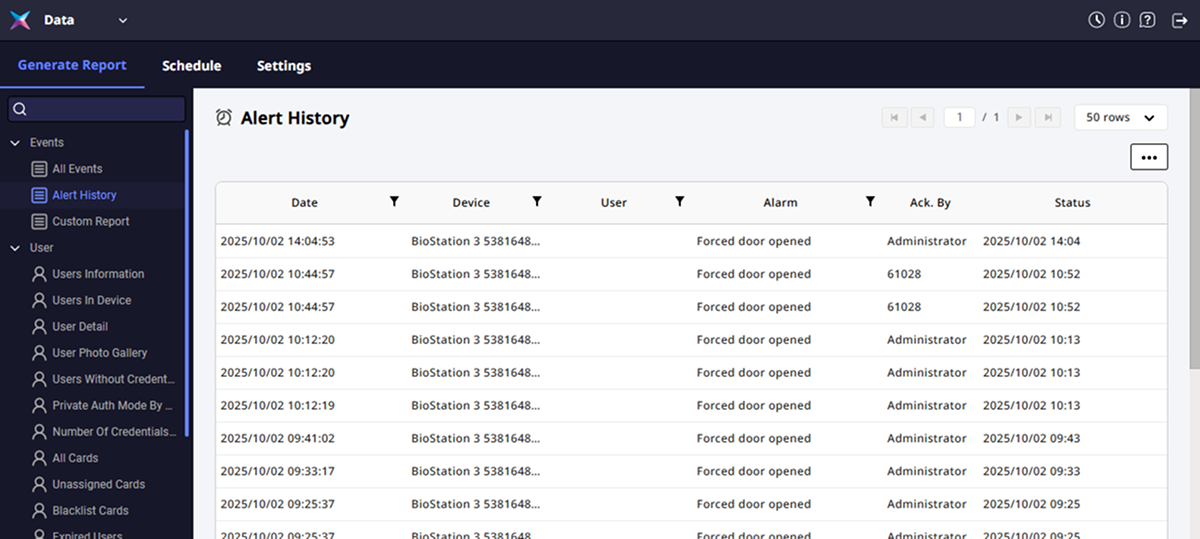
警報(アラーム)履歴のみを閲覧できます。画面左のサイドバーで Events → Alert History をクリックしてください。
-
表示されたリストで前のページまたは次のページを確認するには、画面右上の または ボタンをクリックしてください。
-
表示されたリストで最初のページまたは最後のページへ移動するには、画面右上の または ボタンをクリックしてください。
-
リストに表示する行数を変更するには、画面右上のドロップダウンメニューをクリックし、希望の値を選択してください。最少で25行、最大で200行まで選択できます。
イベントモニタリングにおける警報(アラーム)イベントの確認方法の詳細はイベントをモニタリングするを参照してください。
期間の設定
画面左上の Period で、希望する期間を設定できます。日付エリアをクリックしてください。
-
本日を基準に、1日から6か月までのあらかじめ定義された期間を選択できます。期間を選択すると、その期間に発生したイベントがリストに自動表示されます。
-
Custom を選択して、期間を直接設定してください。期間選択ウィンドウが表示されたら、開始日、終了日、時間を設定し、Ok ボタンをクリックしてください。設定した期間に発生したイベントがリストに自動表示されます。
情報本日の日付を選択するには、Today ボタンをクリックしてください。
照会条件の設定
リストのヘッダーで条件を設定し、リストをフィルタリングできます。日付を除くすべての項目に条件を設定できます。
-
イベントリストのヘッダーで、対象列の ボタンをクリックしてください。
-
フィルター条件ウィンドウが表示されたら、必要な項目を選択してください。
-
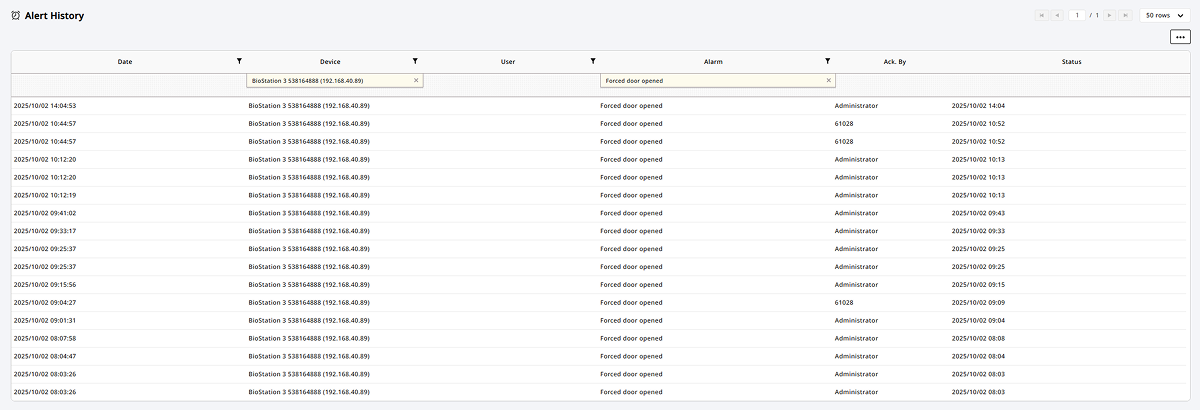
選択が完了したら、Add Condition ボタンをクリックしてください。
選択した条件に一致するイベントのみがリストに表示されます。
照会条件の解除
設定した照会条件を解除するには、ヘッダー下に表示されている条件の ボタンをクリックしてください。条件が解除され、すべてのイベントがリストに再表示されます。

レポート保存
ユーザーが設定した照会期間と条件で、警報履歴をレポートとして保存できます。
-
警報履歴一覧の左上にある Save Report ボタンをクリックしてください。

-
レポートテンプレートの保存成功メッセージが表示されたら、Ok ボタンをクリックしてください。
-
画面左のサイドバーで Saved Reports の下に、保存したレポートが表示されます。
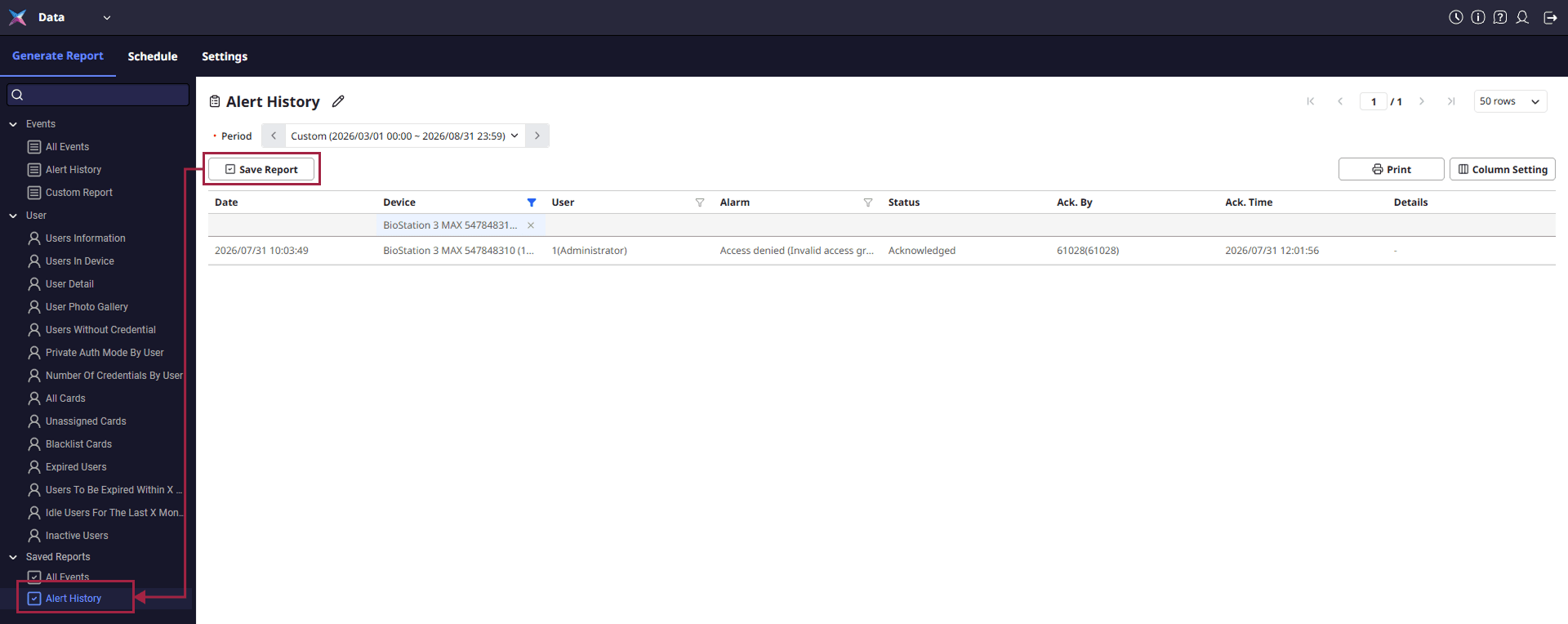
保存したレポートをテンプレートとして保存すると、後から同じ条件でレポートを作成する際に便利です。
-
保存したレポートのタイトル、イベント項目、期間、フィルター条件を修正するには、レポート上部の ボタンをクリックしてください。
-
レポートタイトルは画面左のサイドバーの Saved Reports 配下でも変更できます。タイトルを変更するカスタムレポートを選択し、右クリックします。ポップアップメニューで Rename Saved Report を選択します。
-
レポート管理の詳細については#report-managementを参照してください。
ユーザーリポートの参照
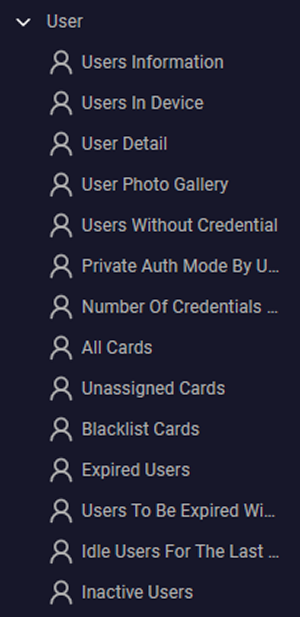
ユーザー関連テンプレートを選択してレポートを作成できます。画面左のサイドバーの User 配下で、目的のテンプレートをクリックしてください。
-
Users Information:ユーザーの詳細情報をリスト形式で閲覧できます。
-
Users In Device:デバイスに登録されたユーザー情報を閲覧できます。
-
User Detail:ユーザーの詳細情報をカード形式で閲覧できます。
-
User Photo Gallery:ユーザープロフィール写真をギャラリー形式で閲覧できます。
-
Users Without Credential:クレデンシャルを設定していないユーザーを閲覧できます。
-
Private Auth Mode By User:ユーザーの個別認証モード設定情報を閲覧できます。
-
Number Of Credentials By User:ユーザーに設定されているクレデンシャルの数を閲覧できます。
-
All Cards:登録済みカードを基準にユーザーを検索できます。
-
Unassigned Cards:ユーザーに割り当てられていないカードを検索できます。
-
Blacklist Cards:使用停止されたカードを検索できます。
-
Expired Users:有効期限が切れたユーザーを検索できます。
-
Users To Be Expired Within X Days:N日以内に有効期限が切れるユーザーを検索できます。日数はレポート作成前に直接入力できます。
-
Idle users for the last N months:直近Nか月間に入退室履歴がないユーザーを検索できます。月数はレポート作成前に直接入力できます。
-
Inactive Users:無効化されたユーザーを検索できます。
-
作成したレポートは Saved Reports 配下に保存できます。レポート左上の Save Report ボタンをクリックします。
-
レポート管理の詳細については#report-managementを参照してください。
カスタムレポートの作成
必要な条件でフィルタリングしてカスタムレポートを作成できます。作成したレポートをテンプレートとして保存すると、後から同じ条件でレポートを作成する際に便利です。
-
画面左のサイドバーで Events → Custom Report をクリックします。
-
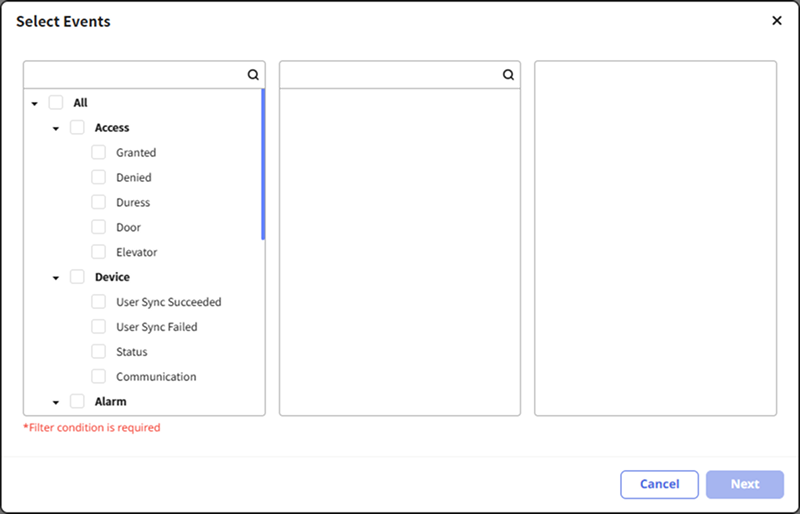
Select Events ウィンドウで必要なイベントを選択します。
-
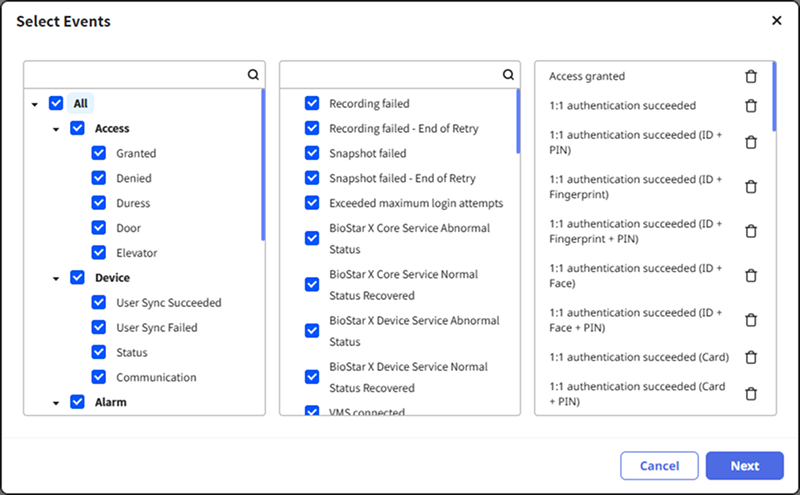
イベントの選択を終えたら、Next ボタンをクリックします。
-
検索()入力フィールドで必要な項目を検索できます。
-
最右列のリストで ボタンをクリックすると、選択した項目を除外できます。
-
-
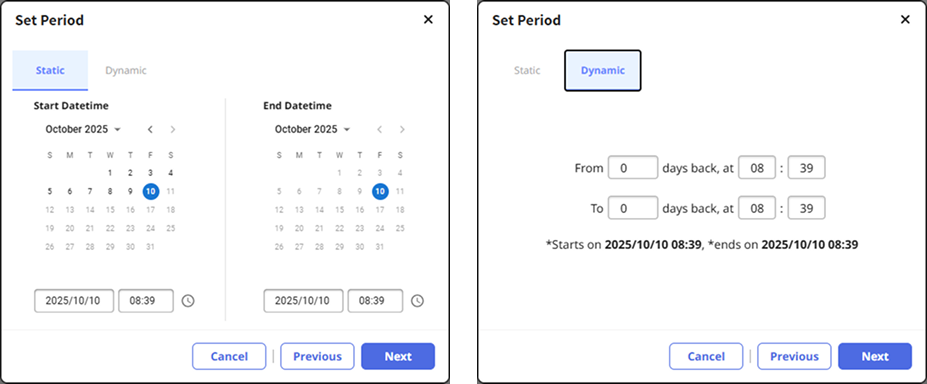
照会期間を設定し、Next ボタンをクリックします。
-
Static:指定した日付と時刻を設定して照会期間を設定できます。
-
Dynamic:本日を基準に開始日、終了日、時刻を設定できます。一定期間のレポートを繰り返し作成する際に便利です。
-
-
ユーザー、ドア、デバイスを基準にグループ別または個別で条件を設定できます。
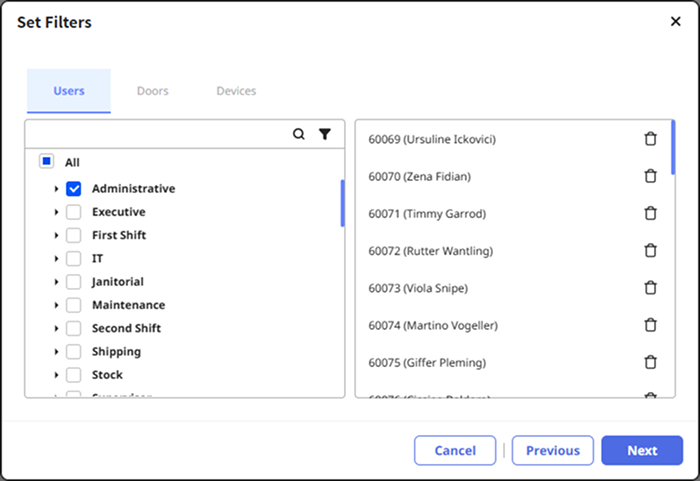
- 右側のリストで ボタンをクリックすると、選択した項目を除外できます。
-
必要な条件を選択し、Next ボタンをクリックします。
-
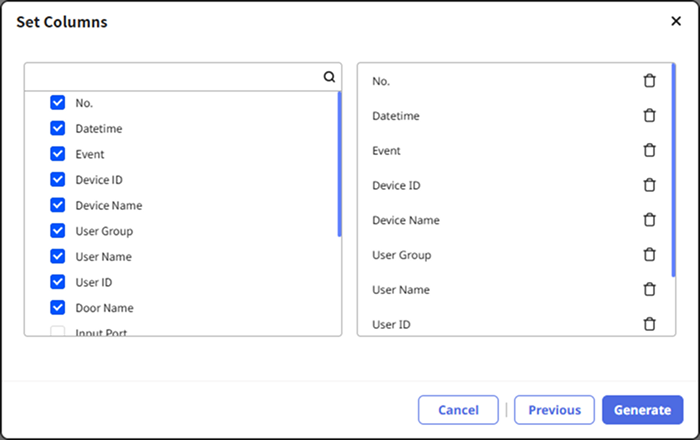
列設定ウィンドウでレポートに表示するカラムを選択します。
-
カラムの選択を終えたら、Generate ボタンをクリックします。
-
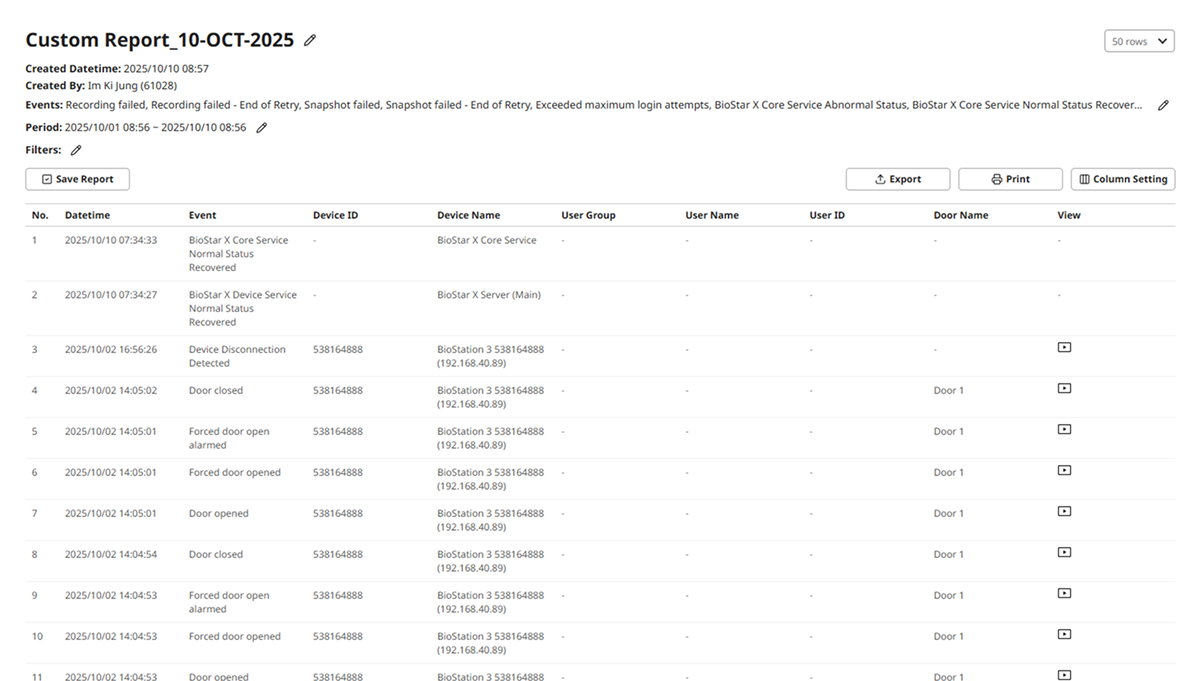
設定した条件でレポートを作成します。
-
作成したレポートをテンプレートとして保存するには、一覧の左上にある Save Report ボタンをクリックしてください。保存したレポートは画面左のサイドバーの Saved Reports 配下で確認できます。
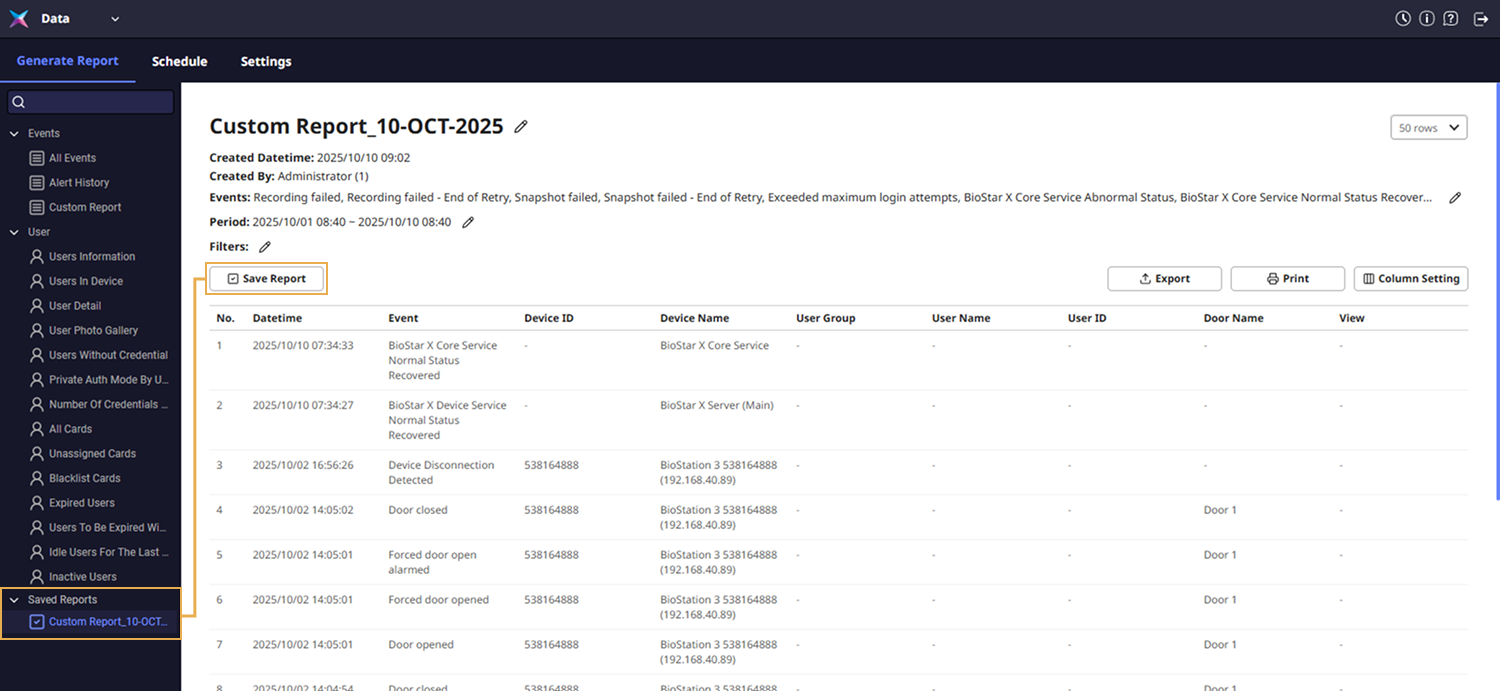
保存したレポートをテンプレートとして保存すると、後から同じ条件でレポートを作成する際に便利です。
-
保存したレポートのタイトル、イベント項目、期間、フィルター条件を修正するには、レポート上部の ボタンをクリックしてください。
-
レポートタイトルは画面左のサイドバーの Saved Reports 配下でも変更できます。タイトルを変更するカスタムレポートを選択し、右クリックします。ポップアップメニューで Rename Saved Report を選択します。
-
レポート管理の詳細については#report-managementを参照してください。
レポート管理
レポートファイルの保存
レポートをPDFまたはCSVファイルとしてエクスポートするには、Export ボタンをクリックします。 Export Report ウィンドウが表示されたら、各項目を設定して Export をクリックします。
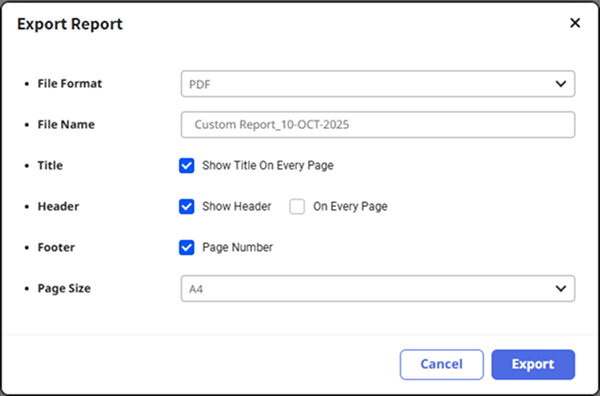
Export Reasonは必須入力項目ではありません。エクスポート理由は Settings → Audit Trail → AC Audit Log で確認できます。
レポートの印刷
PCに接続されたプリンターでレポートを印刷するには、Print ボタンをクリックします。 Print Report ウィンドウが表示されたら、各項目を設定して Print をクリックします。
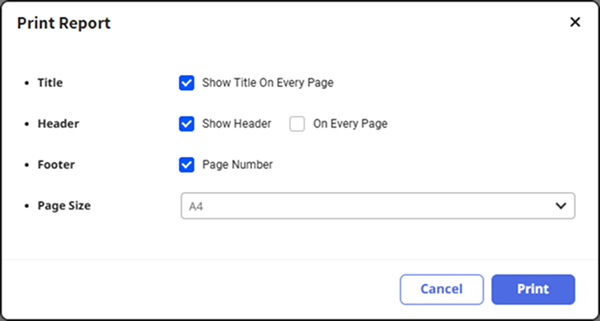
Webブラウザーの新しいタブで印刷プレビュー画面が表示されます。画面右上の印刷ボタンをクリックすると印刷を開始できます。
Print Reason は必須入力項目ではありません。印刷理由は Settings → Audit Trail → AC Audit Log で確認できます。
レポートの削除
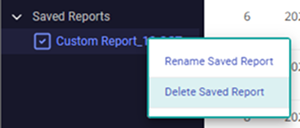
保存したレポートを削除するには、画面左のサイドバーの Saved Reports 配下で削除するレポートを選択し、右クリックします。ポップアップメニューで Delete Saved Report を選択します。
列設定
レポートに表示される列(カラム)設定を変更できます。列設定で表示する列を選択したり、列の順序を変更したりできます。
-
レポート右上の Set Columns ボタンをクリックします。
-
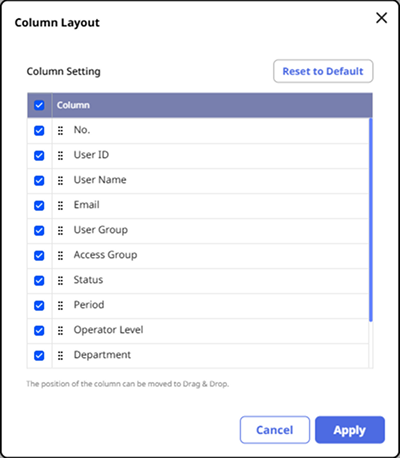
Column Layout ウィンドウが表示されたら、必要な列を選択または選択解除します。
-
列の順序を変更するには、目的の列をクリックしたままドラッグして位置を変更します。
-
設定を保存するには、Apply ボタンをクリックします。
-
列レイアウト設定を初期化するには、Default Column ボタンをクリックします。
-
作成したレポートによって、選択または選択解除できる列が異なる場合があります。