ユーザークレデンシャルを登録する
ユーザーのクレデンシャルを登録する方法を案内します。ユーザーの指紋や顔、カード情報、パスワードなどをクレデンシャルとして登録できます。クレデンシャルはユーザーを新規登録または編集する際に追加または変更できます。
Launcher → User ページに移動し、以下の二つの方法でクレデンシャルを登録、追加、変更できます。
-
新規ユーザー:画面右上の New User をクリックします。 New User ウィンドウが表示されます。
-
既存ユーザー:ユーザーリストでユーザーをダブルクリックします。 または、ユーザーをクリックすると画面右側に表示されるプレビュー画面で See More をクリックします。 ユーザー情報を編集できるウィンドウが表示されます。
Credential セクションで設定できる項目は以下のとおりです。各項目の説明を参考に適切なユーザー権限を設定します。
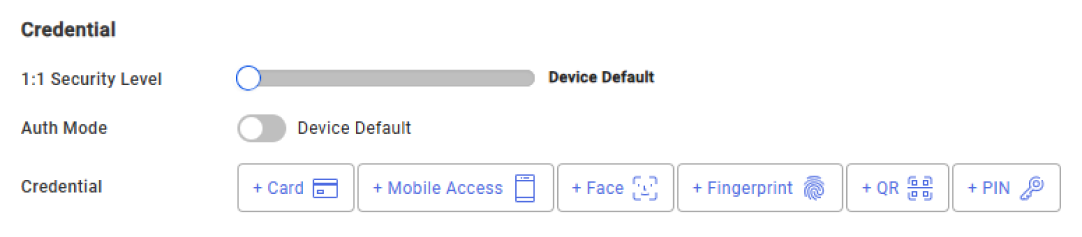
クレデンシャルを登録し、1:1 Security Level 項目で適切なセキュリティレベルを設定します。セキュリティレベルが高いほど認証率が低下したり本人拒否率(FRR)が高くなる可能性があります。
クレデンシャル(Credential): ユーザーの身元を確認するためのデータです。一般的にはデジタル署名、スマートカード、生体情報、ユーザー名とパスワードなどがあります。
- モバイル入退カードはAirfobポータルと連携して初めて使用できます。 Airfobポータルとの連携およびモバイルアクセスカードの利用に関する詳しい情報は、モバイルアクセスカードを管理するをご参照ください。
クレデンシャルを登録する
ユーザーのクレデンシャルを登録する方法は以下のとおりです。クレデンシャルは指紋、顔、カード、パスワードなどさまざまな形態で登録できます。
セキュリティレベルを設定する→ コンテンツを見る
デバイスで設定したバイオメトリクスの1:Nセキュリティレベルに関係なく、ユーザーごとに個別のセキュリティレベルを割り当てることができます。
認証モードを設定する→ コンテンツを見る
デバイスのデフォルト認証モードまたはユーザー別にカスタマイズした認証モードを設定して、ユーザーごとに異なる認証方法を適用します。
指紋を登録する→ コンテンツを見る
入退室の認証手段としてユーザーの指紋を登録して使用できます。指紋認証をサポートするデバイスでユーザーの指紋情報を登録します。
IRフェイスを登録する→ コンテンツを見る
入退室の認証手段としてユーザーの顔を登録して使用できます。 IRフェイス登録は、ユーザーの顔を赤外線カメラで撮影して行う認証手段です。
顔を登録する→ コンテンツを見る
入退室の認証手段としてユーザーの顔を登録して使用できます。顔登録は、ユーザーの顔をカメラで撮影して行う認証手段です。
入退室カードを登録する→ コンテンツを見る
ユーザーにCSN、Wiegand、スマートカードを登録する手順を案内します。
モバイルアクセスカードを登録する→ コンテンツを見る
Suprema の Airfob Portal と連携してモバイルアクセスカードを使用すると、ユーザーにモバイルアクセスカードを発行できます。
→ コンテンツを見る
BioStar X QR の生成および外部で発行された QR/バーコードをユーザー認証手段として登録する手順を案内します。
PINを登録する→ コンテンツを見る
ユーザーに対してPINを個別に登録する方法と、CSVインポートで一括登録する方法を説明します。