最終更新 |
認証モードを設定する
ユーザーごとに柔軟に認証方法を設定できます。デバイスで設定したデフォルトの認証方法を使用するか、各ユーザーに適した個別の認証モードを指定できます。また、顔と指紋を組み合わせた拡張認証モードによりセキュリティレベルを高めることができます。
デバイスデフォルト
Auth Mode オプションを Device Default に設定すると、デバイスで設定した方式で認証できます。
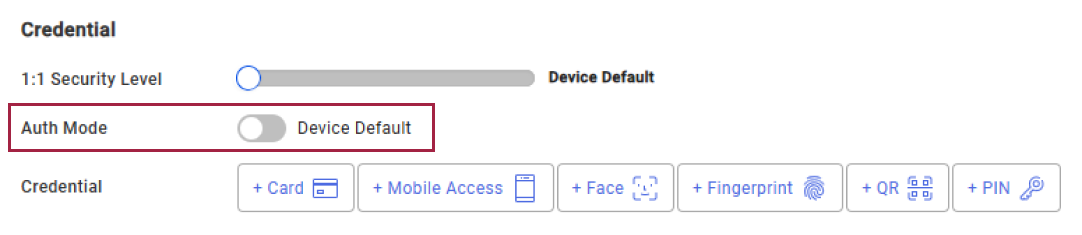
個人認証モード
Auth Mode オプションを Private Mode に設定すると、ユーザーごとに認証方法を個別に設定できます。
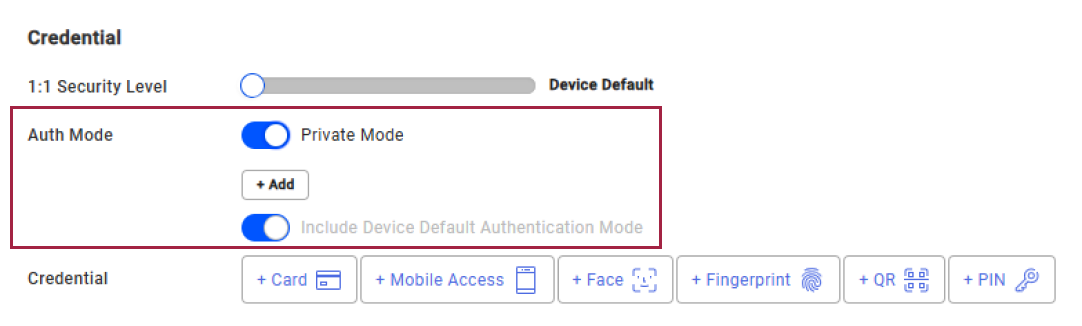
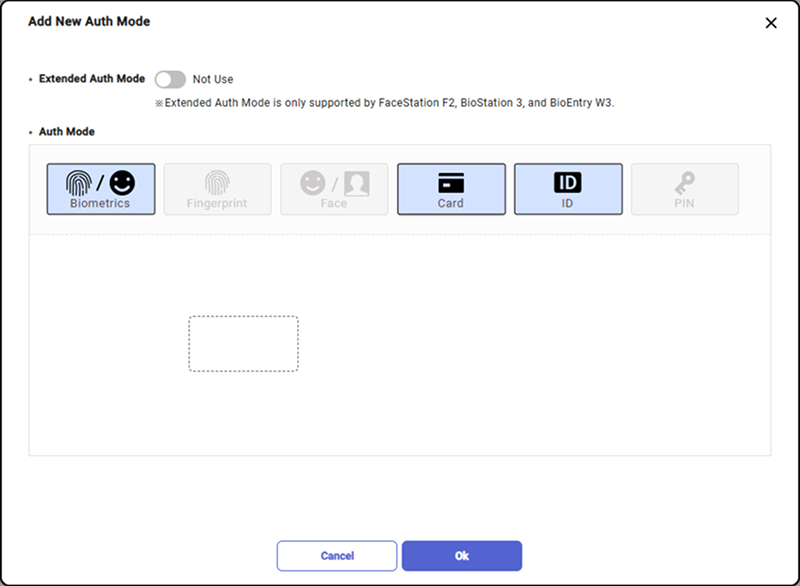
+ Add をクリックすると、Add New Auth Mode ウィンドウが表示されます。希望する認証方法を設定します。
-
Extended Auth Mode:拡張認証モードの使用可否を設定します。拡張認証モードを使用すると、顔と指紋を含む認証モードを組み合わせることができます。
-
Auth Mode:使用する認証モードをドラッグ&ドロップで設定します。
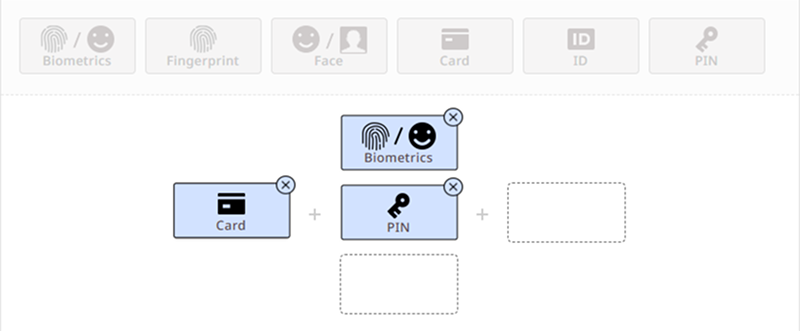
設定した認証モードを登録するには Apply をクリックします。
情報
-
Extended Auth Mode オプションはBioStation 3 Max、BioEntry W3、BioStation 3、FaceStation F2の各モデルで利用できます。
-
Include Device Default Authentication Mode に設定すると、デバイスで設定された認証モードと BioStar X で設定した個別認証モードの両方を使用できます。

-
Exclude Device Default Authentication Mode に設定すると、BioStar X で設定した個別認証モードのみを使用できます。