入退室カードを登録する
ユーザーにアクセスカードを登録する方法を案内します。 CSNカード、Wiegandカード、スマートカードの登録方法とカードの読み取り/フォーマット機能について説明します。デバイスがサポートするカードの種類については、該当デバイスのマニュアルを参照してください。
USB エージェントを使ったカード登録
| カード種類 | CSN | Wiegand | スマートカード |
|---|---|---|---|
| EM | ❌ | ❌ | ❌ |
| MIFARE | ✅ | ❌ | ✅ |
| DESFire | ✅ | ❌ | ✅ |
| FeliCa | ✅ | ❌ | ❌ |
| HID Prox | ❌ | ❌ | ❌ |
| HID iCLASS | ❌ | ❌ | ❌ |
CSNカード
-
「Credential」セクションで、+ Cardをクリックします。
-
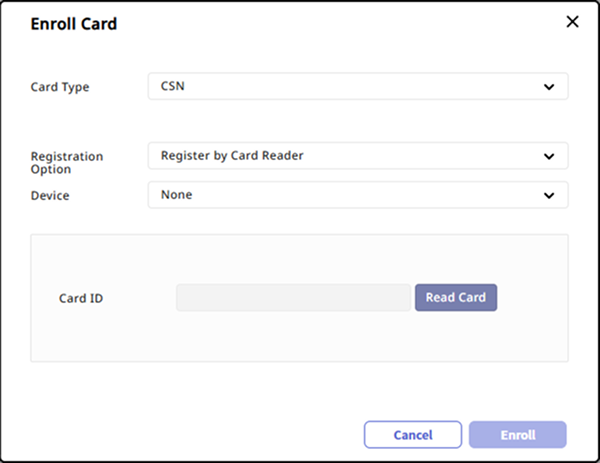
「Enroll Card」ウィンドウが表示されたら、Card Type オプションで CSN を選択します。
-
Registration Option オプションで、希望するカード登録方式を選択します。
-
Register by Card Reader:Device リストからカードをスキャンするデバイスを選択し、Read Card をクリックします。
-
Assign Card:リストからユーザーに割り当てるカードを選択します。入力フィールドで検索することもできます。
-
Enter Manually:カード番号を直接入力するか、Use User ID をクリックします。
-
-
Enroll ボタンをクリックします。
Wiegandカード
-
「Credential」セクションで、+ Cardをクリックします。
-
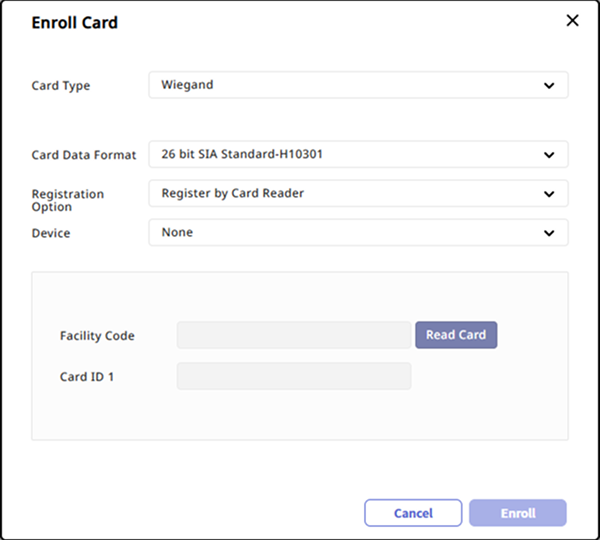
「Enroll Card」ウィンドウが表示されたら、Card Type オプションで Wiegand を選択します。
-
Card Data Format オプションで、必要なフォーマットを選択します。
-
Registration Option オプションで、希望するカード登録方式を選択します。
-
Register by Card Reader:Device リストからカードをスキャンするデバイスを選択し、Read Card をクリックします。
-
Assign Card:リストからユーザーに割り当てるカードを選択します。入力フィールドで検索することもできます。
-
Enter Manually:施設コード (Facility Code) とカードIDを直接入力します。
-
-
Enroll ボタンをクリックします。
Card Data Format オプションに目的のカードデータ形式がない場合はWiegandカード形式を設定するを参照してください。
スマートカード
セキュアクレデンシャルカード、アクセスオンカード、カスタムスマートカードを登録できます。
-
スマートカードを発行するには、正しいカードフォーマットを設定する必要があります。カード形式の詳細についてはスマートカード形式を設定するを参照してください。
-
スマートカードに保存されるユーザー情報は BioStar X に保存された情報を使用します。変更したユーザー情報を保存しない場合、スマートカードに誤ったユーザー情報が保存される可能性があります。また、変更したユーザー情報をデバイスと同期しないと、デバイスが認証を実行できない場合があります。
-
顔テンプレートを使用するには、Settings → Credential → Card Format メニューで新しいスマートカードを追加する際、Layout セクションで Use Face Template を選択します。詳細についてはスマートカード形式を設定するを参照してください。
-
デバイスにスマートカードのレイアウトを設定するには認証を設定するを参照してください。
-
スマートカードをフォーマットして情報を再書き込むには#readformatcardを参照してください。
Access On Card
カード ID、PIN、アクセスグループ、期間、指紋テンプレート、顔テンプレート、個人認証モードを含むユーザー情報をカードに保存するには、Access On Cardを選択してください。
-
「Credential」セクションで、+ Cardをクリックします。
-
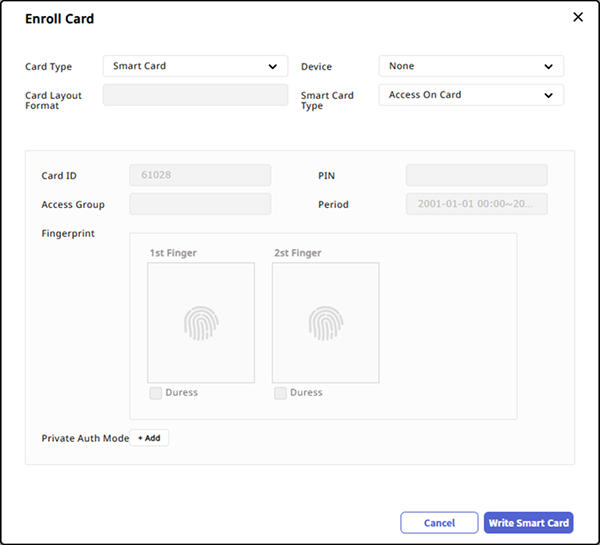
「Enroll Card」ウィンドウが表示されたら、Card Type オプションで Smart Card を選択します。
-
Device オプションで、カードを登録するデバイスを選択します。
-
デバイスを選択すると、Card Layout Format オプションに設定されているカードレイアウト形式が表示されます。
-
Smart Card Type オプションで Access On Card を選択してください。
-
カードに登録する指紋テンプレートを選択します。指紋テンプレートがない場合は、この手順をスキップします。
-
Write Smart Card をクリックします。
Access On Card ではカードIDを直接設定できません。
Secure Credential Card
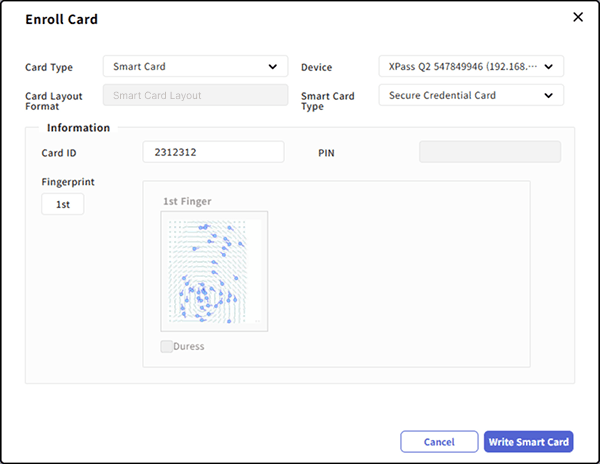
カード ID、PIN、指紋テンプレート、顔テンプレートを含むユーザー情報をカードに保存するには、Secure Credential Cardを選択してください。
-
「Credential」セクションで、+ Cardをクリックします。
-
「Enroll Card」ウィンドウが表示されたら、Card Type オプションで Smart Card を選択します。
-
Device オプションで、カードを登録するデバイスを選択します。
-
デバイスを選択すると、Card Layout Format オプションに設定されているカードレイアウト形式が表示されます。
-
Smart Card Type オプションで Secure Credential Card を選択してください。
-
Card ID を直接入力します。
-
カードに登録する指紋テンプレートまたは顔テンプレートを選択します。テンプレートがない場合は、この手順をスキップします。
-
Write Smart Card をクリックします。
Custom Smart Card
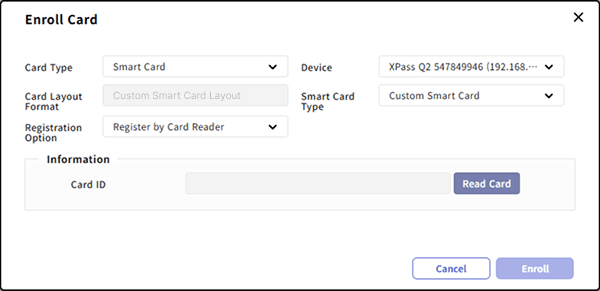
サードパーティが発行したスマートカードを登録するには、Custom Smart Cardを選択してください。
-
「Credential」セクションで、+ Cardをクリックします。
-
「Enroll Card」ウィンドウが表示されたら、Card Type オプションで Smart Card を選択します。
-
Device オプションで、カードを登録するデバイスを選択します。
-
デバイスを選択すると、Card Layout Format オプションに設定されているカードレイアウト形式が表示されます。
-
Smart Card Type オプションで Custom Smart Card を選択してください。
-
Registration Option オプションで、希望するカード登録方式を選択します。
-
Register by Card Reader:Device リストからカードをスキャンするデバイスを選択し、Read Card をクリックします。
-
Assign Card:リストからユーザーに割り当てるカードを選択します。入力フィールドで検索することもできます。
-
Enter Manually:カード番号を10進数形式で直接入力してください。
-
-
Enroll ボタンをクリックします。
カスタムスマートカードが使用できるデバイスとファームウェアバージョンは以下のリストを参照してください。 BioStation 3 Maxのファームウェアバージョン1.0.0以降 XPass Q2のファームウェアバージョン1.0.0以降 BioEntry W3 ファームウェア 1.0.0 以上 BioStation 2a ファームウェア 1.1.0 以上 BioStation 3 ファームウェア 1.3.0 以上 X-Station 2 ファームウェア 1.3.0 以上 BioLite N2 ファームウェア 1.6.2 以上 XPass D2 ファームウェア 1.7.1 以上 BioEntry P2 ファームウェア 1.5.1 以上 BioEntry W2 ファームウェア 1.8.0 以上カスタムスマートカード対応デバイスとファームウェアバージョンを表示
カードの読み取り/フォーマット
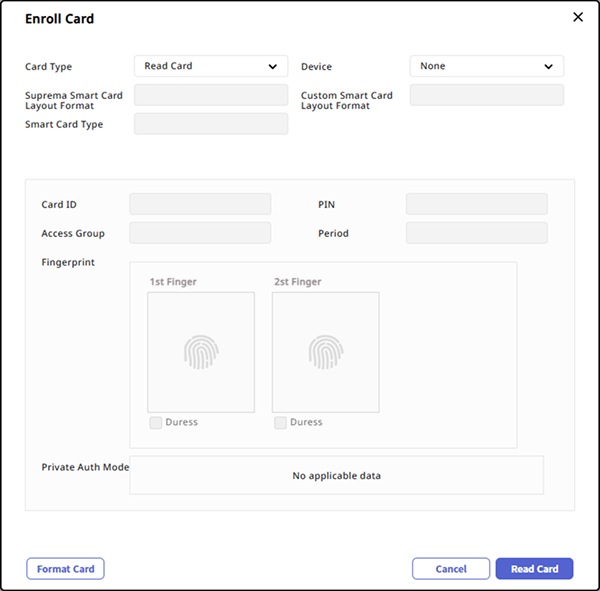
スマートカードをフォーマットして情報を書き込み直すことができます。
-
「Credential」セクションで、+ Cardをクリックします。
-
「Enroll Card」ウィンドウが表示されたら、Card Type オプションで Read Card を選択します。
-
Device オプションで、スマートカードを読み取ることができるデバイスを選択します。
-
Smart Card Type を選択します。
-
Read Card をクリックします。
-
カード情報を確認し、Format Card をクリックします。
-
Device のデバイス一覧はスマートカードのレイアウトが設定されている場合にのみ表示されます。設定の詳細については認証を設定するを参照してください。
-
カスタムスマートカードはフォーマットできません。
割り当てたカード情報の確認
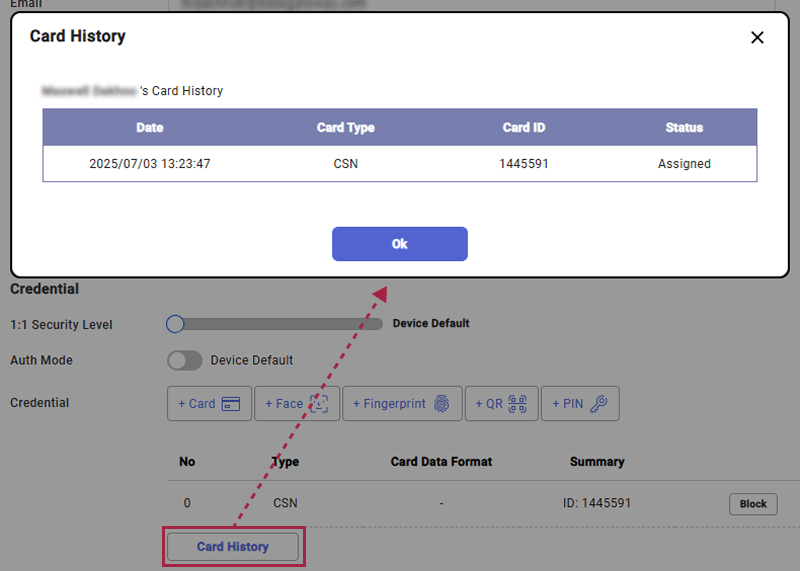
ユーザーに割り当てられたカード情報を確認するには、Credential セクションの Card History ボタンをクリックします。カードを割り当てた日付、カードの種類、カードID、状態を確認できます。