IRフェイスを登録する
入退室の認証手段としてユーザーの顔を登録して使用できます。 IRフェイス登録は、ユーザーの顔を赤外線カメラで撮影して行う認証手段です。
IRフェイス登録時の注意事項
- 顔を登録する際は、装置と顔の距離を60〜100 cmに保ってください。
-
表情を変えないように注意してください。
-
マスク、帽子、アイマスクを着用しないでください。
-
マスクを着用した顔を登録しないでください。 マスクを着用した顔と着用していない顔の両方を登録すると、誤認識率が高くなる可能性があります。
-
頭を上げたり下げたりしないでください。
-
濃い化粧をしないでください。
-
目を閉じないでください。
- 画面に両肩が収まるようにしてください。
- 動かず正面を向いて顔を登録してください。
-
2 人の顔が画面に同時に映らないように注意してください。 一度に 1 人ずつ登録してください。
-
画面の指示に従わないと、顔登録に時間がかかったり失敗したりすることがあります。
デバイスで登録
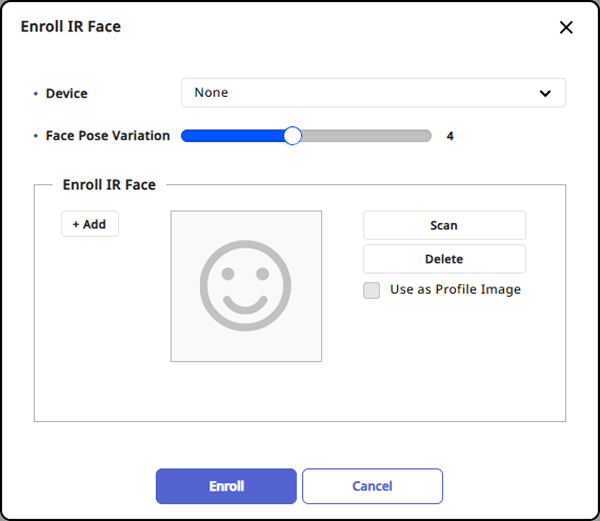
Credential セクションで + IR Face をクリックします。 Enroll IR Face ウィンドウが表示されたら、各項目を設定して Enroll をクリックします。
-
Device:IRフェイスを登録するデバイスを選択します。
-
Face Pose Variation:IRフェイスを登録する際に顔の位置、角度、距離に対する感度を設定できます。精度の高いIRフェイステンプレートを取得するには、高く設定します。
-
+ Add:IRフェイスを登録するにはボタンをクリックします。 IRフェイスは最大5件まで追加できます。
-
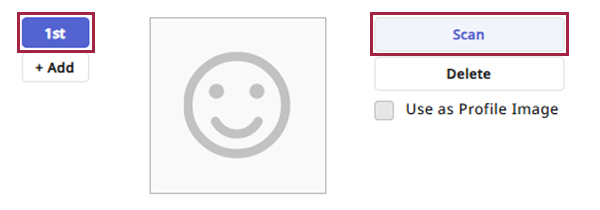
Scan:IRフェイスをスキャンするには追加した N番目 ボタンをクリックします。デバイス画面の指示に従って顔をスキャンします。
-
Use as Profile Image:登録したIRフェイス画像をプロフィール画像として使用するには、当該オプションのチェックボックスをクリックします。
-
Delete:IRフェイスクレデンシャルを削除できます。削除する番号を選択してボタンをクリックします。
-
IRフェイスを登録できるデバイスについては、以下を参照してください。
-
FaceStation 2
-
FaceLite
-
-
顔認証率が低い場合は顔情報を削除し、新しい顔情報を登録します。