QR/バーコードを登録する
ユーザー認証手段として QR コードまたはバーコードを登録する方法を案内します。 BioStar X で直接生成した QR コードと外部で発行された QR/バーコードを登録できます。
-
スキャナーでQR/バーコード認証を利用できるデバイスは以下のとおりです。
- X-Station 2 (XS2-QDPB, XS2-QAPB)
-
カメラでQR/バーコード認証を利用できるデバイスは以下のとおりです。
-
BioStation 3 Maxのファームウェアバージョン1.0.0以降
-
XPass Q2のファームウェアバージョン1.0.0以降
-
BioStation 3 ファームウェア バージョン 1.1.0以降
-
X-Station 2 (XS2-ODPB, XS2-OAPB, XS2-DPB, XS2-APB) ファームウェア 1.2.0 以上
-
X-Station 2 (XS2-QDPB, XS2-QAPB) ファームウェア 1.4.1 以上
-
-
カメラで QR/Barcode 認証を使用するには、別途デバイスライセンスが必要です。詳しくはデバイスライセンスをご覧ください。
BioStar X QR
暗号化された PIN を含む QR コードをユーザーに発行して入退室を許可できます。
始める前に
-
BioStar QR を使用する前に、SMTP 設定を含むメール情報の設定を完了してください。詳細については、メールを設定するご参照ください。
-
BioStar QR を発行するには、必ずユーザー情報にメールアドレスを登録する必要があります。詳しくはユーザー基本情報を入力をご参照ください。
-
Credential セクションで + QR/Barcode ボタンをクリックします。
-
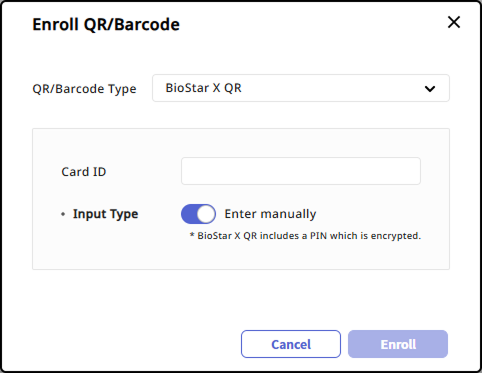
Enroll QR/Barcode ウィンドウが表示されたら、QR/Barcode Type オプションで BioStar QR を選択します。
-
Input Type オプションを選択します。
-
Use random card ID:カード ID を自動生成します。
-
Enter manually:カード ID を直接入力します。
-
-
Enroll ボタンをクリックします。
その後、ユーザーが入退室認証を行う際に QR コードを発行し、ユーザー情報に登録されたメールアドレスへ送信します。ユーザーはメールに含まれる QR コードをデバイスでスキャンして入退室できます。
重複したカード ID の生成を防ぐため、Input Type オプションで Use random card ID を設定することを推奨します。
QR/バーコード
外部の他の発行元で発行された QR/バーコードをユーザーに登録できます。
-
Credential セクションで + QR/Barcode ボタンをクリックします。
-
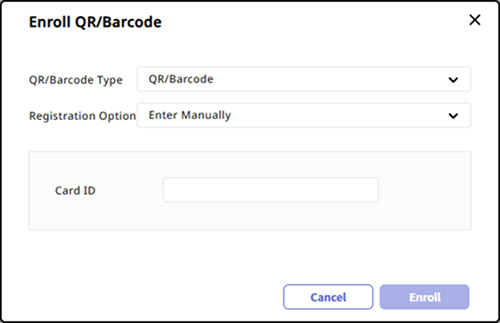
Enroll QR/Barcode ウィンドウが表示されたら、QR/Barcode Type オプションで QR/Barcode を選択します。
-
Registration Option オプションで Enter Manually を選択します。
-
Card ID オプションに既に発行された QR/バーコード ID を直接入力します。
-
Enroll ボタンをクリックします。
Card ID オプションには、英字、数字、特殊記号を含めて最大 32 文字まで入力できます。