ユーザー情報のエクスポート/インポート
ユーザー情報をエクスポートまたはインポートして、旧バージョンや別のサーバーのユーザー情報を利用します。
CSV エクスポート/インポート
選択したユーザー情報をCSVファイルに保存するか、保存済みのCSVファイルを読み込みます。 CSVファイルを使用して簡単にユーザー情報を移行します。
-
BioStar X に追加していないカスタムユーザーフィールドがある場合、CSVファイルを正しくインポートできません。カスタムユーザーフィールドの追加方法については、サーバーの詳細を設定するを参照してください。
-
英語と韓国語以外の言語でユーザー情報を入力した場合は、CSVファイルをUTF-8で保存します。
CSV エクスポート
-
Launcher ページで User をクリックします。
-
ユーザーリストでCSVファイルに保存するユーザーのチェックボックスをクリックします。 1 人以上のユーザーを選択できます。
-
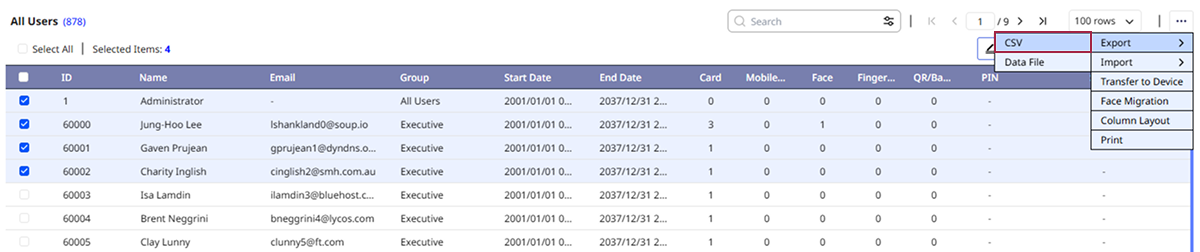
画面右上の をクリックし、Export → CSV を選択します。
-
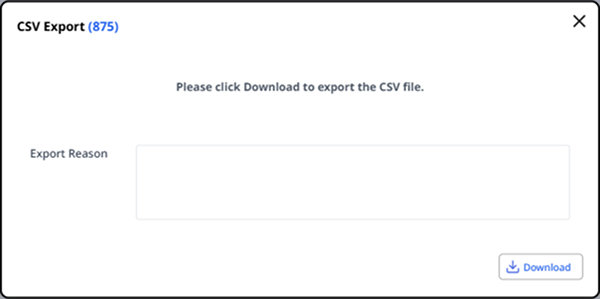
CSV Export ウィンドウが表示されたら、Export Reason(任意)を入力し、Download ボタンをクリックします。
-
ローカルの任意のパスにCSVファイルを保存します。
Export Reason は必須入力項目ではありません。エクスポート理由は Settings → Audit Trail → AC Audit Log で確認できます。
CSV インポート
-
Launcher ページで User をクリックします。
-
画面右上の ボタンをクリックし、Import → CSV を選択します。
-
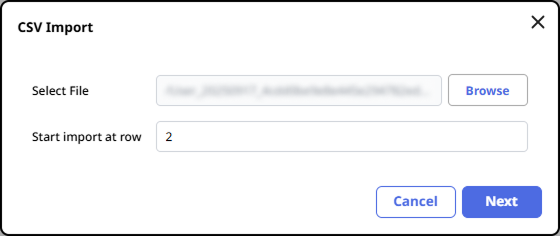
ローカルに保存したCSVファイルを選択します。
-
CSV Import ウィンドウで Start import at row を設定し、Next をクリックします。
-
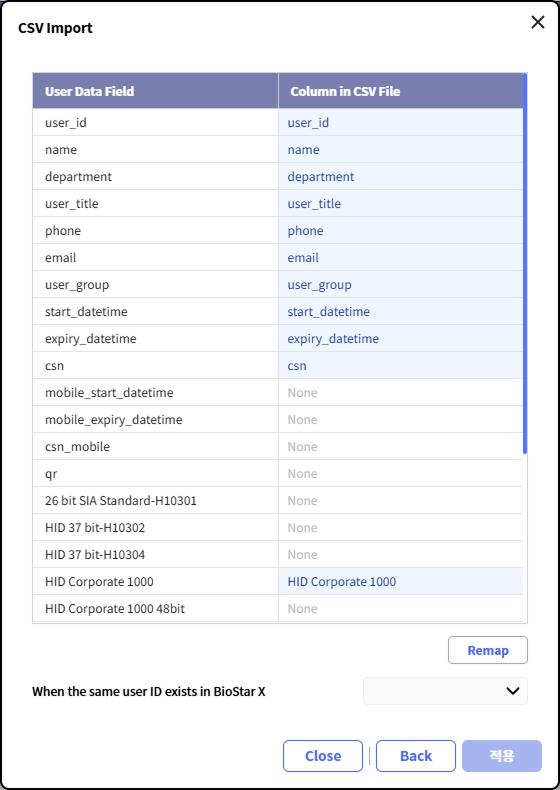
CSVファイルのユーザーデータフィールドと BioStar X のユーザーデータフィールドが自動でマッピングされて表示されます。 Remap をクリックすると、名前が同じフィールドが再マッピングされます。
-
BioStar X にすでにユーザーIDが登録されているユーザーデータを保持するか、CSVファイルの情報で上書きするかを選択し、Apply をクリックします。
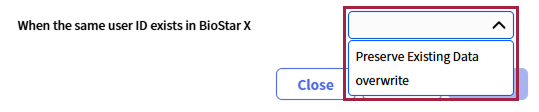
CSVファイルの情報をインポート中にエラーが発生した場合、エラーが発生したCSVデータのみを再確認してアップロードできます。
-
CSVインポートでモバイルアクセスカードを発行します。レギュラーサイトを使用する場合、インポート完了後にAirfob Portalでモバイルアクセスカード1枚につき1クレジットが差し引かれます。モバイルアクセスカードを発行しない場合は、マッピングを解除します。
-
CSVファイルに BioStar X に登録済みのユーザーに発行したモバイルアクセスカードと同一のデータが存在する場合は、データを保持するか上書きし、既存のモバイルアクセスカードを維持します。
-
CSVファイルに BioStar X に登録済みのユーザーに発行したモバイルアクセスカードと異なるデータが存在する場合、データを保持すると既存のモバイルアクセスカードが維持され、上書きするとそのユーザーに新しいモバイルアクセスカードが発行されます。
-
CSVインポートでモバイルアクセスカードを発行する際にダイナミックサイトを使用する場合は、
mobile_start_datetimeとmobile_expiry_datetimeフィールドに必ず値を入力します。 -
BioStar X QR はCSVインポートでは発行できません。
-
CSVインポートでユーザーの顔を登録します。詳細については、顔を一括登録するを参照してください。
-
CSVインポートでユーザーのPINを登録します。詳細については、PINを登録するを参照してください。
-
保存済みのCSVファイルに一致しない列を追加すると、BioStar X でファイルをインポートできません。
-
ユーザー名の先頭が
&@~で連続して始まる場合、該当ユーザーを CSV からインポートできません。 -
有効期限(失効日時)は 2037-12-31 23:59:59 まで設定できます。この日付を超える値を含む行はインポートに失敗します。
-
エクスポートした CSV ファイルは、Excel などの表計算ソフトで直接開かないことを推奨します。ユーザー名が
=文字で始まる場合、プログラムが数式として認識し、実際の値と異なる表示になることがあります。
データファイル エクスポート/インポート
外部ストレージ(USB)にユーザー情報を保存し、BioStar X またはデバイスでインポートします。最大500,000人のユーザー情報をサーバーからデバイスへ、またはデバイス間で移行します。
-
古いファームウェアバージョンを使用するデバイスからエクスポートしたデータは BioStar X にインポートできません。常に最新バージョンのファームウェアを使用してください。
-
異なる指紋テンプレート形式を使用する場合、データをインポートできません。例えば、Suprema指紋テンプレート形式を使用するデバイスからエクスポートしたデータは、ISO指紋テンプレート形式を使用するデバイスではインポートできません。
-
ユーザーデータを取り込む際、BioStar X サーバーに登録されている指紋および顔クレデンシャルがすでに存在する場合、既存のデータは上書きされます。
-
古いファームウェアバージョンを使用するデバイスのデータはインポートできません。デバイスのファームウェアを互換バージョンにアップグレードします。
対応デバイスとファームウェアバージョンを表示
-
BioStation 2 ファームウェア 1.9.0 以上
-
BioStation A2 ファームウェア 1.8.0 以上
-
FaceStation 2 ファームウェア 1.4.0 以上
-
FaceStation F2 ファームウェア 2.2.0 以上
-
X-Station 2 ファームウェア 1.0.0 以上
-
BioStation 3 ファームウェア 1.3.1 以上
-
BioStation 2a ファームウェア 1.0.0 以上
-
データエクスポート
-
Launcher ページで User をクリックします。
-
ユーザーリストでエクスポートするユーザーのチェックボックスをクリックします。 1 人以上のユーザーを選択できます。
-
画面右上の をクリックし、Export → Data File を選択します。
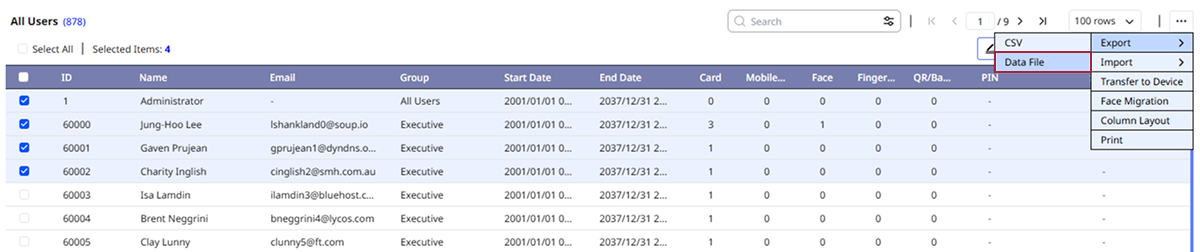
-
Data File Export ウィンドウで、データファイルを適用するデバイスを選択してください。
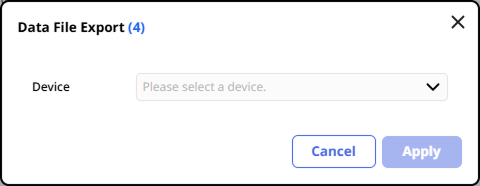
-
Export Reason(任意)を入力し、Apply ボタンをクリックします。
-
ローカルの任意のパスにデータファイルを保存します。
-
データファイルのエクスポートでは、ユーザー情報のうちプロフィール写真、ID、名前、有効期間、入退グループ、PIN、個人認証モード、クレデンシャル(顔、指紋、カード、モバイルカード、顔、QR/Barcode)、1:1セキュリティ等級情報をファイルとして保存します。
-
データファイルを適用するデバイスを正しく選択しないと、そのデバイスではデータファイルを認識できません。
-
Export Reason は必須入力項目ではありません。エクスポート理由は Settings → Audit Trail → AC Audit Log で確認できます。
BioStar X からエクスポートしたファイルをデバイスにインポートするには、現在のデバイスが認識できるようにファイル名を以下のとおり変更する必要があります。ファイル名の形式は、今後のデバイスファームウェアのアップデートにより自動認識されるよう調整される予定です。
BioStarX_YYYYMMDD_HHMMSS.tgz → BioStar2_YYYYMMDD_HHMMSS.tgz
データインポート
-
Launcher ページで User をクリックします。
-
画面右上の をクリックし、Import → Data File を選択します。

-
ローカルに保存されているデータファイル(.tgz)を選択します。
データファイルのインポートに成功すると、画面にメッセージが表示されます。