マルチコミュニケーションサーバーをインストールする
本ドキュメントでは、BioStar X の マルチコミュニケーション(Multi Communications)サーバー のインストール方法を案内します。
マルチコミュニケーションサーバーは、入退室管理デバイスとの通信を専任で行うサーバーです。メインサーバーとは別に設置し、多数のデバイスを安定して管理できるよう支援します。一台のマルチコミュニケーションサーバーで最大 1,000 台のデバイスを接続でき、必要に応じて複数台のマルチコミュニケーションサーバーを追加することもできます。
Ethernet (TCP/IP) で接続できるデバイスの最大数は 1,000 台です。
開始前
マルチコミュニケーションサーバーをインストールする前に、次の事項を確認します。
-
マルチコミュニケーションサーバーは BioStar X サーバーと同じサーバーにインストールできません。
-
マルチコミュニケーションサーバーは 64 ビットオペレーティングシステムにのみインストールできます。システムの最低要件の詳細については システム最小要件 をご参照ください。
-
マルチコミュニケーションサーバーをインストールして接続するには、マルチコミュニケーションサーバーライセンスが必要です。ライセンスポリシーの詳細については、ライセンス ポリシーを参照してください。
インストール前の確認事項
マルチコミュニケーションサーバーをインストールする前に BioStar X Service Manager を実行し、インストール中に入力が必要な情報を確認します。
-
Windows で 開始 → BioStar X → BioStar X Service Manager をクリックします。
-
BioStar X Service Manager ウィンドウが表示されます。
-
SERVICE SETTINGS をクリックします。
以下に、マルチコミュニケーションサーバーのインストール時に入力が必要な情報を示します。各項目を確認して準備します。
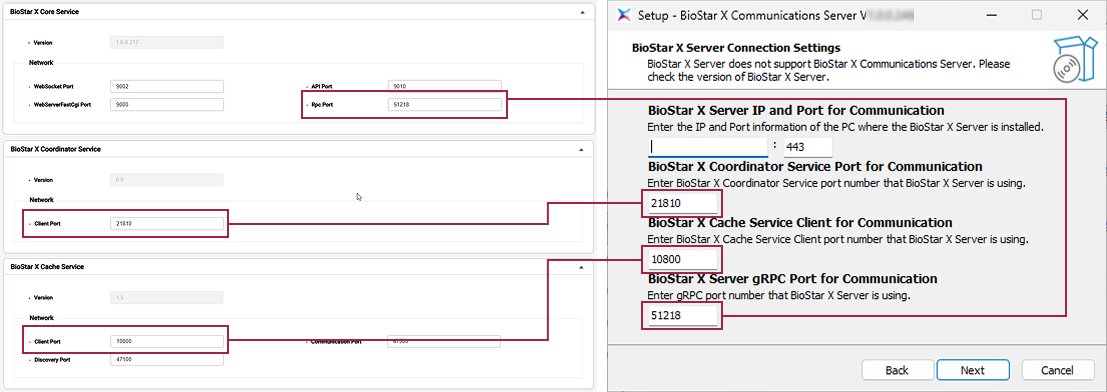
| BioStar X Service Manager | マルチコミュニケーションサーバーインストール時の入力情報 |
|---|---|
| BioStar X Core Service → RPC Port | BioStar X Server gRPC Port for Communication |
| BioStar X Coordinator Service → Client Port | BioStar X Coordinator Service Port for Communication |
| BioStar X Cache Service → Client Port | BioStar X Cache Service Client for Communication |
SERVICE SETTINGS の詳細については サービス設定 をご参照ください。
インストールガイド
マルチコミュニケーションサーバーをインストールするには、次の手順に従います。
-
Suprema ダウンロードセンター にアクセスしてログインし、インストールパッケージ (BioStar X Communications Server.X.Y.X.BB.exe) をダウンロードします。
-
ダウンロードしたインストールファイルを実行してください。
-
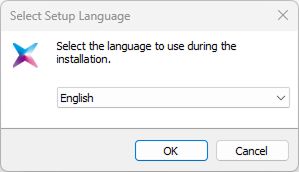
使用する言語を選択し、OK ボタンをクリックしてください。
-
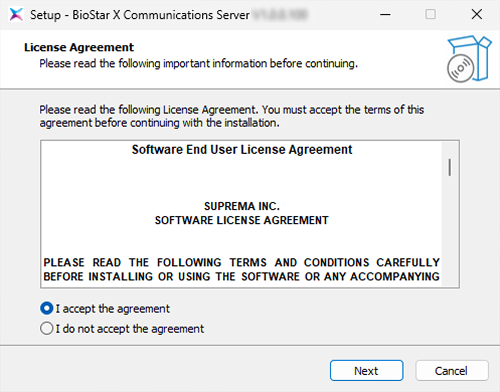
インストールを続行するには、同意する を選択し、次へ ボタンをクリックしてください。
-
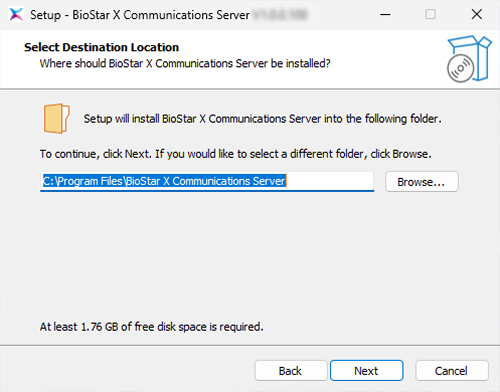
マルチコミュニケーションサーバーをインストールするパスを設定し、次へ をクリックします。
-
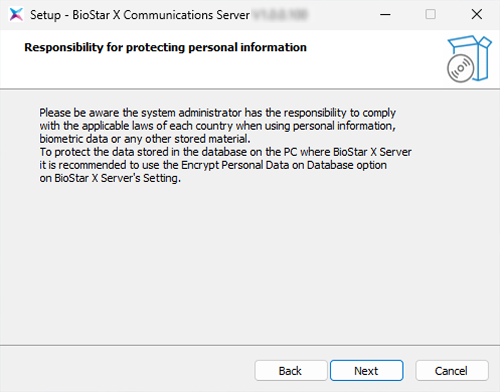
個人情報に関する権限と責任の内容を確認し、インストールを続行するには 次へ をクリックします。
-
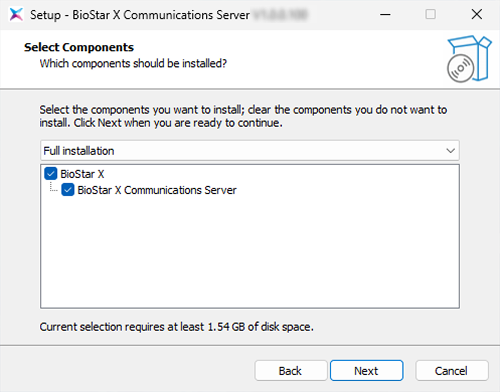
マルチコミュニケーションサーバーのコンポーネントを選択し、次へ をクリックします。
-
BioStar X サーバーの IP アドレスとポート番号を入力し、BioStar X サーバーと接続するために各項目を入力します。設定を完了し、次へ をクリックします。
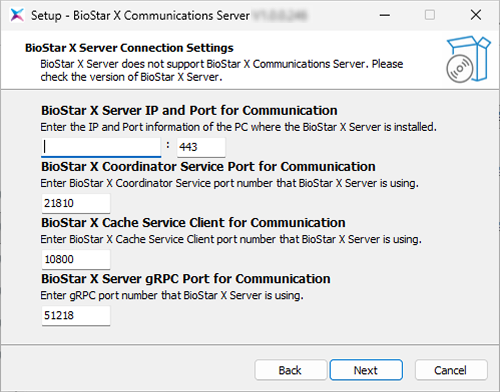
各入力項目の詳細については #check-before-install をご参照ください。
-
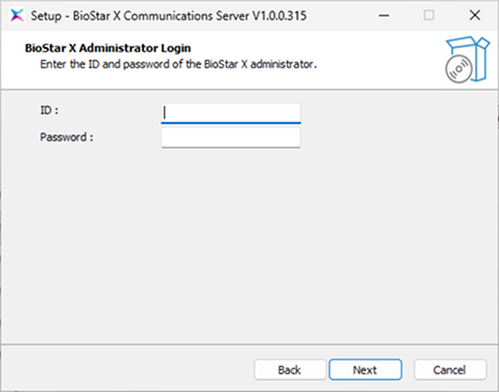
BioStar X の管理者 ID とパスワードを入力し、次へ ボタンをクリックします。
-
通信用ポートを設定し、次へ をクリックします。

-
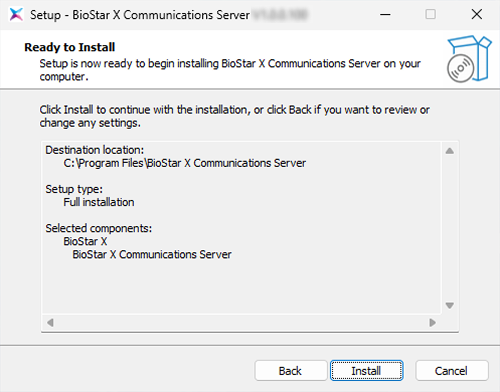
すべてのインストール準備が完了したら、インストール ボタンをクリックしてください。インストールを実行します。
-
インストール完了メッセージを確認し、完了 をクリックします。
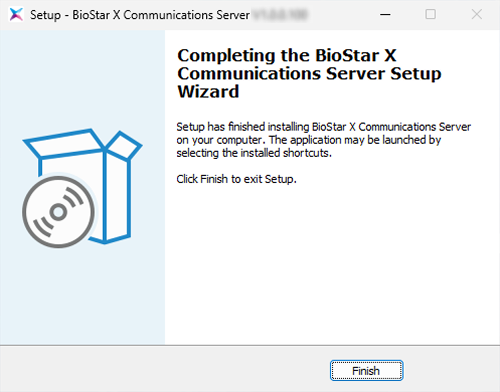
マルチコミュニケーションサーバーのインストールを完了します。インストールが完了したら、BioStar X メインサーバーでマルチコミュニケーションサーバーと接続されていることを確認します。
インストール後の確認事項
マルチコミュニケーションサーバーのインストールを完了したら、BioStar X Service Manager を使用してメインサーバーとマルチコミュニケーションサーバーを接続する必要があります。
-
Windows で 開始 → BioStar X → BioStar X Service Manager をクリックします。
-
BioStar X Service Manager ウィンドウが表示されます。
-
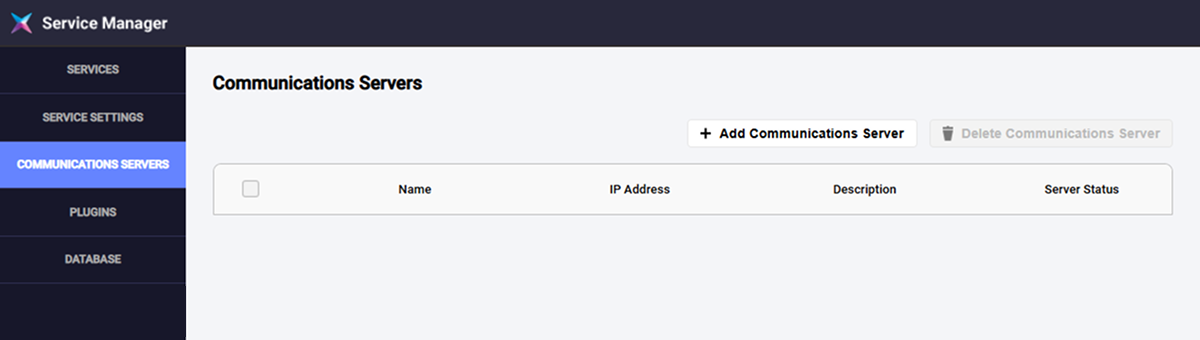
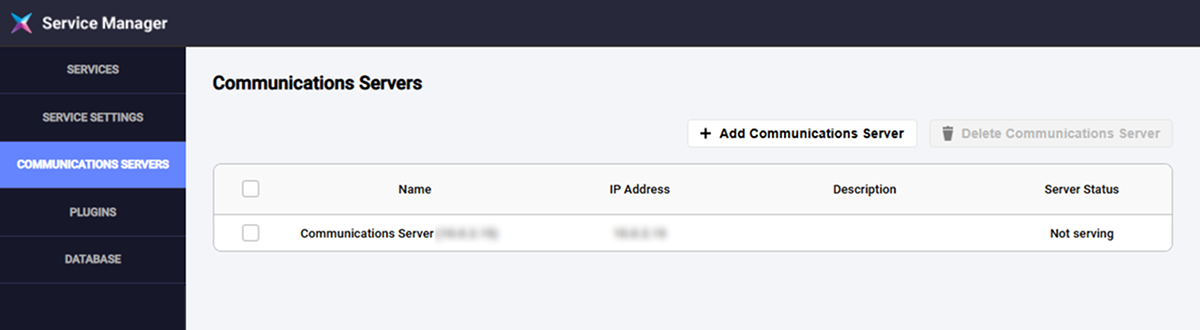
画面左側のサイドバーで COMMUNICATIONS メニューをクリックします。
-
画面右上の Add Communication Server ボタンをクリックします。
-
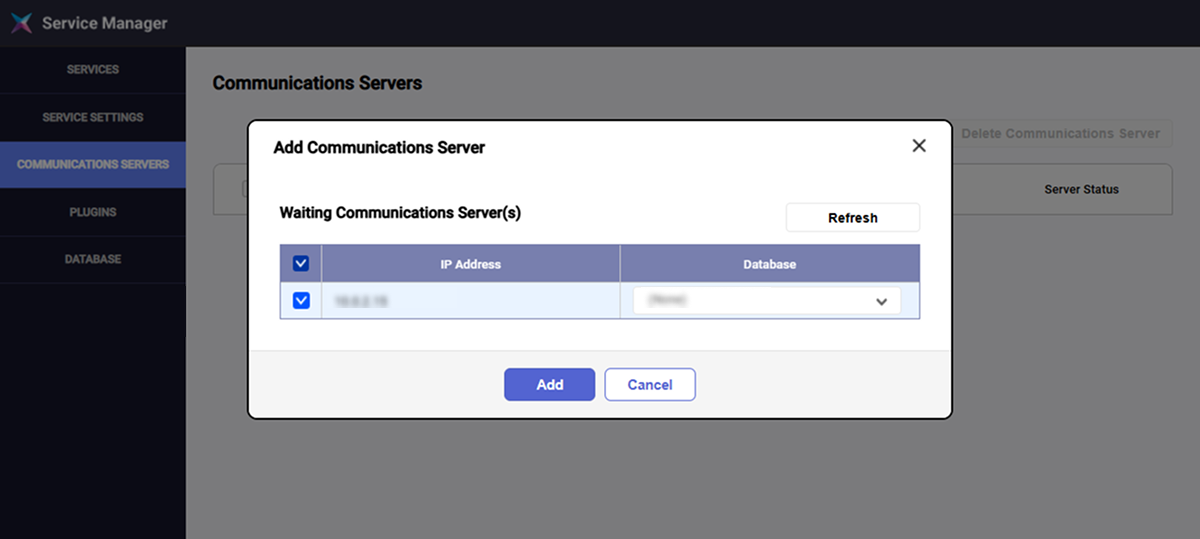
Add Communication Server ウィンドウが表示されたら、インストールしたマルチコミュニケーションサーバーの IP アドレスと一致する項目のチェックボックスをクリックし、Database 列で使用するデータベースを選択します。
-
Add をクリックします。
マルチコミュニケーションサーバー一覧で、追加したマルチコミュニケーションサーバーの Server Status 列が Connected 状態であることを確認します。
-
COMMUNICATIONS メニューは、マルチ Communication サーバーライセンスを有効化したときに使用できます。ライセンスポリシーの詳細については、ライセンス ポリシーを参照してください。
-
マルチコミュニケーションサーバーを削除するには、一覧で削除するサーバーのチェックボックスをクリックし、画面右上の Delete Commnunication Server ボタンをクリックします。
-
マルチコミュニケーションサーバーを追加した場合、メインサーバーの負荷を軽減するために、マルチコミュニケーションサーバーと連携する補助データベースを追加できます。補助データベースの追加に関する詳細は 補助データベースを追加する をご参照ください。