多要素認証でログインする
BioStar X にログインする際、セキュリティを強化するために多要素認証機能を使用できます。 Multi-Factor Auth for Login 機能を有効にすると、ユーザー ID とパスワードの組み合わせに指紋スキャナーによる指紋認証ステップが追加されます。
-
Multi-Factor Auth for Login 機能を使用するユーザーは、指紋情報を登録し、ID とパスワード、権限レベルをすべて設定する必要があります。
-
Multi-Factor Auth for Login 機能を使用するには、BioStar X クライアント PC に多要素認証ログインをサポートする指紋スキャナーを接続する必要があります。指紋スキャナーとしてサポートされるデバイスは以下の一覧を参照してください。
-
BioMini
-
BioMini Plus 2
-
BioMini Slim 2
-
-
Directory Service アカウントで Use for BioStar X Login オプションを使用している場合、Multi-Factor Auth for Login 機能は使用できません。
-
Multi-Factor Auth for Login を設定した管理者は、入退室管理以外の BioStar X サービス(勤怠管理およびビデオ)には初回認証できません。これらのサービスを使用するには、Multi-Factor Auth for Login 設定を解除してからログインしてください。その後、再度 Multi-Factor Auth for Login 設定を有効にできます。
-
全体管理者(ID 1)のアカウントに多要素認証機能を設定した後に指紋認証が利用できなくなると、そのアカウントではログインできなくなるため注意してください。
-
指紋認証でログインできない場合は、Suprema グローバル技術サポートチーム までお問い合わせください。
多要素認証の設定
Multi-Factor Auth for Login を設定するには、次の手順に従ってください。
-
Launcher ページで User をクリックします。
-
ユーザー一覧で Multi-Factor Auth for Login を設定するユーザーをダブルクリックします。
または、ユーザーを選択し、右側に表示されるプロファイルで See More ボタンをクリックします。
-
ユーザープレビュー画面が表示されたら、Permission セクションで Multi-Factor Auth for Login 項目を Use に設定します。
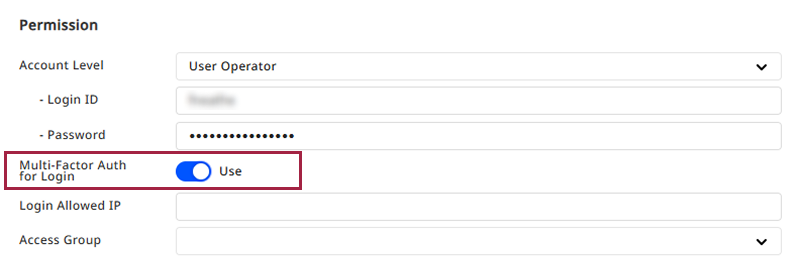
-
画面右上の Save ボタンをクリックします。
多要素認証の設定を完了します。
多要素認証の一括設定
始める前に
多要素認証ログイン機能を使用するには、次の条件を満たす必要があります。
-
当該ユーザーの指紋認証手段が登録されている必要があります。
-
Operator、Login ID、Password が設定されている必要があります。詳しくはユーザー権限を設定するをご覧ください。
一括編集機能を使用して、複数ユーザーに Multi-Factor Auth for Login 機能を適用できます。
-
Launcher ページで User をクリックします。
-
ユーザー一覧で多要素認証を設定するユーザーの最左列にあるチェックボックスをクリックします。
-
画面右上の Batch Edit ボタンをクリックします。
-
一括編集ウィンドウが表示されたら、Permission セクションで Multi-Factor Auth for Login オプションのチェックボックスを選択し、Use に設定します。
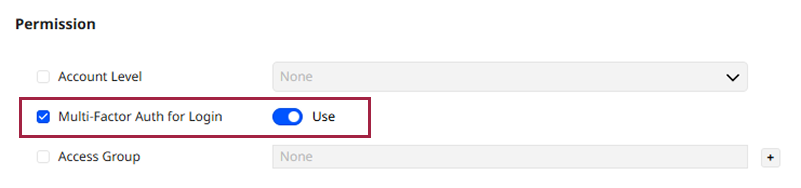
-
画面右上の Save ボタンをクリックします。
選択した複数ユーザーの多要素認証設定を完了します。
選択したユーザーのうち、Multi-Factor Auth for Login 機能を有効にするための条件を満たしていないユーザーは、ポップアップメッセージの Not applicable user(s) リストで確認できます。設定に必要な条件を確認し、再試行してください。
多要素認証でログイン
-
Web ブラウザーで BioStar X のログイン画面にアクセスします。
-
ユーザー ID とパスワードを入力し、Login ボタンをクリックします。
-
指紋入力画面が表示されたら、指紋スキャナーで指紋をスキャンします。
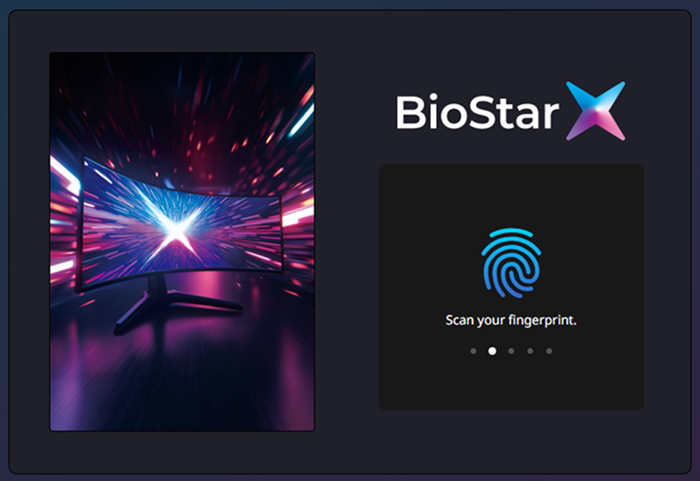
ログインを完了します。
-
指紋スキャンの制限時間は 18 秒に固定されており、変更できません。
-
最大 3 回まで連続して指紋をスキャンでき、3 回のスキャンで正しく読み取れない場合は認証失敗となります。
-
認証に失敗した場合は、Retry ボタンをクリックして指紋認証を再試行します。最大 2 回まで再試行できます。再試行回数内で認証に失敗した場合、ログイン初期画面に戻ります。