デバイスをモニタリングする
デバイスおよびカメラのモニタリング機能の使用方法を説明します。デバイスとカメラの状態をチェックし、詳細情報を確認し、カメラ映像をリアルタイム再生するなど、さまざまな機能を利用できます。さらに、最近発生したイベントを確認してデバイスとカメラの状態を効率的に管理する方法もご確認ください。
Monitoring ページには、Launcher ページで Monitoring をクリックするか、画面左上のショートカットリストから Monitoring を選択してアクセスできます。
デバイスおよびカメラの状態チェック
画面左側のサイドバーでDeviceタブをクリックします。すべてのデバイスとカメラの状態をチェックできます。デバイスとカメラの状態は以下を参照してください。
| ステータスアイコン | 説明 |
|---|---|
| デバイスが正常に接続されています。 | |
| デバイスの電源がオフ、または接続が解除されています。 | |
| カメラが接続されています。 | |
| カメラの電源がオフ、または接続が解除されています。 |
注意が必要なデバイスをまとめて表示
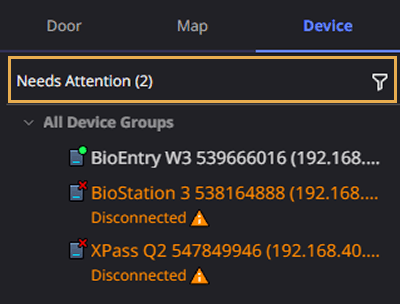
管理者は対応が必要なデバイスだけを一度にまとめて表示できます。画面左のサイドバーの Needs Attention をクリックします。デバイスの状態を確認し、問題が発生した対象に対応できます。
対応対象の判定基準
デバイスツリーで正常ではないデバイスを対応対象として判定します。
| 異常状態の種類 | 状態表示 | 説明 |
|---|---|---|
| 接続切断 | Disconnected | デバイスとのネットワーク接続が切断された状態 |
| 同期化エラー | Sync Error | 接続はされているが、データ同期がずれている状態 |
| マルチコミュニケーションサーバーエラー | Communications Server Error | デバイスが属するマルチコミュニケーションサーバーでエラーが発生した状態 |
| デバイスロック | Device Locked | 作業条件と動作によりデバイスがロックされた状態 |
| 認証失敗ロック | Auth Failure Lockout | 指定回数以上の認証失敗によりデバイスがロックされた状態 |
-
Device Locked 条件は 作業条件と動作を設定するで設定した作業条件および動作に基づいて決まります。この状態の確認と解除方法は #deviceLockRelease をご参照ください。
-
Auth Failure Lockout 条件はデバイス設定で設定できます。詳しくは 認証を設定する をご参照ください。この状態の確認と解除方法は #authFailLockout をご参照ください。
デバイス制御
画面左側のサイドバーのデバイス一覧で目的のデバイスを選択し、右クリックします。ポップアップメニューで必要な機能を選択できます。
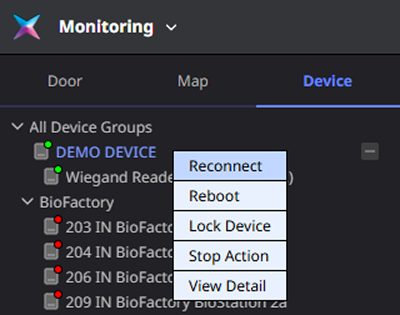
デバイスタイプによって表示される制御機能が異なる場合があります。
| 機器タイプ | 制御機能 |
|---|---|
| マスター デバイス、スレーブなしでサーバーに直接接続される基本デバイス | Stop Action、 Reboot、 Unlock Device、 Release Auth Failure Lockout、 Reconnect(サーバーからデバイスに接続する方式の場合のみ) |
| スレーブ デバイス | Stop Action、Reboot、Unlock Device、Release Auth Failure Lockout |
| OSDP 通信デバイス | Unlock Device, Reconnect(接続方式によって異なる) |
| Wiegand 機器 | Unlock Device |
| 拡張モジュール(Secure I/O 2、DM-20、OM-120、IM-120) | Stop Action |
| デバイスからサーバーへ接続する方式のデバイス | Stop Action、Reboot、Unlock Device、Release Auth Failure Lockout |
| ワイヤレスアンテナモジュール | なし |
デバイス再接続
デバイスの接続状態に関係なく、ポップアップメニューでReconnectをクリックしてください。接続が切れたデバイスは再接続を試みます。正常に接続されたデバイスは、設定を再送信し、異常状態を解消します。デバイスが再接続されると、ステータスアイコンが正常状態()に変わります。
Reconnect機能は、Device ▶ Server Connectionオプションに設定したデバイスをサポートしません。デバイスの登録に関する詳細は、デバイスを登録するをご参照ください。
デバイス再起動
デバイスを再起動するには、ポップアップメニューでRebootをクリックします。警告メッセージウィンドウが表示されたら、Ok ボタンをクリックしてください。
デバイスロック解除
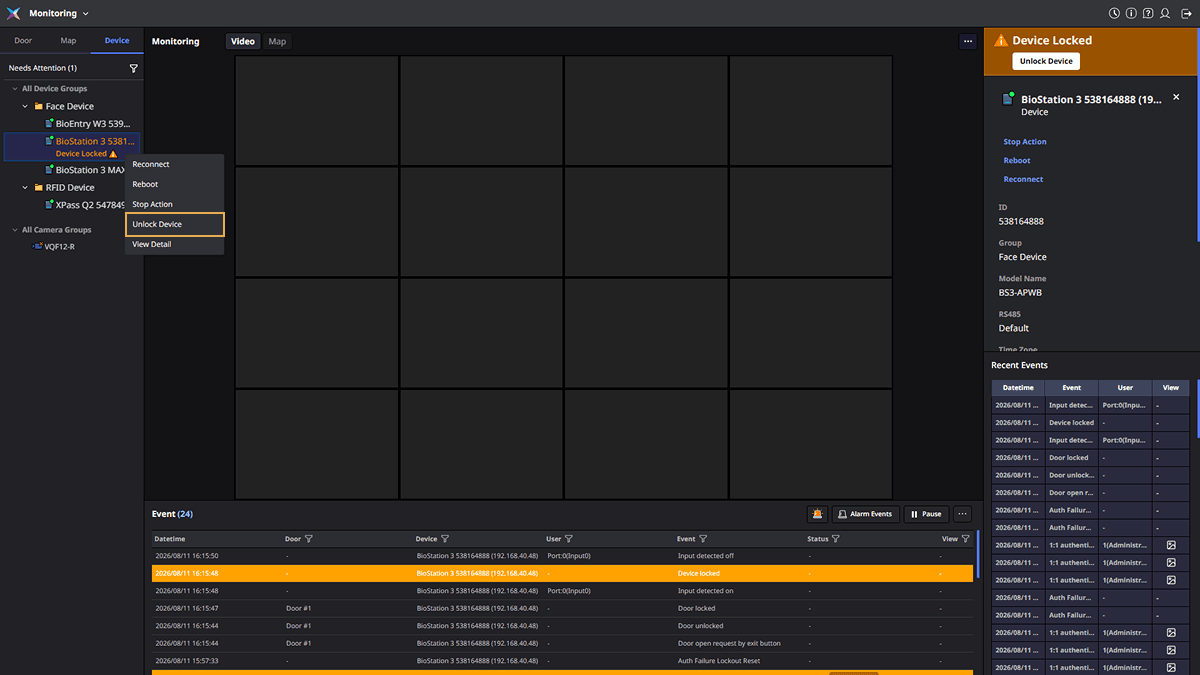
管理者が設定した動作条件と動作によってデバイスがロックされると、画面左側のサイドバーでデバイス名の下にDevice Locked状態が表示されます。デバイスを選択すると、画面右側のプレビューパネル上部にも同じバナーが表示されます。
-
デバイスがロック状態のときだけ、ポップアップメニューにUnlock Deviceが表示されます。ロック状態を解除するには、ロックされたデバイスを選択し、ポップアップメニューでUnlock Deviceをクリックします。
-
ロックされたデバイスを選択し、画面右側のプレビューパネル上部に表示されるバナーでUnlock Deviceボタンをクリックします。
Unlock Device機能は、AdministratorまたはMonitoring Operator権限を持つユーザーにだけ表示されます。
認証失敗ロックアウト解除
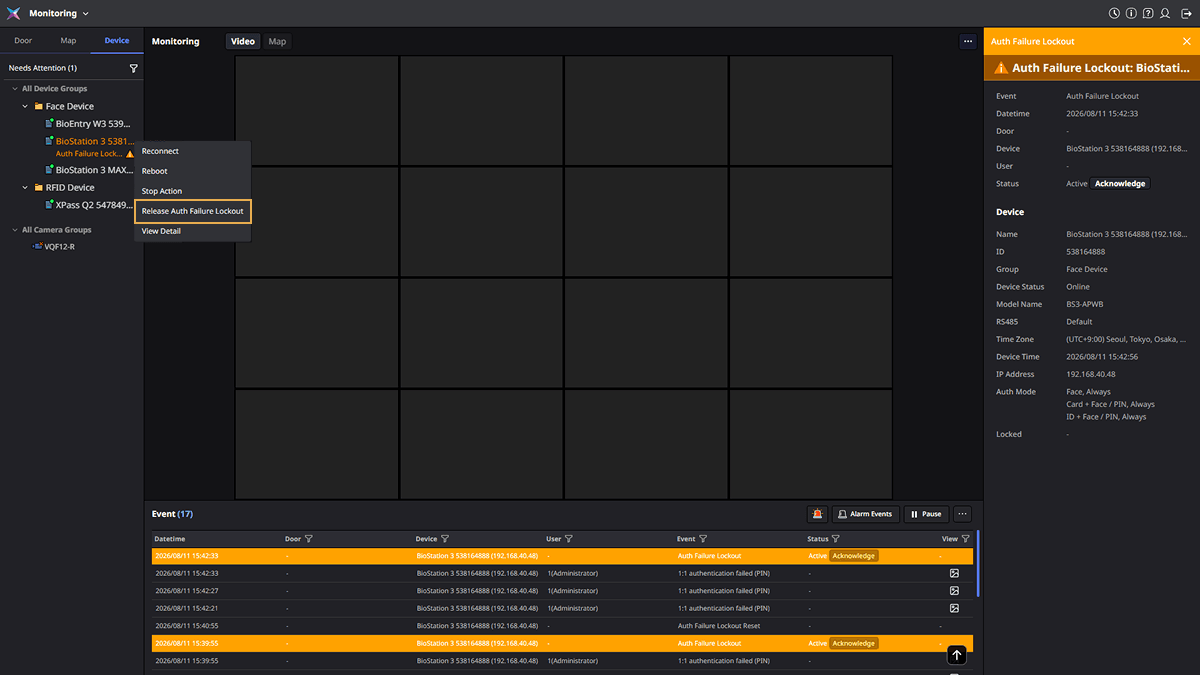
Auth Failure Lockoutオプションで設定した回数以上、認証に失敗するとデバイスがロック状態に切り替わります。デバイスがロックアウト状態になると、画面左側のサイドバーでデバイス名の下にAuth Failure Lockout状態が表示されます。デバイスを選択すると、画面右側のプレビューパネル上部にも同じバナーが表示され、イベント発生時刻とデバイス情報を確認できます。
デバイスが認証失敗ロックアウト状態のときだけ、ポップアップメニューにRelease Auth Failure Lockoutが表示されます。ロックされたデバイスを選択し、ポップアップメニューでRelease Auth Failure Lockoutをクリックしてください。
-
Release Auth Failure Lockoutメニューは、AdministratorまたはMonitoring Operator権限を持つユーザーにだけ表示されます。
-
設定したロック時間(1st Lockout Duration/2nd Lockout Duration)が経過すると、デバイスが自動的にロックを解除します。この場合、追加の操作なしでロック状態が解除されます。ロック条件およびロック時間設定の詳細は認証を設定するを参照してください。
作業停止
デバイスで実行中のアラームベースおよびトリガーベースの動作をすべて停止するには、ポップアップメニューでStop Actionをクリックしてください。画面上部に作業停止成功のメッセージが表示されます。
デバイスの詳細表示
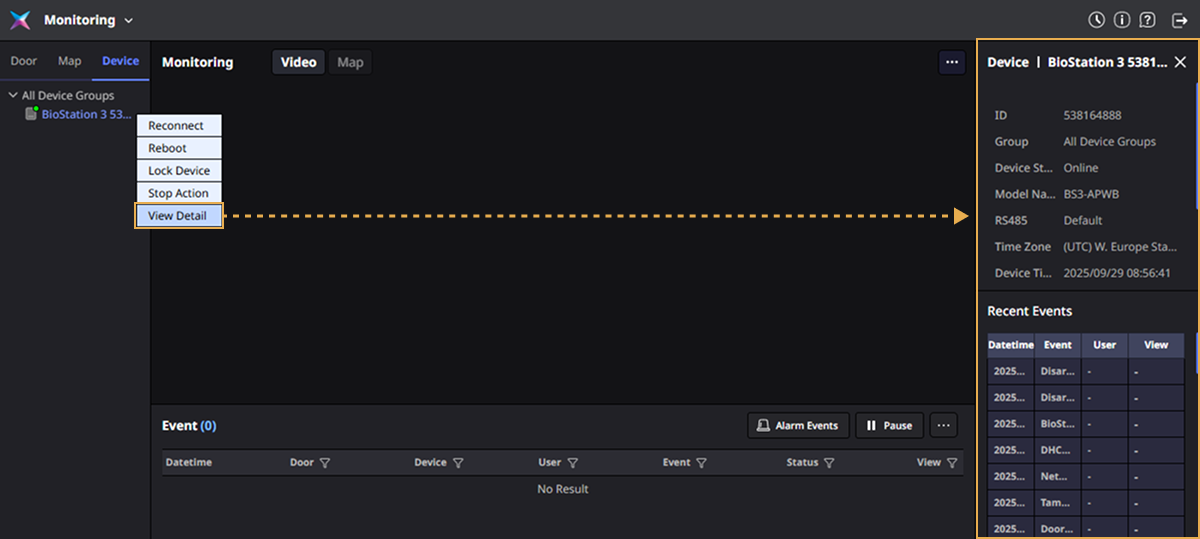
デバイスの詳細情報を確認するには、ポップアップメニューでView Detailをクリックします。またはデバイスをダブルクリックします。画面右側にデバイスの詳細情報が表示されます。
-
デバイス制御:デバイスの動作を停止、再起動、再接続するなどの制御を実行できます。
-
デバイス詳細情報:デバイスのIDとグループ、モデル名、起動時間、IPアドレスなどの情報を確認できます。
-
Recent Events:選択したデバイスで発生した最近のイベント一覧を確認できます。
複数のデバイスを一括で制御する
複数のデバイスをまとめて選択し、再接続、再起動、ロック解除などのコマンドを一括で実行する方法を説明します。画面左のサイドバーにある Device タブでデバイスを二台以上選択すると、画面右に一括制御パネルが表示されます。
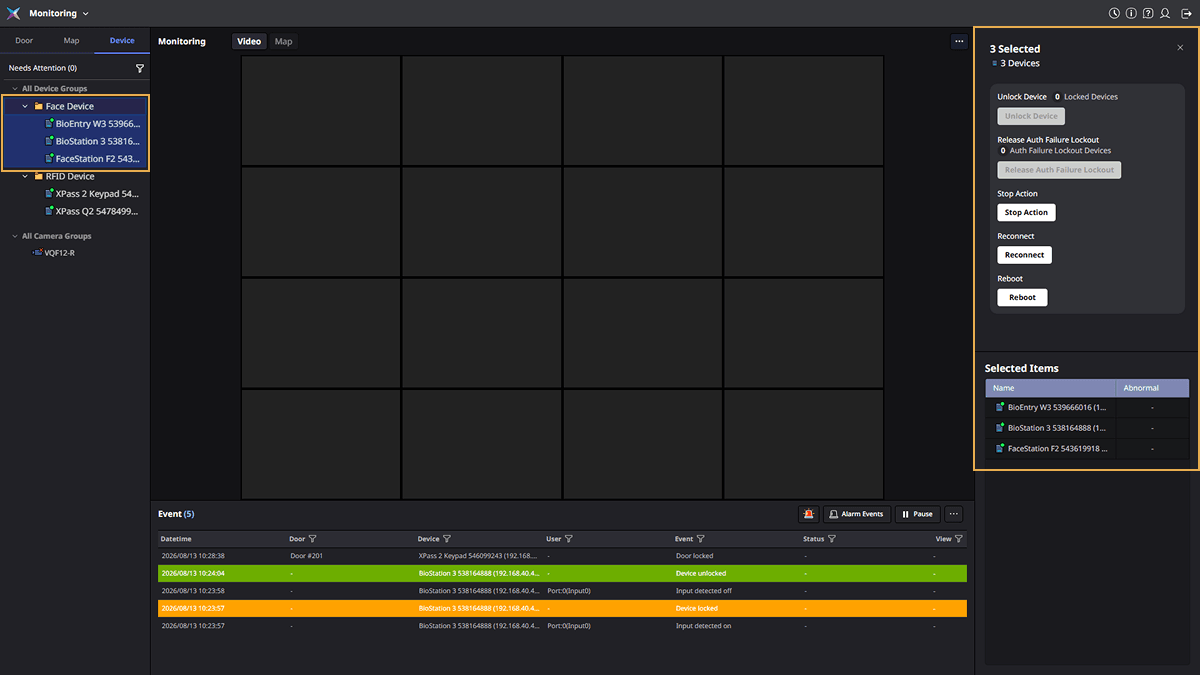
カメラは一括制御の対象ではありません。カメラの制御方法については、#controlCameraをご参照ください。
複数のデバイスを選択する
画面左のサイドバーにあるDeviceタブでデバイスを選択する方法は次のとおりです。
-
Ctrl + クリック:クリックしたデバイスを選択リストに追加または除外します。ほかの選択はそのまま残ります。
-
Shift + クリック:最後にクリックしたデバイスから、今クリックしたデバイスまでの範囲を選択します。デバイスグループは範囲選択の対象外です。
-
グループ()をクリック:グループ名をクリックすると、その下のすべてのデバイスが選択リストに追加されます。すでに選択したデバイスはそのままです。
-
配下にデバイスがない空のグループだけを選択すると、画面右のパネルが閉じます。
-
デバイスを一台だけ選択するとデバイス詳細情報パネルが表示され、二台以上選択すると一括制御パネルに切り替わります。
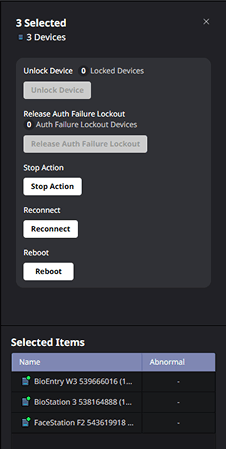
一括制御パネルの構成
-
Unlock Device, Release Auth Failure Lockout:選択したデバイスの中にロック、または認証失敗によるロックアウト状態のデバイスがある場合に有効になり、ボタンの横に対象デバイス数が表示されます。
-
Stop Action, Reconnect, Reboot:対象デバイス数は表示せず、選択したデバイスの中に該当する制御をサポートするデバイスがある場合に有効になります。
-
デバイス制御:Unlock Device、Release Auth Failure Lockout、Stop Action、Reconnect、Rebootの実行ボタンを使用できます。
-
区切り線:デバイス制御領域とSelected Itemsの間の境界線を上下にドラッグすると、両領域の高さ配分を調整できます。
-
Selected Items: 選択したデバイスの接続状態、名前、異常状態を表示します。異常状態の種類は #attention-criteria をご参照ください。
各ボタンをクリックすると、確認ウィンドウを表示します。確認ウィンドウで Cancel をクリックすると、選択した操作を実行しません。選択した操作が表示されたボタンをクリックすると、選択したすべてのデバイスに対してその操作を実行します。
選択したデバイスの種類が混在している場合、各デバイスがサポートする制御をまとめて表示します。選択したデバイスのいずれでもサポートされていない制御のボタンは表示されません。サポートする制御が一つもない場合は、案内文と選択デバイス一覧表のみが表示されます。
実行結果を確認する
-
選択したすべてのデバイスが成功した場合、成功メッセージのみを表示します。
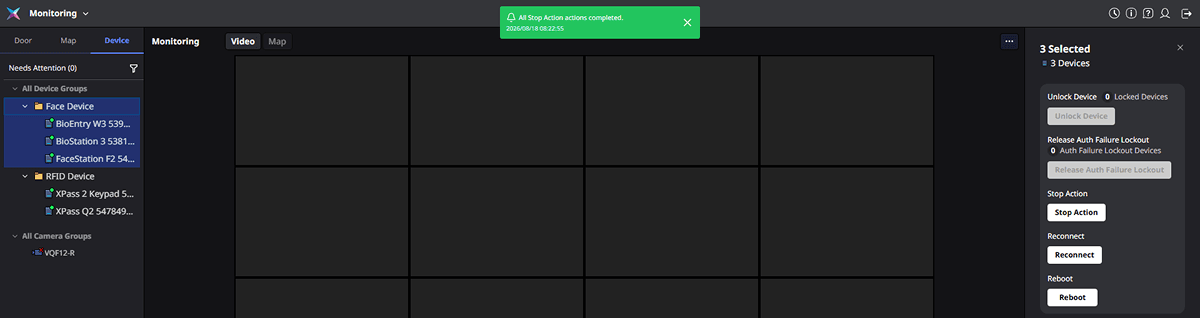
上記の画像は例示です。実際の画面とは異なる場合があります。 -
一台でも失敗した場合、失敗メッセージとともに Show Details ボタンが表示されます。
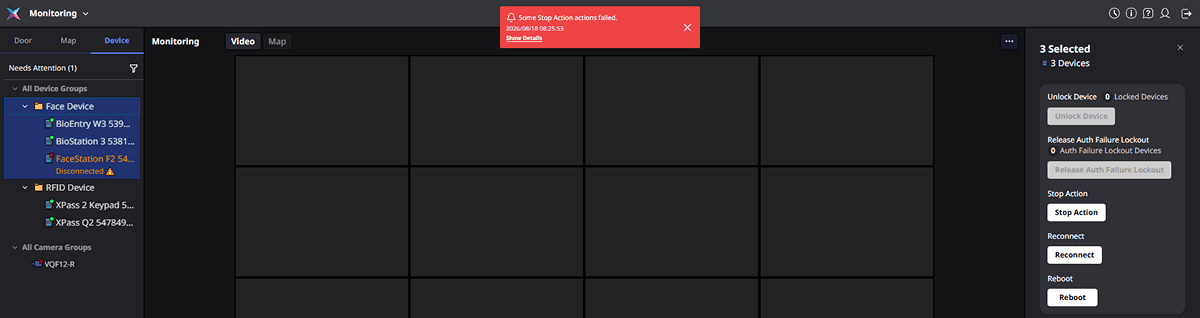
上記の画像は例示です。実際の画面とは異なる場合があります。 Show Detailsをクリックすると、Success、Failure、Skippedの三つのグループに区分された結果を確認できます。失敗した対象の名前と理由をクリップボードにコピーするには、Copy Failure detailsボタンをクリックします。
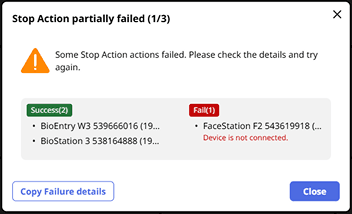
上記の画像は例示です。実際の画面とは異なる場合があります。
-
Reconnect ボタンは例外です。リクエストを受け付けると、常に成功メッセージのみを表示します。失敗の有無や詳細結果ウィンドウは提供しません。実際に接続できたかどうかは、ステータスツリーで確認してください。
-
Unlock Device と Release Auth Failure Lockout はそれぞれ別に処理され、結果ウィンドウも別々に表示します。
カメラを制御する
画面左側のサイドバーのカメラ一覧で目的のカメラを選択し、右クリックします。ポップアップメニューで必要な機能を選択できます。
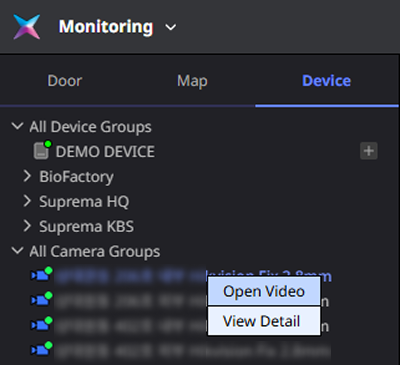
カメラ映像の再生
ビデオタイルにカメラ映像を配置してリアルタイムにモニタリングするには、ポップアップメニューでOpen Videoをクリックします。
ビデオタイルにカメラ映像を追加する方法として、以下の方法もサポートしています。
-
画面左側のサイドバーのカメラ一覧で、映像を再生するカメラをダブルクリックします。
-
カメラをビデオタイル領域にドラッグ&ドロップして映像を追加することもできます。
-
ビデオタイルは画面左上から順に追加され、現在の画面に追加スペースがない場合はエラーメッセージが表示されます。
-
映像の制御方法や、映像上に表示されるツールの詳細については、ビデオをモニタリングするをご参照ください。
-
All Camera Groupsの一覧にカメラが表示されない場合は、カメラグループの権限を確認してください。カスタム権限を持つ管理者がカメラグループの権限を設定していないと、カメラが表示されないことがあります。カメラグループの権限設定の詳細については カメラを設定するご参照ください。
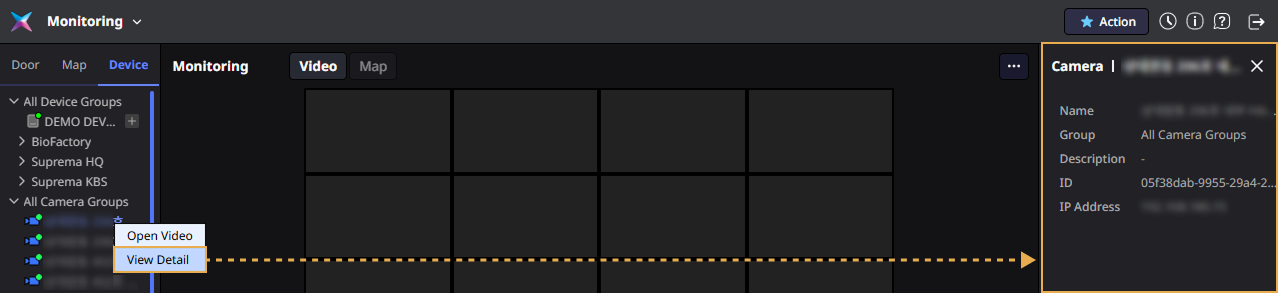
カメラの詳細表示
カメラの詳細情報を確認するには、ポップアップメニューで View Detail をクリックしてください。カメラのグループ、説明、ID、IP アドレスを確認できます。