ビデオをモニタリングする
ビデオモニタリング機能を使用すると、ドア、エリア、デバイスに連携されたカメラ映像をリアルタイムで確認し、制御できます。本書では、ビデオタイルを使用してカメラ映像を追加し、サイズ変更、位置変更、全画面表示などのさまざまな操作を行う方法を説明します。さらに、アラーム状態の確認や解除といった管理機能によって、セキュリティ状況に迅速に対応できるよう支援します。
-
ビデオタイルは、画面中央に位置するカメラ映像表示エリアです。複数のカメラ映像を同時に配置してモニタリングできるインターフェースコンポーネントです。ユーザーはビデオタイルで映像のサイズを調整したり位置を変更し、必要に応じて映像を閉じたり全画面に切り替えたりできます。
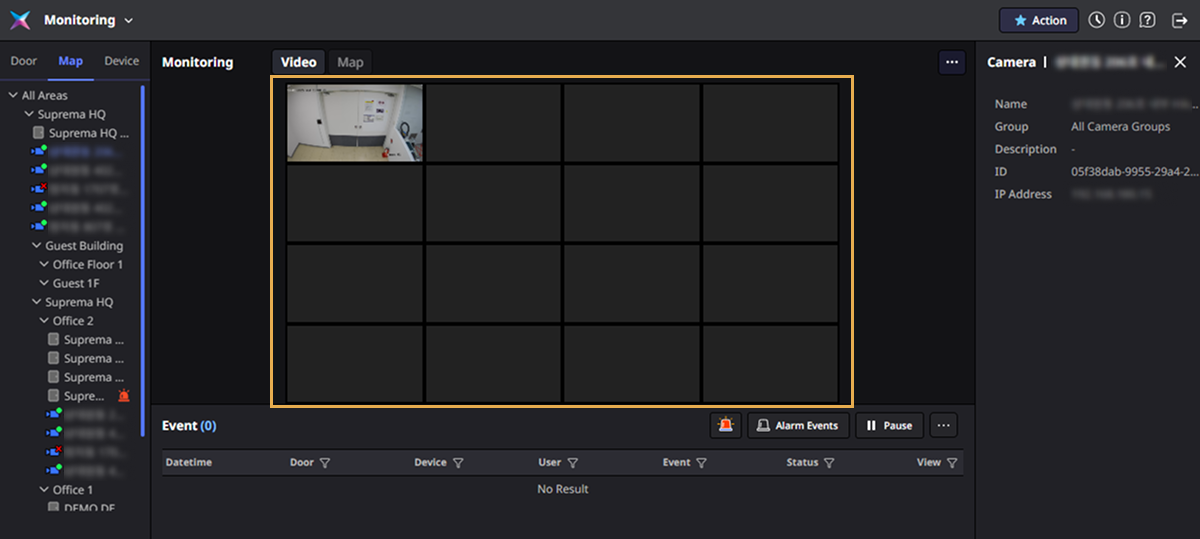
-
Monitoring エリアは、システムに登録されたデバイスカメラがない、またはマップ構成要素(エリア、施設、階)が登録されていない場合、有効になりません。
-
VMSと連携してカメラを追加・管理する方法については、ビデオ設定を参照してください。
-
VMS の録画映像を再生するときにロードエラーが発生する場合は、VMS サーバーに証明書をインストールし、クライアント PC にも VMS サーバーの証明書をインストールする必要があります。詳細については次のドキュメントを参照してください。
-
エリアと連動しているカメラが表示されない場合は、カメラグループの権限を確認してください。カスタム権限を持つ管理者がカメラグループの権限を設定していないと、カメラが表示されないことがあります。カメラグループの権限設定の詳細については カメラを設定するご参照ください。
-
ビデオモニタリングは エッセンシャル(Essential) 以上のライセンスで追加オプションとして利用できます。ライセンスポリシーの詳細については、ライセンス ポリシーを参照してください。
映像を再生する
ビデオタイルにカメラ映像を追加してモニタリングできます。ビデオタイルは画面中央に配置され、複数のカメラ映像を同時にモニタリングできます。
-
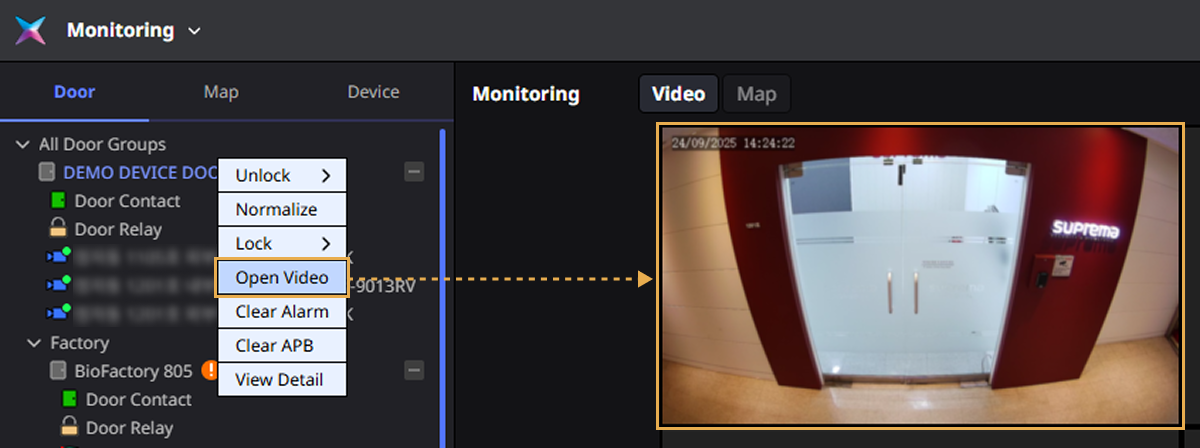
画面左のサイドバーで Door または Map、Device タブから映像を確認するカメラデバイスを選択します。
-
マウスの右ボタンをクリックします。
-
ポップアップメニューで Open Video をクリックしてください。
選択したカメラの映像を画面中央のビデオタイルに配置できます。
-
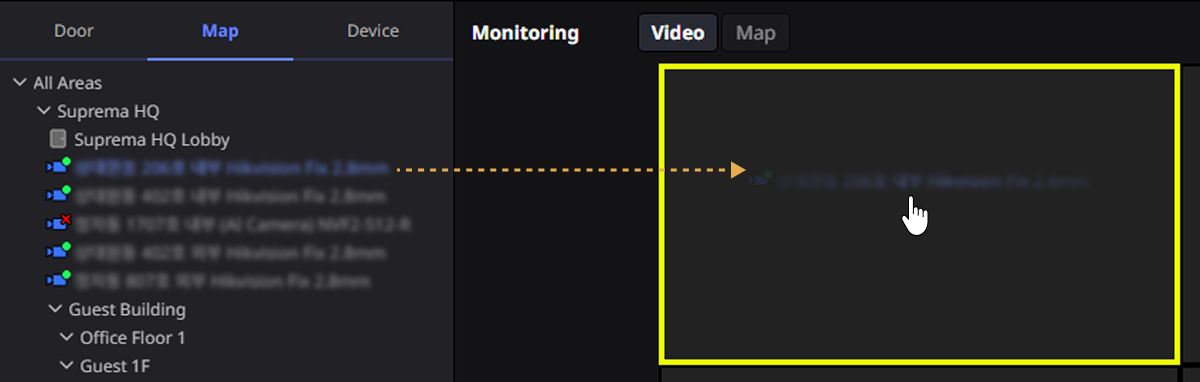
サイドバーのリストからカメラを選択し、ビデオタイル領域へドラッグ&ドロップして映像を追加することもできます。
-
ビデオタイルは画面左上から順に追加され、現在の画面に追加スペースがない場合はエラーメッセージが表示されます。
映像を制御する
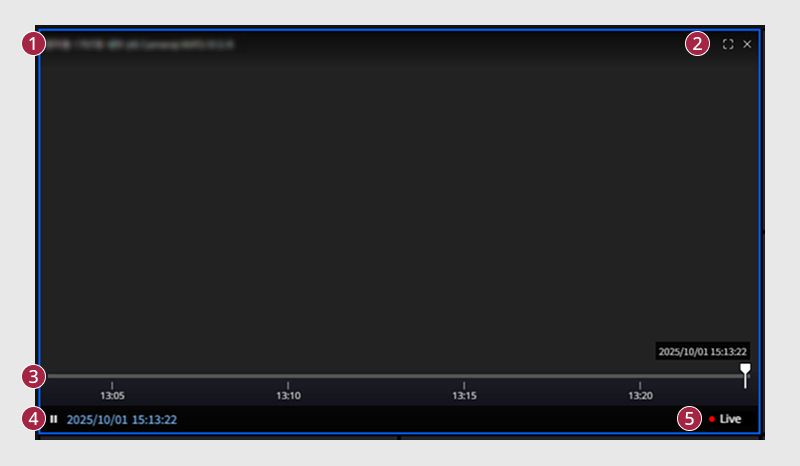
ビデオタイルに配置した映像はデフォルトでリアルタイム再生されます。再生ツールを使って映像を停止したり、過去の録画映像を確認できます。
-
カメラデバイスの名前です。
-
映像を全画面(
 )で再生したり、ビデオタイルから除外(
 )したりできるボタンです。
 -
映像の再生位置を調整できるスライダーです。スライダーをドラッグして過去時点の映像を表示できます。
-
 または
または  をクリックして動画を再生または一時停止します。
 -
現在の映像をリアルタイムで再生していることを示すアイコンです。過去の映像を再生中にリアルタイム映像へ戻すには、このアイコンをクリックしてください。
録画映像の再生状態の維持と失敗通知
Video タブから別の画面に移動した後(例:別のページに移動、Map タブに切り替え、更新)、再度 Video タブに戻ると、以前再生していた録画映像の状態を維持します。このとき、各ビデオタイルは配置順に映像を再読み込みします。
映像ごとに応答速度が異なるため、再生失敗が表示されるタイミングはタイルごとに異なる場合があります。ただし、再生に失敗するタイルは、タイル順で後ろ側から現れる傾向があります。
ドア制御ツール
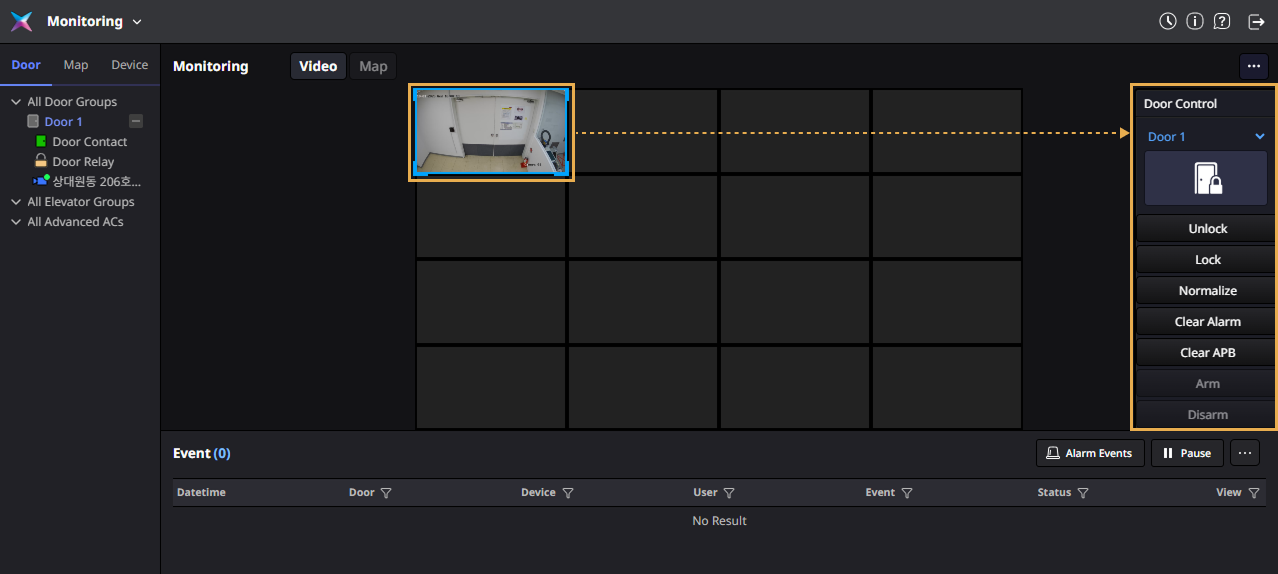
映像を追加した後、Door Control ツールを使用して追加操作を実行できます。ビデオタイルでドアに連携されたカメラを選択すると、ドアを制御できる Door Control ツールが有効になります。ドアの開放、ロック、解除、アラーム解除などの機能を利用できます。
-
Door Control ツールは、右パネルに何も開かれていないときに使用できます。右パネルに詳細情報が開いている場合は、閉じてから使用してください。
-
この機能を使用するには、ドアにカメラが連携されている必要があります。出入口とカメラの連携の詳細については、ビデオルールを設定するを参照してください。
-
Door Control ツールで利用できる機能の詳細については、出入ドアを制御するを参照してください。
映像アラームを確認する
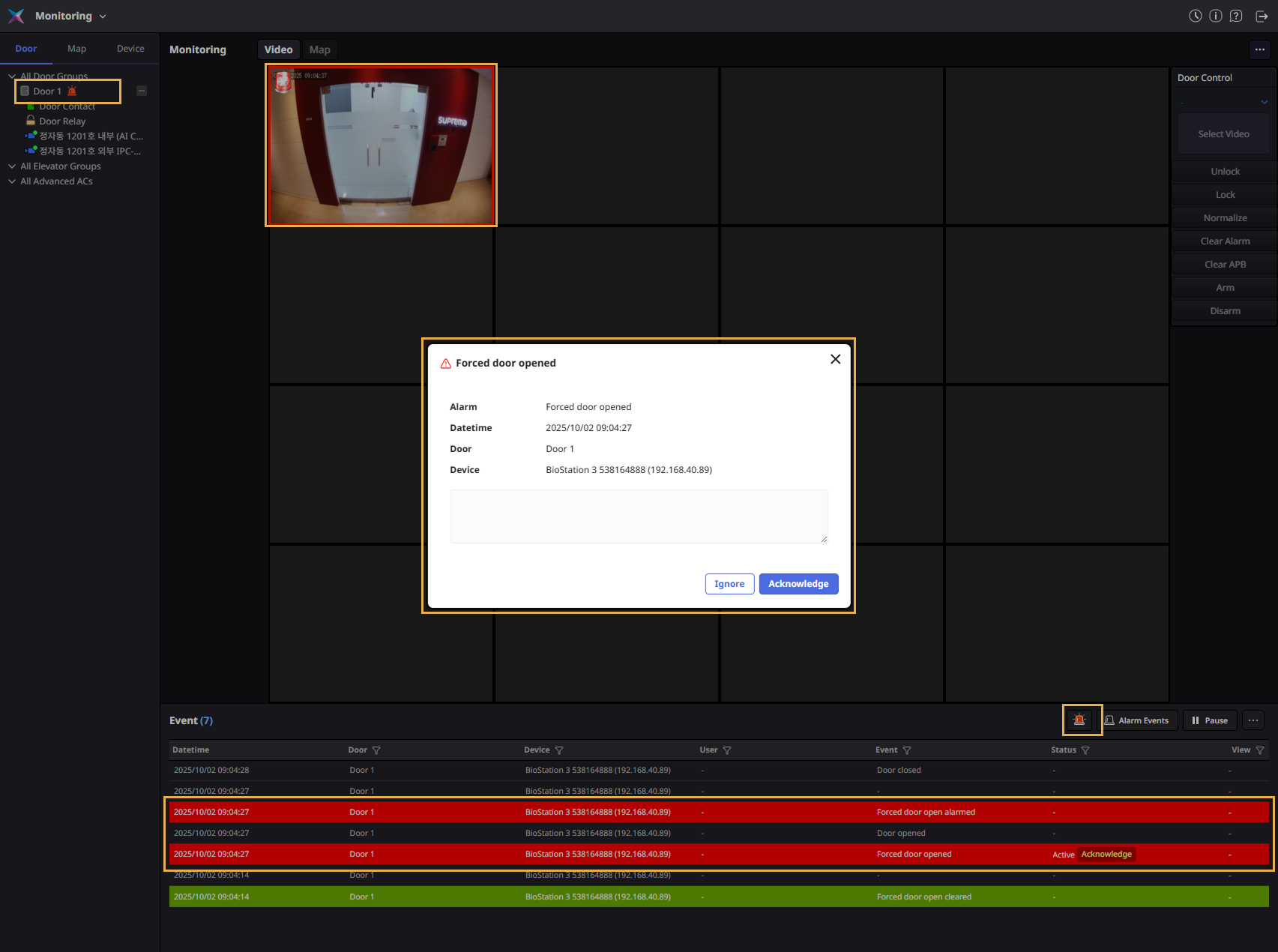
カメラと連携されたドアのいずれかがアラーム状態になると、映像にアラームアイコンが表示されます。連携されたドアのアラームをすべて解除すると、アラームアイコンが消えます。
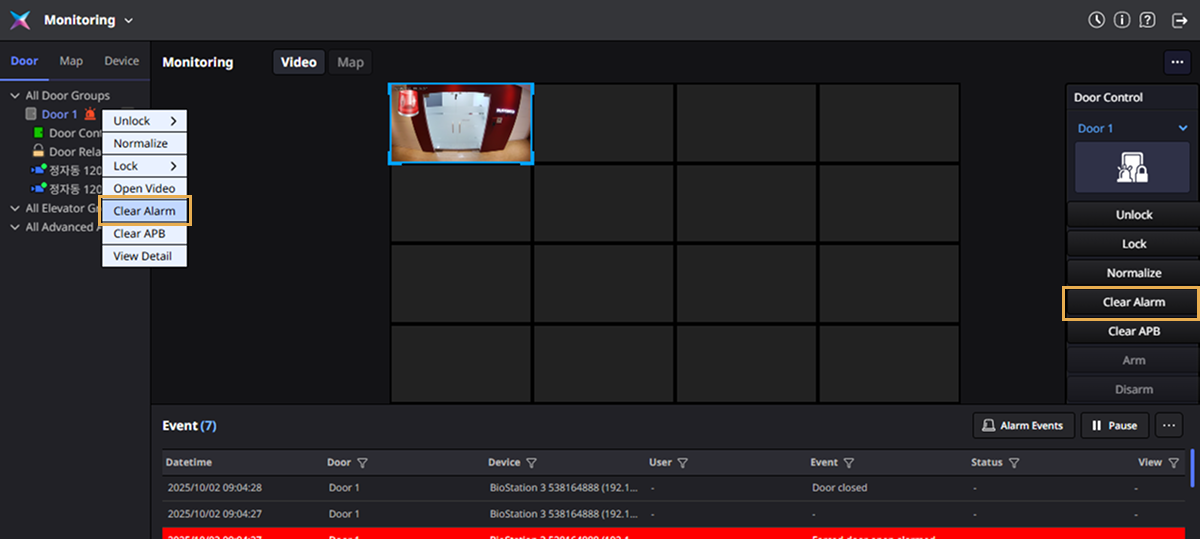
ドアのアラームを解除するには、ドアリストで右クリックし、ポップアップメニューから Clear Alarm をクリックします。または Door Control ツールで Clear Alarm をクリックします。
画面上部に成功または失敗メッセージが表示されます。

画面下部の Event セクションの詳細については、イベントをモニタリングするを参照してください。
ビデオログを確認する
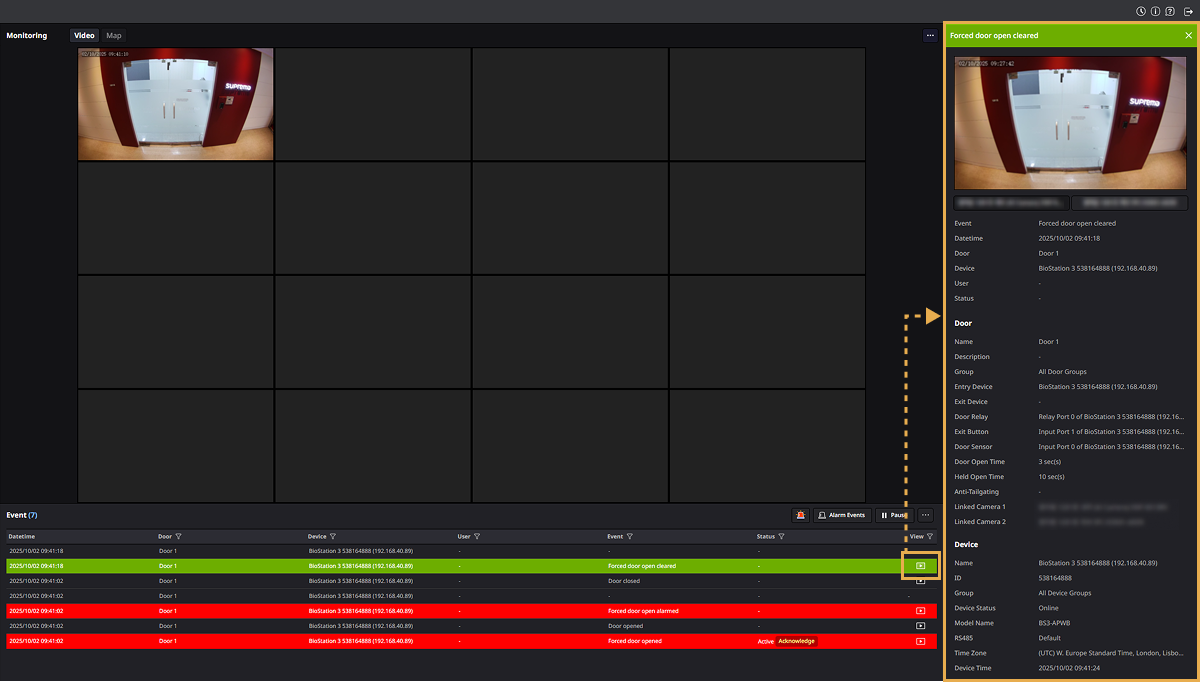
ルールで設定されたドアで特定のイベントが発生すると、Event セクションの該当イベント項目にビデオログ()アイコンが表示されます。ビデオログアイコンが表示されたイベント項目をクリックすると、画面右側に詳細情報が表示されます。特定のイベントが発生した時刻の映像を確認できます。
-
ビデオログアイコンは、ドアにカメラが連携されている場合に表示されます。カメラと出入口の連携の詳細については、ビデオルールを設定するを参照してください。
-
イベント設定ルールに基づき、最初に接続されたカメラを優先して再生します。映像をさらに大きな画面で再生するには、画面をダブルクリックします。
-
ドアには最大4台のカメラを接続でき、映像下部のカメラボタンをクリックして目的のカメラ映像を再生できます。接続されているカメラが1台のみの場合、カメラボタンは表示されません。
-
画面下部の Event セクションの詳細については、イベントをモニタリングするを参照してください。
ビデオタイルのレイアウトを設定する
ビデオタイルに配置した映像は、サイズを変更したり任意の位置に移動したりできます。重要度に応じて映像のサイズを調整し、位置を変更してモニタリングします。
映像サイズを変更する
-
サイズを変更する映像をクリックすると、選択した映像のフレームがアクティブになります。

-
フレームの境界にカーソルを合わせると、サイズを調整できるカーソルに変わります。
-
角をクリックして希望のサイズまでドラッグします。
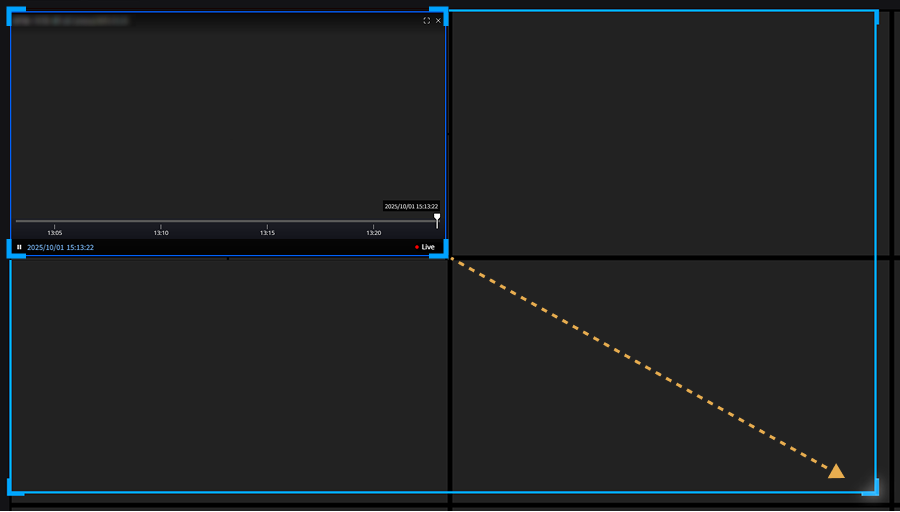
配置されたタイルのサイズに比例して映像のサイズを調整できます。逆に映像のサイズを縮小することもできます。
映像を拡大する
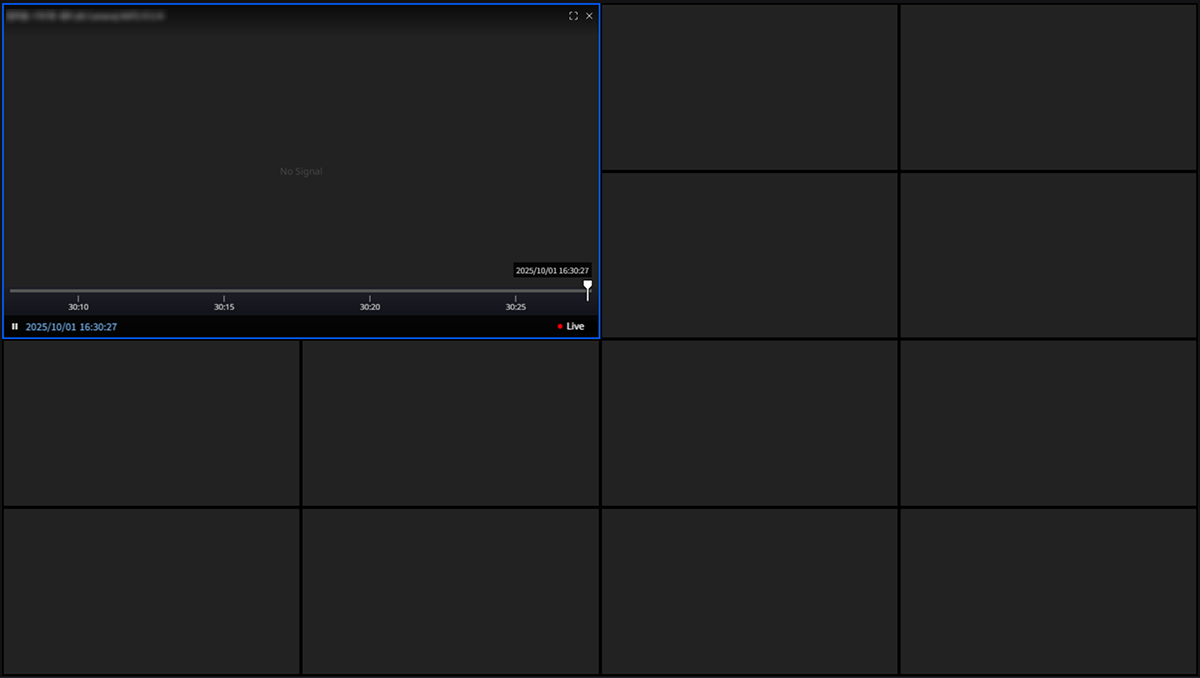
映像をビデオタイルの全体サイズに拡大するには、映像をダブルクリックします。映像がビデオタイルのサイズに拡大されます。
映像の位置を変更する
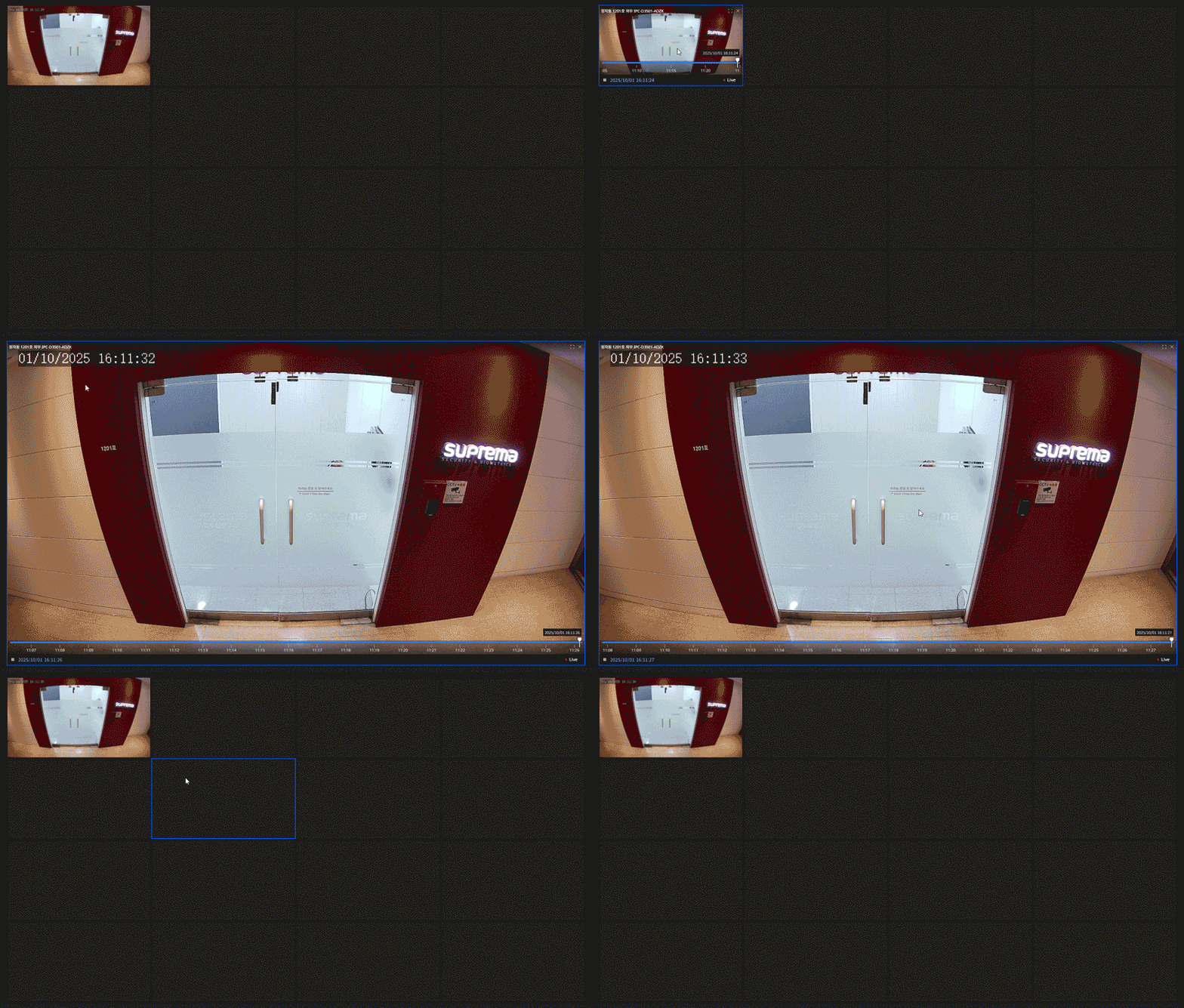
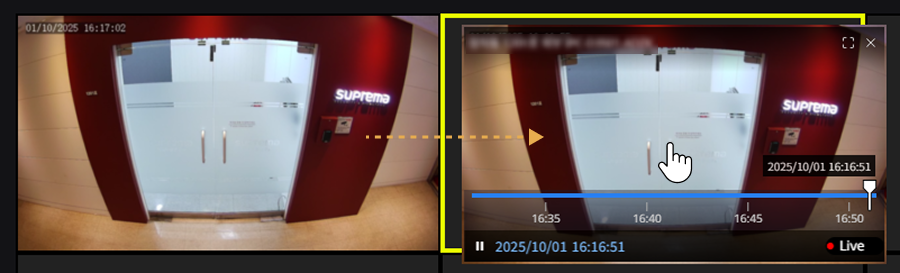
位置を変更する映像をクリックし、目的の位置へドラッグします。選択した映像の位置を変更できます。
全画面で表示する
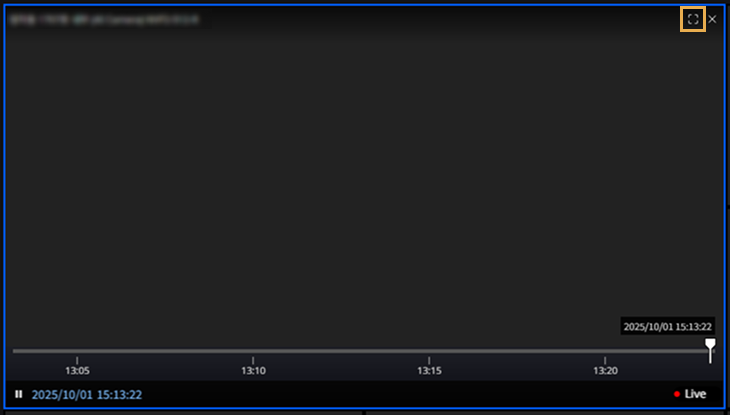
ビデオタイルに配置された映像を全画面で表示するには、映像右上の ボタンをクリックします。
全画面表示を終了するには、画面右上の ボタンをクリックしてください。またはキーボードの ESC キーを押します。
映像を閉じる
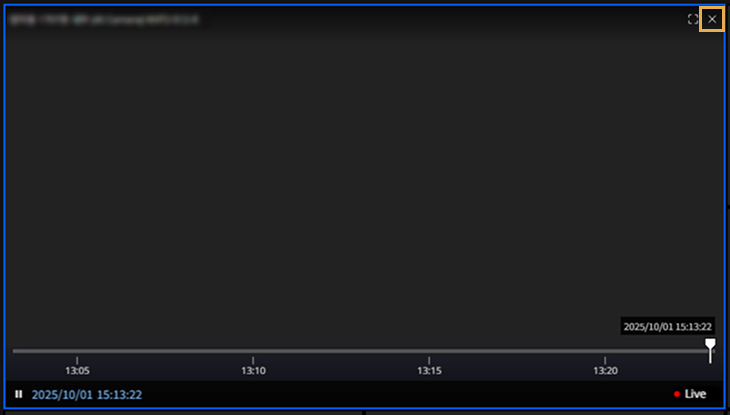
ビデオタイルに配置された映像を閉じるには、映像右上の ボタンをクリックします。
すべての映像を閉じる
ビデオタイルに配置したすべての映像を閉じるには、画面右上の ボタンをクリックします。ポップアップメニューで Close All をクリックしてください。
