ライセンスキーを登録する
BioStar X ライセンスを購入した場合は、ライセンスキーを登録してより多くの機能を利用できます。
Settings → License → BioStar X License メニューに移動します。
ユーザーのネットワーク環境によって、BioStar X License を有効化する方法が異なります。案内に従ってネットワーク状態を確認し、ライセンスを有効化してください。
-
ライセンスを登録していない状態では、ユーザーの追加や出入口、デバイスの追加といった一部の機能が制限されます。
-
License メニューの詳細は ライセンスを有効化 をご参照ください。
-
ライセンスポリシーの詳細については、ライセンス ポリシーをご参照ください。
-
ライセンスのエラーコードを確認するには次のリンクを参照してください。
オンラインで登録する
ライセンスキーには、数字とハイフン(-)のみ入力できます。 1111-1111-1111-1111 形式で、最大16文字の数字を入力する必要があります。
単一ライセンスの登録
インターネットに接続されたオンライン環境で BioStar X ライセンスをアクティベートするには、名前と受け取ったライセンスキーを入力し、Activate ボタンをクリックします。

複数ライセンスの登録
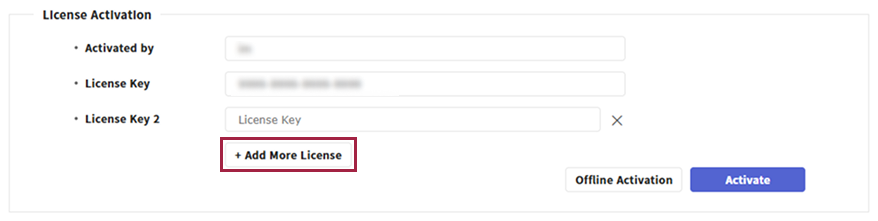
最大30件のライセンスを一度に追加できます。 Add More License ボタンをクリックします。ライセンスをすべて入力したら、Activate ボタンをクリックします。
-
入力欄が30件に達すると、 Add More License ボタンが無効になり、これ以上追加できません。
-
複数のライセンスキーをまとめてコピーして入力欄に貼り付けると、
1111-1111-1111-1111形式のキーだけを自動認識し、各入力欄に分割して追加します。 -
貼り付けたキーが30件を超えると、30件まで自動入力され、超過分は無視されます。
アクティベーションの進行状況
Activate ボタンをクリックすると、進行状況ポップアップが表示されます。アクティベーションが完了するまで、ページやポップアップを閉じないでください。
オフラインで登録する
閉鎖ネットワーク環境やインターネット接続が制限されたオフライン環境で BioStar X ライセンスをアクティベートするには、以下の手順に従ってください。
-
License Activation セクションで任意の登録管理者名とライセンスキーを入力します。
-
ライセンスキーには、数字とハイフン(
-)のみ入力できます。1111-1111-1111-1111形式で、最大16文字の数字を入力する必要があります。 -
登録管理者名とライセンスキーを覚えるか、メモしておいてください。
-
複数のライセンスが必要な場合は、 Add More License ボタンをクリックして追加します。
-
-
Offline Activation ボタンをクリックします。

-
Activate License Offline ウィンドウが表示されたら、No, I need to issue a file (*.lic). ボタンをクリックします。
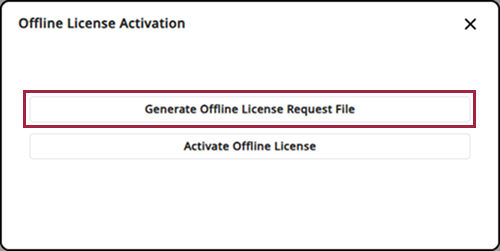
すでに発行済みのライセンスファイルがある場合は、この画面で Yes, I already have a license file. ボタンをクリックしてから、手順9に進んでください。
-
発行要求ファイル(*.req)が生成されたら、ローカルディスクへダウンロードしてください。
-
ダウンロードした発行要求ファイルを購入先へ送付し、オフライン有効化ファイル(*.lic)を要求してください。
-
オフラインアクティベーションファイルを受け取ったら、手順1で入力した登録管理者名とライセンスキーを License Activation セクションに入力します。
-
Offline Activation ボタンをクリックします。
-
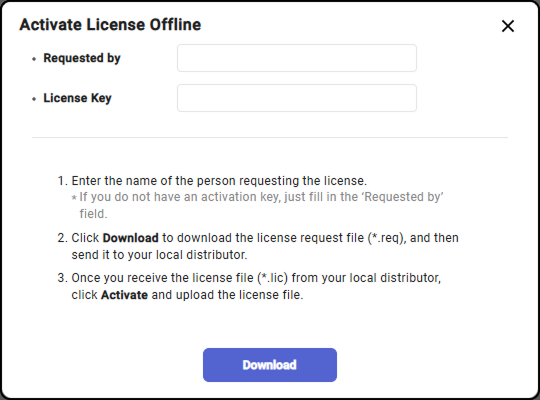
Activate License Offline ウィンドウが表示されたら、Yes, I already have a license file. ボタンをクリックします。
-
[ファイルを開く]ダイアログが開いたら、ローカルに保存したオフライン有効化ファイル(*.lic)または圧縮ファイル(*.zip)を選択してください。
複数のライセンスをリクエストした場合、圧縮ファイルを受け取ることがあります。
-
進行状況のポップアップが開きます。アクティベーションが完了するまで、ページやポップアップを閉じないでください。