BioStar Xサーバーのアンインストールとセキュリティ証明書の復元
コンピューターから BioStar X サーバーをアンインストールする手順を説明します。 Secure communication with device オプションを使用していない場合、証明書のバックアップと復元を行わずにアンインストールを進めてください。
Secure communication with device オプションを使用している場合、BioStar X をアンインストールする前に、サーバーのセキュリティ証明書セット(ルートCA/サーバー証明書/キー)を必ずバックアップしてください。このバックアップは、同じサーバーを再インストールした後に既存デバイスを再接続する唯一の復元手段です。システムが提供する復元機能と異なり、データベースや設定は保持したままセキュア通信証明書のみを再利用する場合は、#restoreCertificateを参照してください。
BioStar Xサーバーのアンインストール
BioStar X をアンインストールすると、証明書を含むインストールファイルがすべて削除され、コンテンツ(ユーザー情報)も削除される場合があります。データベース、設定、キーなどを保持するには、アンインストールの前にシステムをバックアップするを参照し、先にシステムをバックアップしてください。
-
Windowsで 設定 → アプリ → インストールされているアプリ に移動してください。
-
一覧で BioStar X を探し、 ボタンをクリックして アンインストール を選択してください。

-
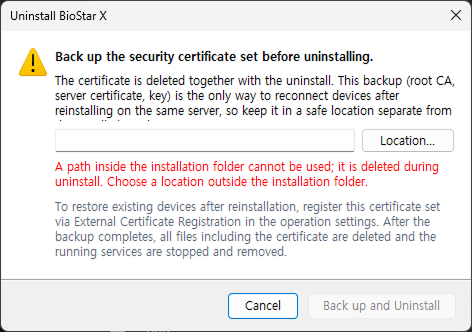
Secure communication with device オプションを使用している場合、証明書バックアップの案内ウィンドウが表示されます。参照... ボタンをクリックし、バックアップ先のパスを指定してください。このオプションを使用していない場合、証明書のバックアップ手順なしで手順7に進みます。
 注意
注意BioStar X のインストールパスはバックアップ先として使用できません。アンインストール時に BioStar X のインストールフォルダーと一緒に削除されるためです。必ず BioStar X のインストールパス以外を指定してください。
-
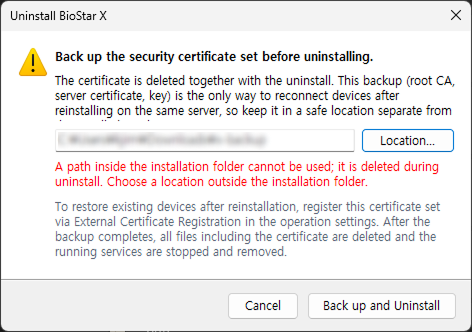
パスを指定し、バックアップしてアンインストール ボタンが有効になったらクリックしてください。
-
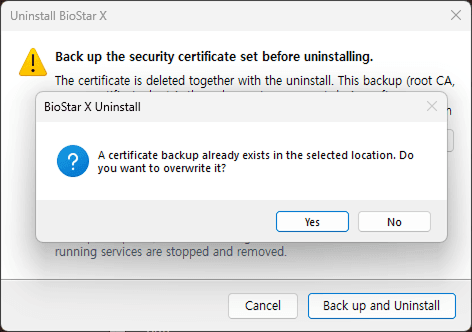
指定した場所にすでに証明書のバックアップファイルがある場合、上書きするか確認するウィンドウが表示されます。既存のバックアップを上書きする場合は はい、別のパスを再指定する場合は いいえ をクリックしてください。
-
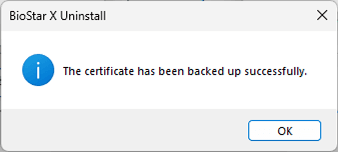
証明書のバックアップが完了すると、案内ウィンドウが表示されます。 OK をクリックしてください。
-
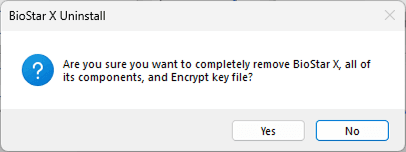
BioStar X と関連コンポーネントをすべてアンインストールするか確認するウィンドウが表示されたら、はい をクリックしてください。
-
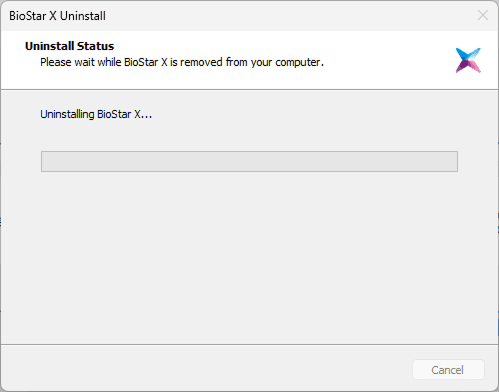
アンインストールが完了するまで待ってください。
-
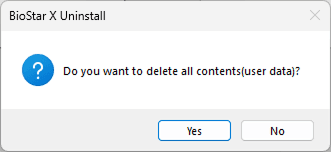
すべてのコンテンツ(ユーザー情報)を削除するか確認するウィンドウが表示されます。データベースに保存されたユーザー情報もすべて削除する場合は はい を、残す場合は いいえ をクリックしてください。
 注意
注意はい をクリックすると、データベースに保存されたユーザー情報を含むすべてのデータが削除され、復元できません。データを保持する必要がある場合は いいえ をクリックするか、削除する前に システムをバックアップする を参照してシステムを先にバックアップしてください。
-
USB Device Agent がインストールされている場合、一緒に削除するか確認する画面が表示されます。はい をクリックしてください。
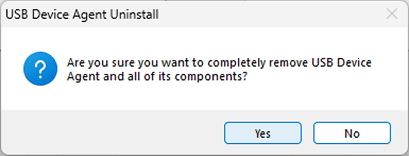
使用中のコンポーネントによっては、関連ドライバーの削除画面が追加で表示されることがあります。画面の指示に従って削除を完了してください。
-
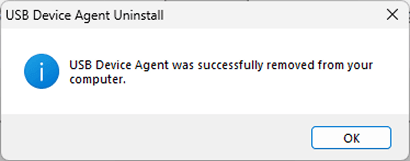
コンポーネントの削除が完了すると、案内画面が表示されます。 OK をクリックしてください。
-
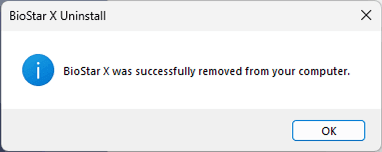
BioStar X の削除が完了すると、案内画面が表示されます。 OK をクリックしてください。
バックアップしたセキュア通信証明書の復元
Secure communication with device オプションを使用していたサーバーを再インストールした後、既存のデバイスを再接続するには、セキュア通信証明書を復元する必要があります。システム復元ツール は、データベースと設定を含むシステム全体を以前の状態に戻します。この手順は、システムを復元せずにセキュア通信証明書だけを再利用する場合に使用します。専用ツールを使わず、バックアップした証明書ファイルをインストールパスに直接復元する必要があります。
メインサーバーとマルチコミュニケーションサーバーで構成された環境では、各サーバーが個別のセキュア通信証明書を使用します。証明書を復元した後にマルチコミュニケーションサーバーをインストールして追加すると、マルチコミュニケーションサーバーの証明書が自動でコピーされるため、個別に復元する必要はありません。
-
BioStar X を新しくインストールしてください。インストール方法は 簡単インストール または カスタムインストールを実行する をご参照ください。
-
BioStar X のインストール完了後、Windows で 開始 → BioStar X → BioStar X Service Manager をクリックしてください。
-
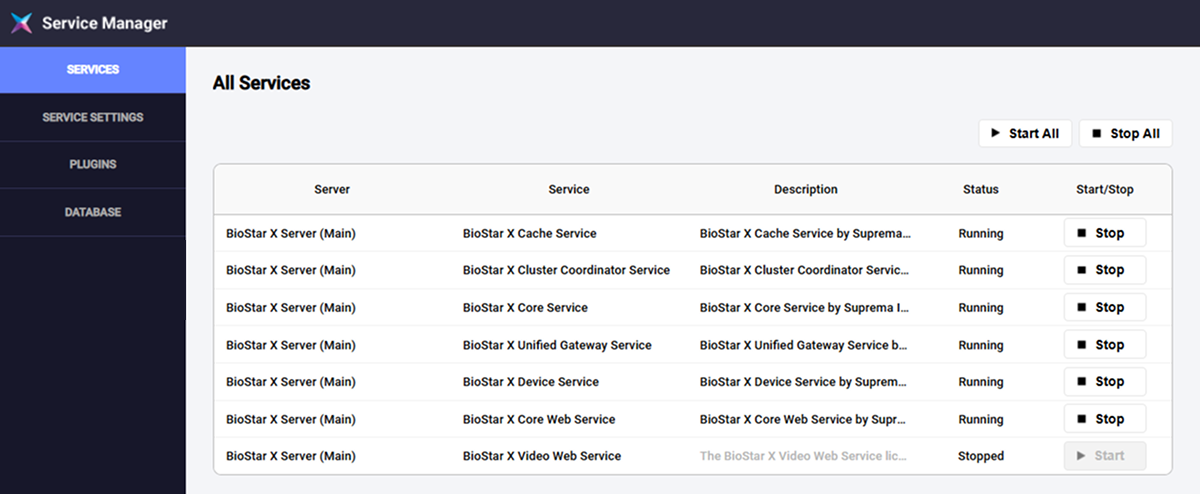
Web ブラウザーで BioStar X Service Manager ウィンドウが表示されたら、SERVICES メニューをクリックします。
-
すべてのサービスを終了するには、画面右上にある Stop All ボタンをクリックしてください。
-
バックアップした証明書ファイル(ルート CA、サーバー証明書、キー)をすべて、BioStar X のインストールパス配下の cert フォルダーにコピーしてください。
例: C:\Program Files\BioStar X\cert
新規インストール時に自動生成された証明書ファイルと名前が同じです。上書きするか確認する画面が表示されたら、はい をクリックして既存ファイルを上書きしてください。
-
SERVICES メニューで全サービスを再起動するには、Start All ボタンをクリックしてください。
-
マルチコミュニケーションサーバーを使用する場合は、別の環境にマルチコミュニケーションサーバーをインストールしてください。インストール方法は マルチコミュニケーションサーバーをインストールする をご参照ください。
-
メインサーバーの BioStar X Service Manager でマルチコミュニケーションサーバーを追加してください。追加方法は マルチコミュニケーションサーバーをインストールする をご参照ください。
マルチコミュニケーションサーバーを追加すると、メインサーバーの cert フォルダにあるセキュリティ証明書ファイルがマルチコミュニケーションサーバーに自動でコピーされます。
証明書を復元する前(手順4\~6の前)にマルチコミュニケーションサーバーを先にインストールして追加した場合、マルチコミュニケーションサーバーには復元前の証明書がすでにコピーされています。この場合、以下の手順に従ってマルチコミュニケーションサーバーの証明書も個別に交換してください。
-
マルチコミュニケーションサーバーをインストールした環境で BioStar X Service Manager を実行し、すべてのサービスを停止してください。
-
バックアップした証明書ファイルを、マルチコミュニケーションサーバーのインストールパス配下の cert フォルダに同じようにコピーしてください。
例: C:\Program Files\BioStar X Communications Server\cert
-
メインサーバーとマルチコミュニケーションサーバーの両方で、BioStar X Service Manager を使用してすべてのサービスを再起動してください。
-
BioStar X Service Manager の使用方法の詳細については サーバーの起動と停止 をご参照ください。
-
Secure communication with device オプションの詳細については、システムセキュリティを強化するをご参照ください。
-
マルチコミュニケーションサーバーをインストールして接続するには、マルチコミュニケーションサーバーライセンスが必要です。ライセンスポリシーの詳細については、ライセンス ポリシーを参照してください。