ユーザー権限を設定する
組織のセキュリティポリシーに応じて、ユーザーごとに BioStar X の運用権限と入退室権限を区別して設定できます。管理者グレードで主要メニューへのアクセスを制限し、入退室グループで物理的スペースへのアクセスを制御できます。さらに、IP アドレス制限と多要素認証によりセキュリティを強化できます。
Launcher → User ページに移動し、次の 2 つの方法で入退室権限を設定します。
-
新規ユーザー:画面右上の New User をクリックします。 New User ウィンドウが表示されます。
-
既存ユーザー:ユーザーリストでユーザーをダブルクリックします。 または、ユーザーをクリックすると画面右側に表示されるプレビュー画面で See More をクリックします。 ユーザー情報を編集できるウィンドウが表示されます。
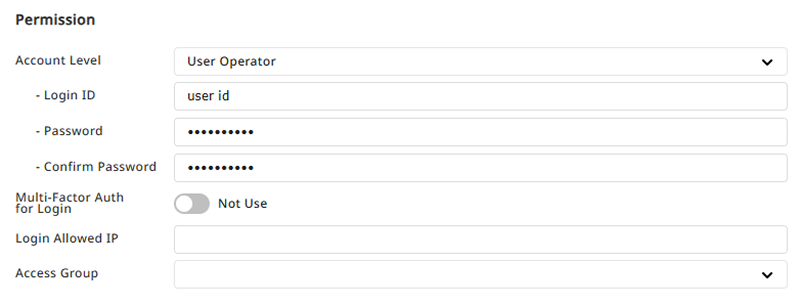
Permission セクションで設定できる項目は次のとおりです。各項目の説明を参考に適切なユーザー権限を設定します。

管理者グレードを選択
管理者グレードによってアクセスできるメニューが制限されます。 Permission セクションの Account Level 項目で、ユーザーの管理者グレードを選択します。ユーザーに割り当てられる管理者グレードは次の一覧を参照してください。
-
Administrator:すべてのメニューを使用できる管理者権限レベルです。
-
User Operator:User メニューに対する 読み取り、編集 権限を持ちます。 User メニュー以外の設定グループに対する権限はありません。
-
Monitoring Operator:Monitoring と Data メニューに対する 読み取り、編集 権限を持ち、Dashboard メニューに対する 読み取り 権限を持ちます。
-
T&A Operator: TIME ATTENDANCE メニューの閲覧、編集権限を持ち、User メニューの閲覧権限を持ちます。
-
Visitor Operator:VISITOR メニューで 読み取り、編集 権限を持ちます。
- 管理者権限レベルを設定しない場合は、None を選択してください。この場合、該当ユーザーは BioStar X にログインできません。
-
Monitoring メニューの 編集 権限では、タブを追加したり、状態ツリー項目を制御したりできます。
-
Data メニューの 編集 権限では、レポートの保存、レポートの自動スケジュール追加、設定へのアクセスができます。
-
既定のユーザー権限以外の新しいユーザー権限を追加するには、カスタム権限を追加するを参照してください。
-
既定のアカウントの権限は変更または削除できません。
-
T&A Operator および Visitor Operator 権限レベルには別途ライセンスが必要です。ライセンスポリシーの詳細については、ライセンス ポリシーを参照してください。
ログイン ID とパスワードを設定
管理者グレードを選択したら、そのユーザーが BioStar X にログインする際に使用する ID とパスワードを設定する必要があります。
ID とパスワードを設定する際の注意事項
-
IDは英字、数字、ピリオド(
.)を組み合わせて8~32文字以内に設定してください。ただし、アポストロフィ(')は使用できません。 -
パスワードポリシーの設定に関する詳細はシステムセキュリティを強化するを参照してください。
-
セキュリティ上脆弱なパスワードは使用しないでください。
-
連続した文字または数字(例:abcd、1234)
-
一般的な単語またはパターン(例:qwerty、password)
-
ログインユーザーのパスワード変更
ユーザーは BioStar X にログインした後、自分のパスワードを変更できます。
-
BioStar X にログインします。
-
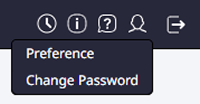
画面右上の ボタンをクリックします。
-
ドロップダウンメニューで Change Password をクリックします。
-
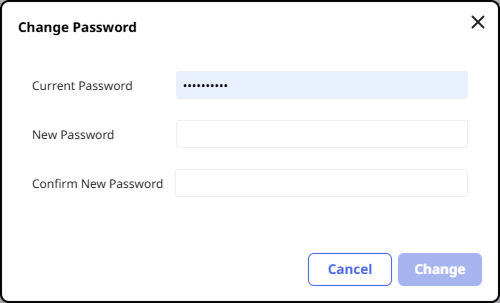
Change Password ウィンドウが表示されたら、現在のパスワードと新しいパスワードを入力します。
-
すべての項目を入力したら Change ボタンをクリックします。
多要素認証の設定
Multi-Factor Auth for Login を有効にすると、ユーザーは BioStar X にログインする際に指紋認証を追加してログインできます。
多要素認証の設定に関する詳細は多要素認証でログインするを参照してください。
ユーザーIPアドレスによるログイン設定
ユーザー IP アドレスを登録すると、アカウントに登録した IP 情報と一致する場合にのみ PC にログインできます。これによりセキュリティが向上します。 Permission セクションの Login Allowed IP 項目にユーザーの IP アドレスを入力します。
-
IP アドレスは xxx.xxx.xxx.xxx 形式で入力でき、各オクテットには 0~255 の数値のみを入力できます。
-
IP アドレスを登録しない場合は、IP 情報に関係なく PC にログインできます。
入退室グループを選択
ユーザーの入退室グループを設定して、組織や部署ごとに入退室を制限できます。 Permission セクションの Access Group 項目で入退室グループを選択します。
入退室グループの追加および設定に関する詳細はアクセスグループを管理するを参照してください。