カスタム権限を追加する
ユーザーが希望する権限レベルを追加する方法を説明します。カスタム権限は、基本の運用権限に加えて追加の権限を設定できるユーザー向けの機能です。
カスタム権限の追加
-
LauncherページでSettingsをクリックします。
-
画面左のサイドバーで Account → Account をクリックします。
-
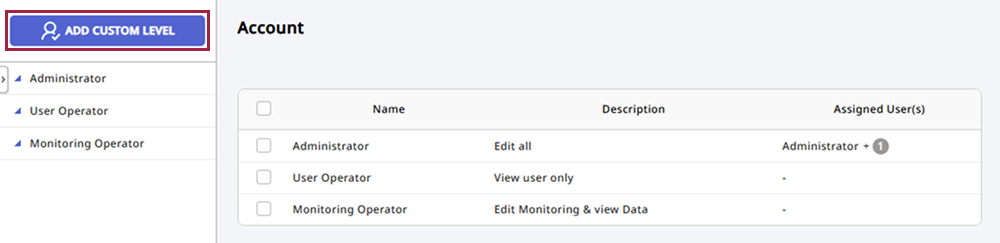
Add Custom Level をクリックします。
-
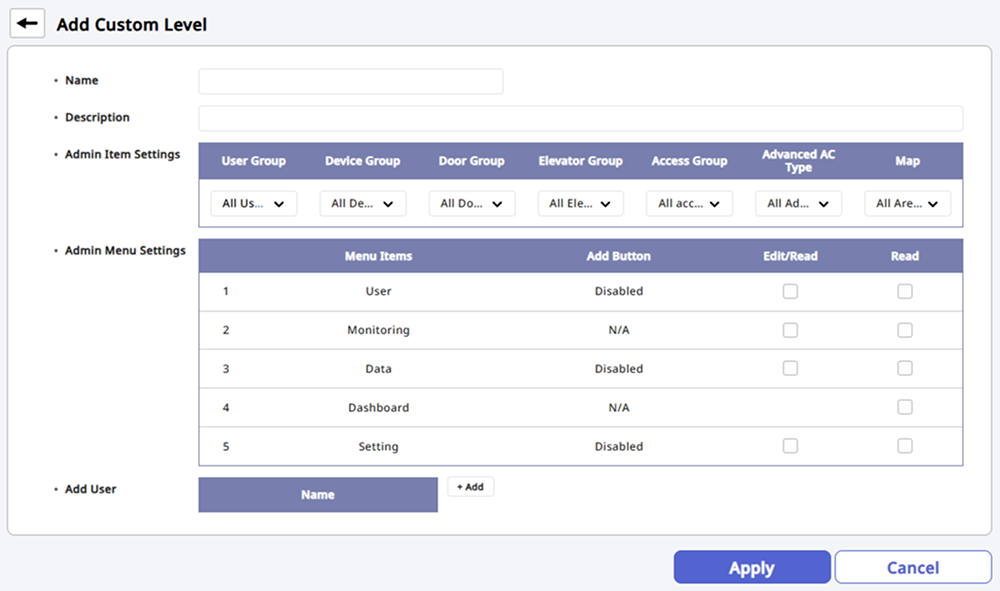
新しく作成する権限の名前と説明を入力します。
-
残りの各項目を入力または選択します。
-
設定を保存するには、画面最下部の Apply をクリックします。
-
Admin Menu Settings で設定できる項目は、有効化されているライセンスの種類によって異なる場合があります。
-
Admin Item Settingsについては、#detailSettingをご参照ください。
-
Admin Menu Settingsについては、#menuSettingをご参照ください。
-
Add Userについては、#addUserをご参照ください。
Admin Item Settings
アイテムの詳細な権限を設定します。各メニューに対して編集権限および閲覧権限を付与するグループを選択できます。アイテム詳細権限は User Group、Device Group、Door Group、Access Group に対して設定でき、各メニューで既に作成されているグループ情報を基に設定できます。

-
目的のグループがない場合は、該当メニューに移動して新しいグループを追加します。グループの追加の詳細については、次のドキュメントを参照してください。
-
Map 権限は エッセンシャル(Essential)ライセンス以上で利用できます。ライセンスポリシーの詳細については、ライセンス ポリシーをご参照ください。
-
Elevator Group、Advanced AC Type、Camera Group 権限は エッセンシャル(Essential)ライセンス以上で、追加オプションにより利用できます。ライセンスポリシーの詳細については、ライセンス ポリシーを参照してください。
Admin Menu Settings
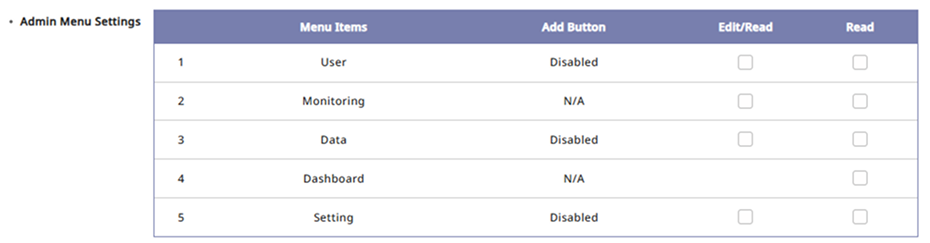
個別メニューに対して Read Only または Full Access を選択できます。メニューごとに異なる権限を設定できます。権限を付与するメニューの Permission チェックボックスをクリックし、Read Only または Full Access を選択します。
-
Read Only:該当メニューへアクセスし、設定内容を確認のみできる権限を付与します。
-
Full Access:該当メニューの項目を追加、編集、削除できる権限を付与します。
-
Monitoring メニューの Full Access は、タブを追加したり、状態ツリーの項目を制御したりできます。
-
Data メニューの Full Access は、レポートを保存し、自動レポートのスケジュールを追加し、設定にアクセスできます。
-
Dashboard メニューでは、Read Only 権限だけでも新しいダッシュボードとウィジェットを作成できます。
-
Menu Items 一覧にないメニューは、権限に関係なくアクセスできます。
上位メニューの権限をクリックすると、下位のすべてのメニューの権限が有効になります。

プラグイン
プラグインを追加した場合、プラグイン権限を設定できます。プラグイン権限がないユーザーは該当プラグインにアクセスできず、初期画面やランチャーに表示されません。

-
プラグイン機能を使用するには、プラグインライセンスが必要です。ライセンスポリシーの詳細については、ライセンス ポリシーを参照してください。
-
Time & Attendance プラグインにのみ Read Only または Full Access を適用できます。
Add User
権限を付与するユーザー情報を追加または確認できます。ユーザーを追加するには + Add をクリックします。ユーザー一覧から権限を付与するユーザーを選択します。
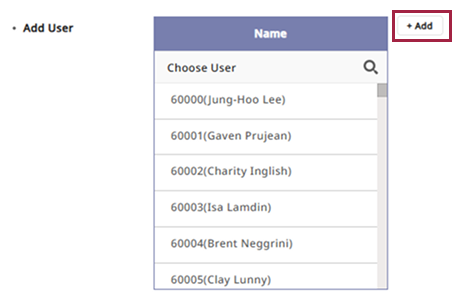
ユーザー一覧でユーザーの をクリックすると、そのユーザーは権限から除外されます。