デバイスを登録する
BioStar X にデバイスを登録する方法を説明します。デバイスを登録すると、BioStar X でそのデバイスの状態を監視して管理できます。デバイスを検索する前に、デバイスが正しく接続されていることを確認します。複数のデバイスをまとめて追加する場合は、各デバイスの設置場所、ID、IP アドレスなどを事前に把握しておくと便利です。
-
デバイスを新規登録するとき、デバイスのキー値をサーバーのデータ暗号化キー値に変更します。キーを変換すると、デバイス内のすべてのユーザーデータが削除されます。
-
デバイスに保存されているすべての設定情報とユーザー情報を削除して再送信するには、Delete Data & Sync Device をクリックします。 Delete Data & Sync Device オプションは、デバイスリストでデバイスを選択し、 ボタンをクリックすると表示されます。
-
グループ内のすべてのデバイスを登録するには、Waiting Device グループ名を右クリックし、Add All Waiting Devices をクリックします。各デバイスを個別に登録する場合は、デバイス名を右クリックし、Add Waiting Device をクリックします。
-
BioStar X とデバイスでユーザー ID タイプが異なる場合は、BioStar X のユーザー ID 設定に合わせてデバイス設定を変更します。
-
BioStar X のユーザー ID タイプを英数字に設定すると、一部のデバイスが使用できなかったり制限が発生したりすることがあります。詳細については、サーバーの詳細を設定するをご参照ください。
-
デバイスを登録して詳細を設定するには、デバイス設定をご参照ください。
-
Ethernet (TCP/IP) で接続できるデバイスの最大数は 1,000 台です。
-
デバイスを登録するには、デバイス マネージャー以上のライセンスが必要です。ライセンスポリシーの詳細については、ライセンス ポリシーをご参照ください。
開始前に
デバイスを登録する前に、次の事項を確認します。
-
入退室制御用の入室レベル、入室グループ、フロアレベルを設定します。詳しくは 入退室制御設定 をご参照ください。
-
デバイスを効率的に管理するグループを作成します。詳細については、デバイスグループを管理するをご参照ください。
簡易登録
BioStar X と同じネットワーク上にあるデバイスを自動で検索して登録できます。
-
LauncherページでSettingsをクリックします。
-
画面左のサイドバーで Device → Device をクリック。
-
デバイス一覧で Search Device をクリックします。
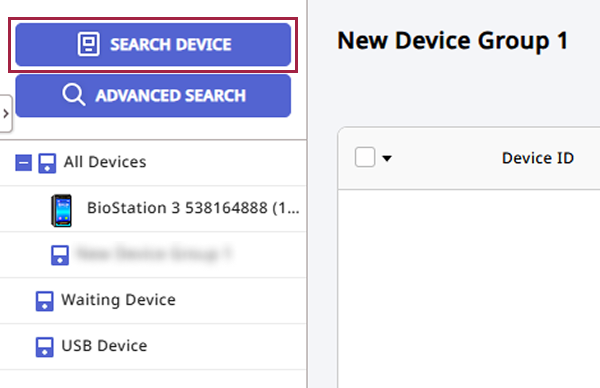
-
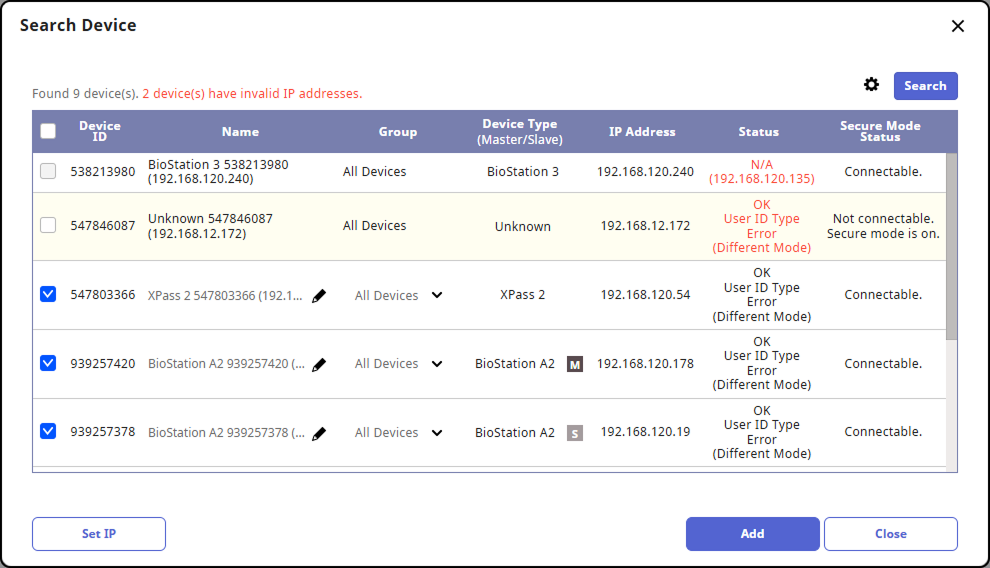
Search Device ウィンドウが表示されると、登録可能なすべてのデバイス一覧が表示されます。目的のデバイスが一覧にない場合は、右上の Search をクリックします。
-
デバイス一覧で登録するデバイスを選択し、登録しないデバイスは選択を解除します。
-
登録するデバイス名を変更するには、Name 列の をクリックして編集します。

-
登録するデバイスのグループを設定するには、Group 列で選択します。
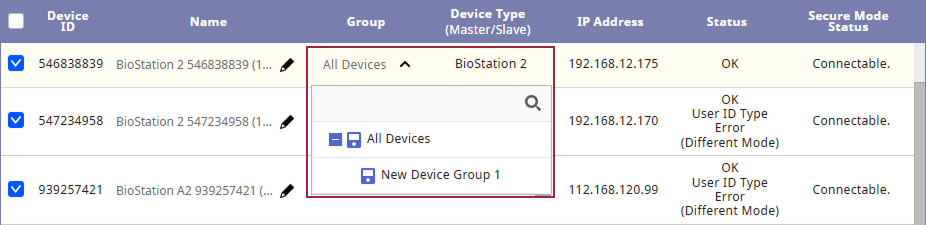
-
選択したデバイスの設定が完了したら、Add をクリックします。
追加したデバイスがデバイス一覧に表示されます。追加したデバイスを選択し、Sync Device をクリックします。
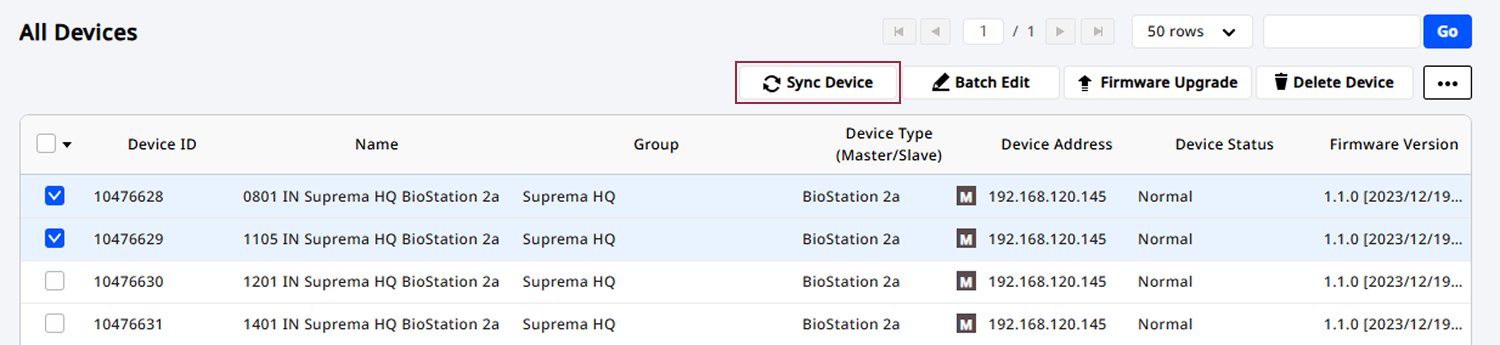
IP アドレスを使用できない、または変更が必要なデバイスは、Set IP をクリックして変更できます。詳細については、#setipaddressをご参照ください。
IP アドレス設定
新規登録するデバイスの IP アドレスを変更できます。 Search Device ウィンドウ左下の Set IP をクリックします。 Set IP ウィンドウが表示されたら、デバイス一覧から IP アドレスを変更するデバイスを選択します。

-
Use DHCP:デバイスが DHCP で IP アドレスを自動取得するように設定します。このオプションを選択すると、デバイスがネットワークに接続するたびに IP アドレスが変わる可能性があります。
IP アドレス、サブネットマスク、ゲートウェイなどを手動入力する場合は、このオプションの選択を解除します。
-
Device ▶ Server Connection:デバイスから BioStar X サーバーへ接続するように設定する場合は、このオプションを選択します。 BioStar X をインストールしたサーバーの IP アドレスとポート番号を入力する必要があります。
IP 設定を完了して変更を保存するには、Apply をクリックします。変更を取り消す場合は、Cancel をクリックします。
デバイス検索オプション
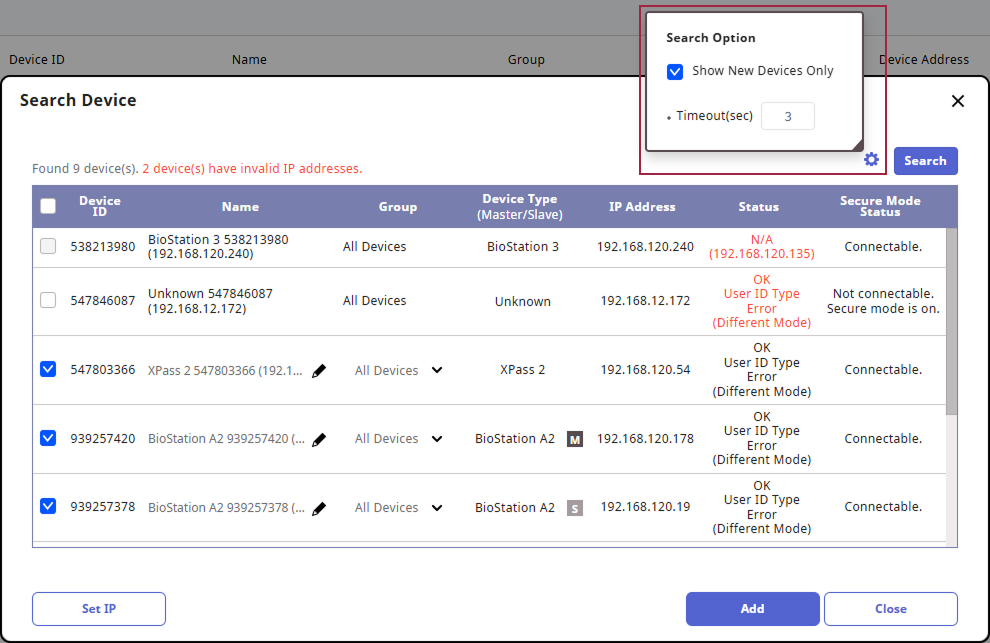
Search Device ウィンドウ右上の をクリックすると、デバイス検索オプションを設定できます。
-
Show New Devices Only:新しく検出されたデバイスのみを一覧に表示する場合は、このオプションを選択します。
-
Timeout(sec):一定時間応答しないデバイスを一覧から除外する場合は、所要時間を設定します。秒単位で設定でき、デフォルトは 3 秒です。
高度な検索
特定のデバイスの IP アドレスとポート番号を指定して登録できます。
-
LauncherページでSettingsをクリックします。
-
画面左のサイドバーで Device → Device をクリック。
-
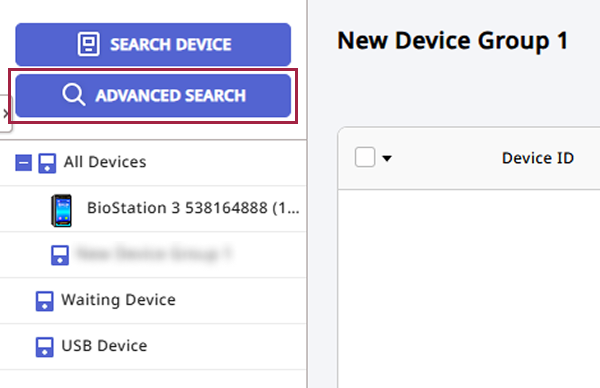
デバイス一覧で ADVANCED SEARCH をクリックします。
-
ADVANCED SEARCH ウィンドウが表示されたら、登録するデバイスの IP アドレスとポート番号を入力します。

-
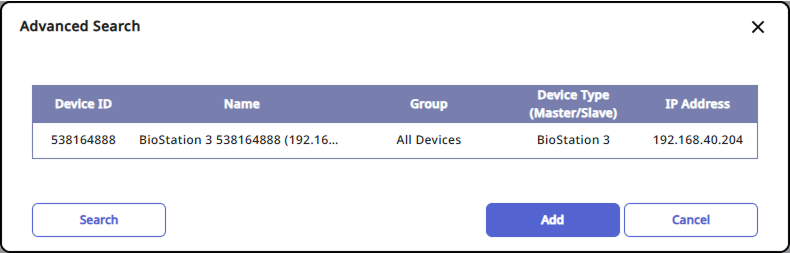
Search をクリックすると、入力した条件に一致するデバイスが一覧に表示されます。
-
デバイスを登録するには、Add をクリックします。
追加したデバイスがデバイス一覧に表示されます。追加したデバイスを選択し、Sync Device をクリックします。
待機中のデバイスの登録
Device → Server オプションで設定したデバイスは、サーバーのIPアドレスとポート番号を使用して BioStar X サーバーへの接続を試みます。この方法で接続したデバイスは、アクティブデバイス一覧に自動で追加されません。デバイスは Waiting Device グループに表示され、権限のある管理者が手動で登録する必要があります。
-
デバイスの Device → Server オプションで BioStar X のIPアドレスとポート番号を設定します。
-
LauncherページでSettingsをクリックします。
-
画面左のサイドバーで Device → Device をクリック。
-
Waiting Device グループに表示されたデバイスを確認します。

-
個別のデバイスを登録するには、Waiting Device グループのデバイス名を右クリックします。
Waiting Device グループのすべてのデバイスを登録するには、Waiting Device グループを右クリックします。

-
ポップアップメニューで Add Waiting Device(個別デバイス) または Add All Waiting Devices(すべてのデバイス) をクリックします。
Waiting Device グループのデバイスを登録すると、デバイスは All Devices 一覧に移動します。
-
デバイスの Device → Server オプションは SETTINGS → NETWORK → Server で設定できます。メニューのパスはデバイスによって異なる場合があります。
-
BioStar X では、Set IP → Device ▶ Server Connection オプション(#setipaddress)でも設定できます。
-
システムは Waiting Device グループのデバイスを同期しません。システムは、デバイスを登録してデバイス同期が実行されるまで、ユーザーデータ、アクセスレベル、アクセスグループ、およびデバイス設定をそのデバイスに送信しません。