警備
警備設定の方法を案内します。警備機能は、侵入を検知した際にドアをロックしたりアラームを発生させたりする機能を提供します。
警備ゾーン: 警備開始後に許可されていない人物が侵入を試みると警告音を出したりリレー信号を出力するよう設定されたゾーンです。主に業務終了後に警備を開始し、警備開始後に出入を試みると設定されたアラームや信号を出力します。
警備登録
-
LauncherページでSettingsをクリックします。
-
画面左のサイドバーで Access Management → Advanced ACをクリックしてください。
-
ADD ADVANCED AC ボタンをクリックします。
-
Intrusion Alarm を選択し、Apply をクリックします。
-
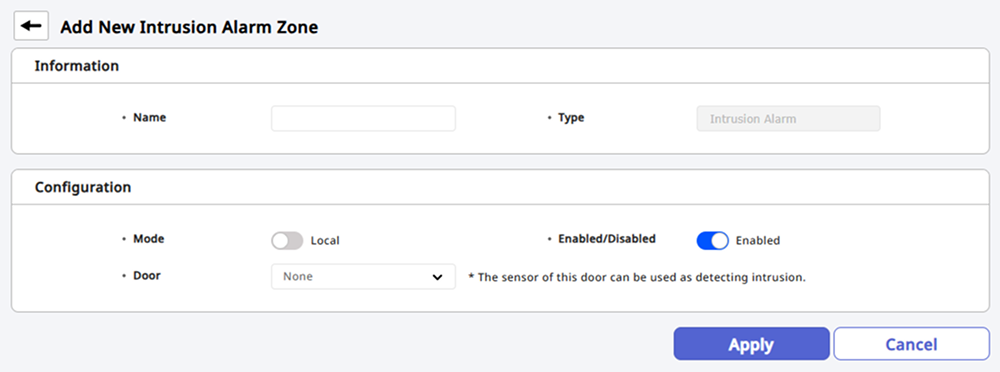
Information セクションで追加する警備設定の名前を入力します。
-
Settings セクションで警備設定の詳細項目を設定します。詳細については#settingをご参照ください。
-
Arm / Disarm Setting セクションで警備開始と解除の認証設定を追加します。詳しくは#armConfigurationをご参照ください。
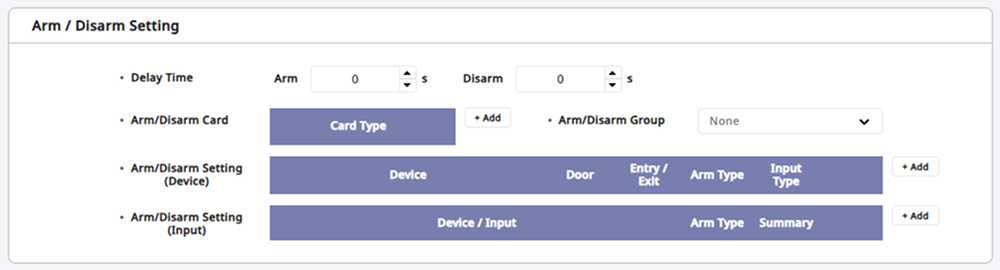
Arm / Disarm Setting セクションは、Information セクションでドアを選択したときに表示されます。
-
Intrusion Setting セクションで侵入検知信号を設定します。詳しくは#intrusionSettingをご参照ください。

-
Alarm セクションで特定のイベントが発生したときに実行する動作を設定します。
-
すべての設定が完了したら、画面下部の Apply ボタンをクリックします。
Arm / Disarm Setting と Intrusion Setting、Alarm セクションは、Settings セクションで Door オプションを設定すると使用できます。
設定オプションの案内
警備設定のための詳細項目は以下のとおりです。
-
Mode:適用範囲を設定します。警備設定は Local モードのみをサポートし、入室デバイスと RS-485 で接続されたデバイスでのみ設定できます。
-
Enabled/Disabled:設定を有効化または一時的に無効化できます。
-
Door:警備機能を適用するドアを選択します。
警備開始または解除の設定
警備開始と解除の認証設定を追加できます。
-
Delay Time:警備開始または警備解除までの遅延時間を設定できます。つまり、開始は認証後から警備開始までの遅延時間であり、解除は侵入検知後からアラームが発生するまでの遅延時間です。
-
Arm/Disarm Card:警備開始または解除の権限を付与したカードを追加できます。警備/解除カードは最大128枚まで登録できます。
-
Arm/Disarm Group:警備開始または解除の権限を付与したグループを選択できます。警備/解除グループは最大128件まで登録できます。
-
Arm/Disarm Setting:デバイスによる警備開始/解除または入力信号による警備開始/解除を設定できます。 + Add をクリックし、各項目を設定します。
デバイスによる警備開始/解除の追加
「Arm/Disarm Setting」(Device)オプションで + Add をクリックします。警備機能を制御するデバイスを選択し、Arm Type を選択します。
Input Type では、Card、Key、Card or Key を選択できます。 LCD画面のないデバイスは、入力種別として Card のみ使用できます。

入力信号による警備開始/解除の追加
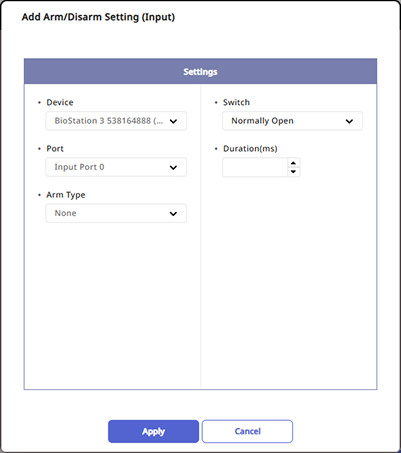
「Arm/Disarm Setting」(Input)オプションで + Add をクリックします。警備機能を制御するデバイスを選択します。 Port をクリックし、選択したデバイスの入力ポートを選択します。
Arm Type を選択した後、スイッチの種類と信号の持続時間を設定します。
侵入検知設定
侵入検知信号を設定できます。 + Add をクリックし、以下のように設定すると、BioStation 3 デバイスの0番入力ポートに接続された N/O センサーが100(ms) の間信号を送信した場合に侵入を検知したと判断します。
