出席確認(Roll Call)
出席確認(Roll Call)は、特定の時点と場所での入退室記録を基に人員リストをすばやく作成します。緊急時には、ユーザーがあらかじめ指定された場所の入室または退室デバイスで認証し、出席確認場所に到着したかどうかを把握できます。
緊急対応、安全確認、救助隊への情報提供などに使用できます。これにより、入退室記録を効率的に活用して人員状況を管理できます。
出席確認設定は エッセンシャル(Essential)ライセンス以上で追加オプションとして利用できます。ライセンスポリシーの詳細については、ライセンス ポリシーを参照してください。
出席確認の登録
-
LauncherページでSettingsをクリックします。
-
画面左のサイドバーで Access Management → Advanced ACをクリックしてください。
-
ADD ADVANCED AC ボタンをクリックします。
-
Roll Call を選択し、Apply ボタンをクリックします。
-
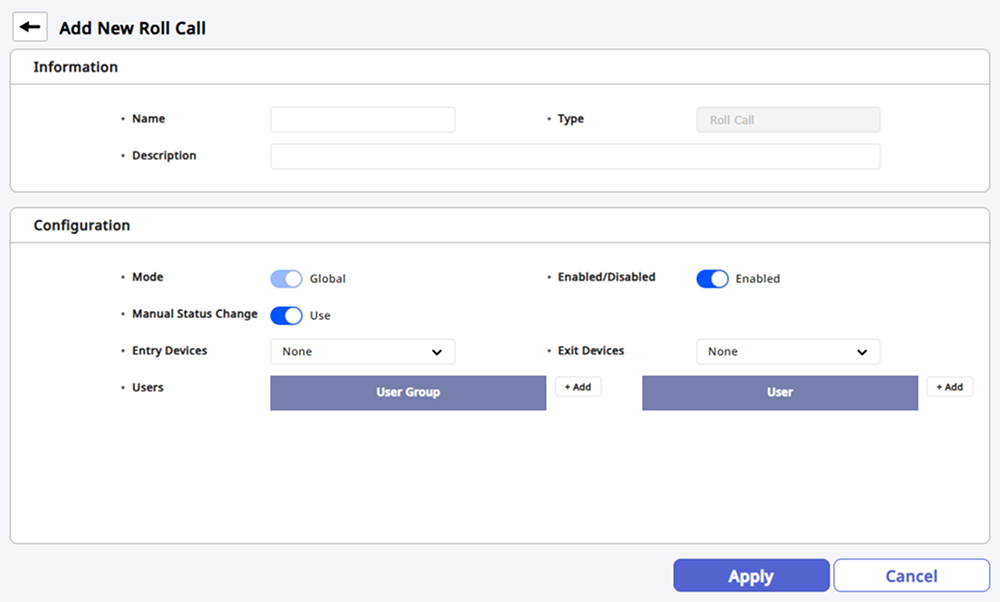
Information セクションで追加する出席確認設定の名前と説明を入力します。
-
Configuration セクションで詳細項目を設定します。詳細については#settingをご参照ください。
-
すべての設定が完了したら、画面下部の Apply ボタンをクリックします。
Name は最大48文字まで入力でき、他の設定と同じ名前にはできません。
設定オプションの案内
出席確認設定の詳細項目は以下のとおりです。

-
Mode:適用範囲を確認できます。出席確認設定は Global モードのみサポートしており、BioStar X に登録されているすべてのデバイスで設定できます。
-
Enabled/Disabled:設定を有効化または一時的に無効化できます。
-
Include On-Site Users Only:Use に設定すると、出席確認の開始時点で 現場入室デバイスで最後に認証したユーザー のみを確認対象として固定します。既定値は Not Use です。この場合、設定された全ユーザー(ユーザーグループ + 個別ユーザー)が確認対象です。
システムは、各ユーザーの直近 7 日以内の現場入室または退室デバイスの認証履歴に基づき、ユーザーが現場にいるか判断します。出席確認の開始時点を基準に、最も新しい認証が現場入室デバイスで発生した場合は現場にいると判断し、現場退室デバイスで発生した場合は現場を離れたと判断します。直近 7 日以内に認証履歴がないユーザーは、現場にいないものとみなし、対象から除外されます。
対象者リストは人員点検を開始する時点で一度だけ確定され、点検中にユーザーが現場に入室または退室してもリストは変更されません。
Include On-Site Users Only を Use に設定した場合、次のオプションを利用できます。
-
Site Entry Devices:現場入室認証に使用するデバイスを選択してください。
-
Site Exit Devices:現場退室認証に使用するデバイスを選択してください。
-
-
Manual Status Change:手動で状態を変更できるように設定できます。
-
Roll Call Entry Devices:入室時に使用するデバイスを選択してください。 デバイスが一覧にない場合は、先にデバイスを登録してください。登録済みデバイスの一覧から選択できます。
-
Roll Call Exit Devices:退室時に使用するデバイスを選択してください。登録済みデバイスの一覧から選択できます。
-
Users:入室可能なユーザーグループまたは個別ユーザーを選択できます。
-
同じデバイスを Roll Call Entry Devices と Roll Call Exit Devices に同時に設定することはできません。
-
Roll Call Entry Devices と Roll Call Exit Devices は最大 10 個まで選択できます。
-
デバイス登録の詳細は、以下のドキュメントを参照してください。
リスト状況の確認
出席確認リストで、各設定の詳細情報と状態を確認できます。

-
Name:名前を確認できます。
-
Roll Call Entry Devices / Roll Call Exit Devices:設定されたデバイスを確認できます。
-
User Group / Users:設定された対象者を確認できます。
-
Enabled/Disabled:有効状態を確認できます。
-
Include On-Site Users Only:使用の有無を確認できます。
-
Site Entry Devices / Site Exit Devices:設定された現場入室または退室デバイスを確認できます。
-
Status:出席確認の進行状態(Not Started、In progress など)を確認できます。
-
Description:登録された説明を確認できます。
有効化/無効化
無効化された出席確認設定を有効化したり、有効化されている設定を無効化できます。
-
LauncherページでSettingsをクリックします。
-
画面左のサイドバーで Access Management → Advanced ACをクリックしてください。
-
一覧で Roll Call をクリックします。
-
出席確認設定リストの中から有効化または無効化する項目のチェックボックスをクリックします。

-
画面右上の Enable または Disable ボタンをクリックします。
-
Disableを選択すると確認メッセージが表示されます。 Yes または Noを選択します。
-
進行中の出席確認は無効化できません。確認して再試行してください。
削除
-
LauncherページでSettingsをクリックします。
-
画面左のサイドバーで Access Management → Advanced ACをクリックしてください。
-
一覧で Roll Call をクリックします。
-
出席確認設定リストの中から削除する項目のチェックボックスをクリックします。

-
画面右上の Delete Advanced AC ボタンをクリックします。
-
警告メッセージが表示されたら Continue ボタンをクリックします。
進行中の出席確認は削除できません。出席確認を終了してから再試行してください。
一覧ページをナビゲートする
ページを移動したり、1ページに表示する一覧の件数を設定できます。 画面右上のページ移動ツールを使用します。

-
:最初のページに移動します。
-
:前のページに移動します。
-
:次のページに移動します。
-
:最後のページに移動します。
-
目的のページに移動するには、数字入力フィールドにページ番号を入力します。
-
1ページに表示する一覧の件数を設定するには、行選択ボックスをクリックします。
モバイルアプリで出席確認を使用する
出席確認機能は BioStar X モバイルアプリで利用できます。
BioStar X モバイルアプリは次のリンクからインストールできます。
-
iOS:Apple App Store
-
Android:Google Play
出席確認を開始する
モバイルアプリで出席確認機能を開始するには、次の手順に従います。
-
モバイル端末で BioStar X モバイルアプリを起動します。
-
アプリのホーム画面で ROLL CALL をタップします。
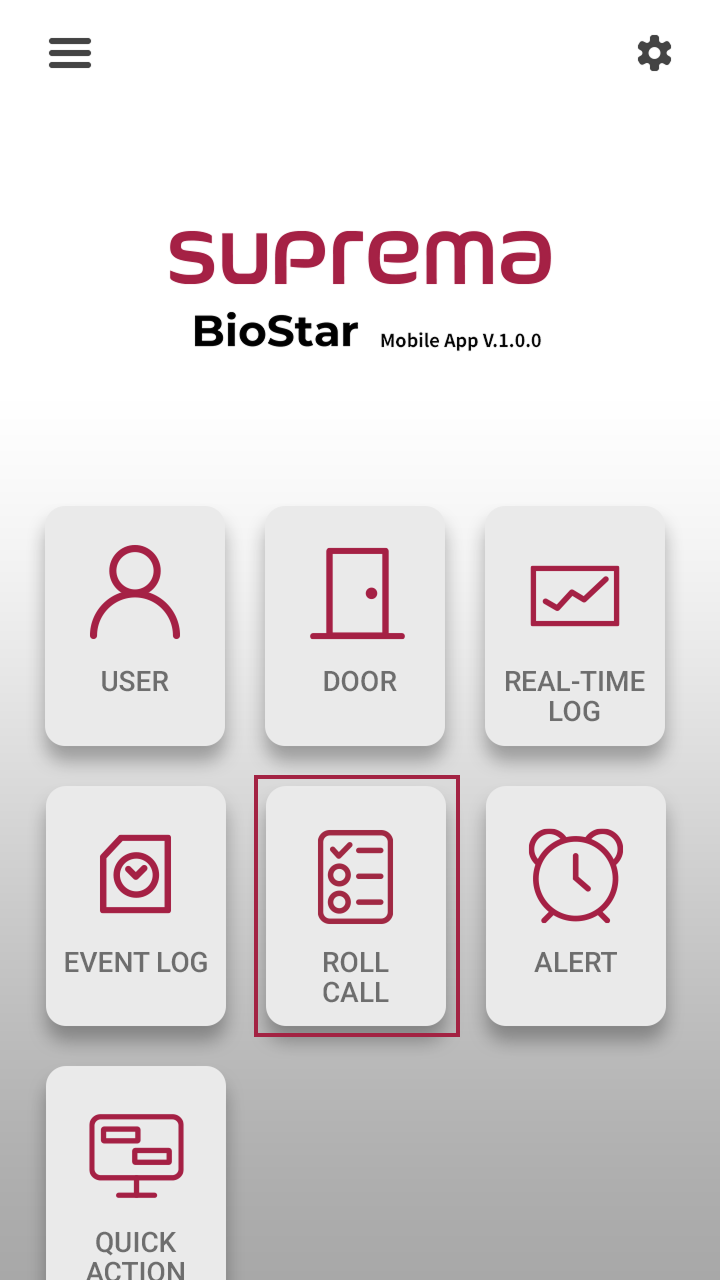
サイドメニューからも開けます。 → Monitoring → Roll Call をタップします。
-
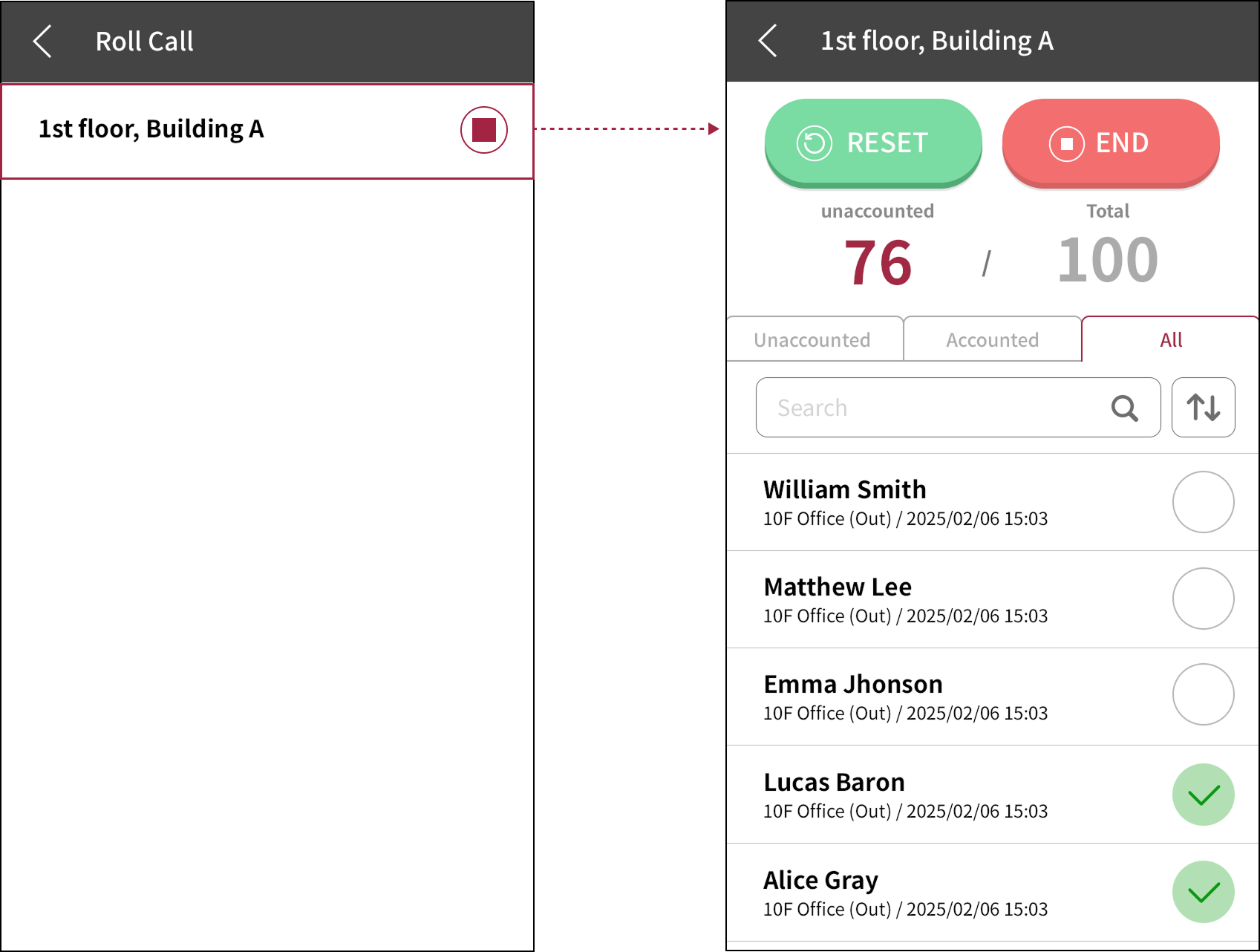
Roll Call リストで出席確認を実行する項目の をタップします。

-
確認メッセージが表示されたら、Yes をタップします。
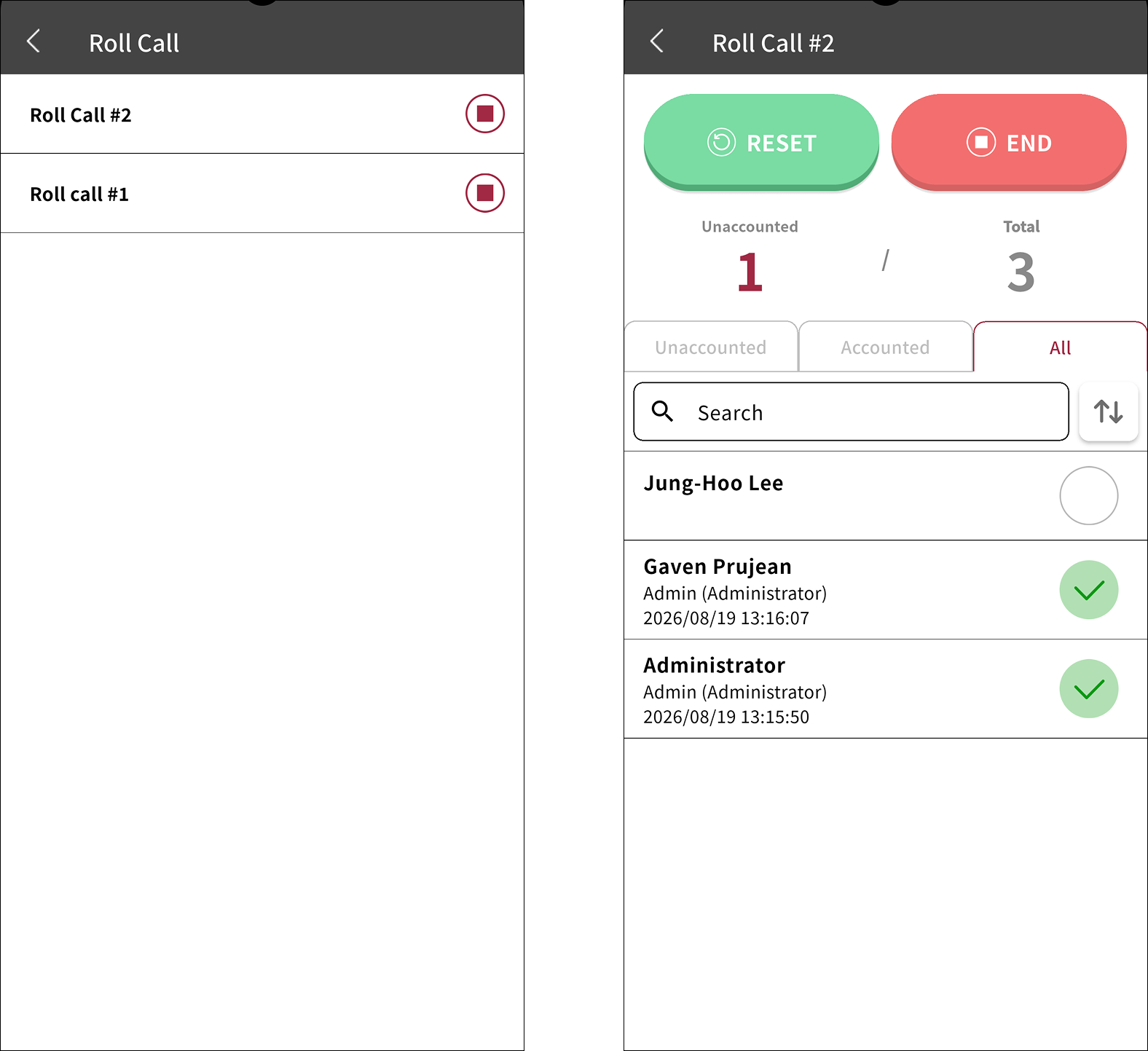
出席確認が開始され、進行中の出席確認項目をタップすると出席確認状況を確認できます。
進行中の出席確認を制御する
-
入室済みのユーザーには アイコンが表示されます。すべてのユーザーが入室すると、出席確認終了メッセージが表示されます。出席確認を終了するには Yes をタップします。
-
管理者は手動でユーザーの入室または状態を変更できます。ユーザーリストで状態を変更するユーザーの一番右にある丸いボタンを長押しします。

-
出席確認を初期化するには Reset をタップします。これまでのすべての変更が削除され、出席確認を最初から再開できます。
-
別の管理者によって出席確認が終了すると、通知メッセージが表示されます。
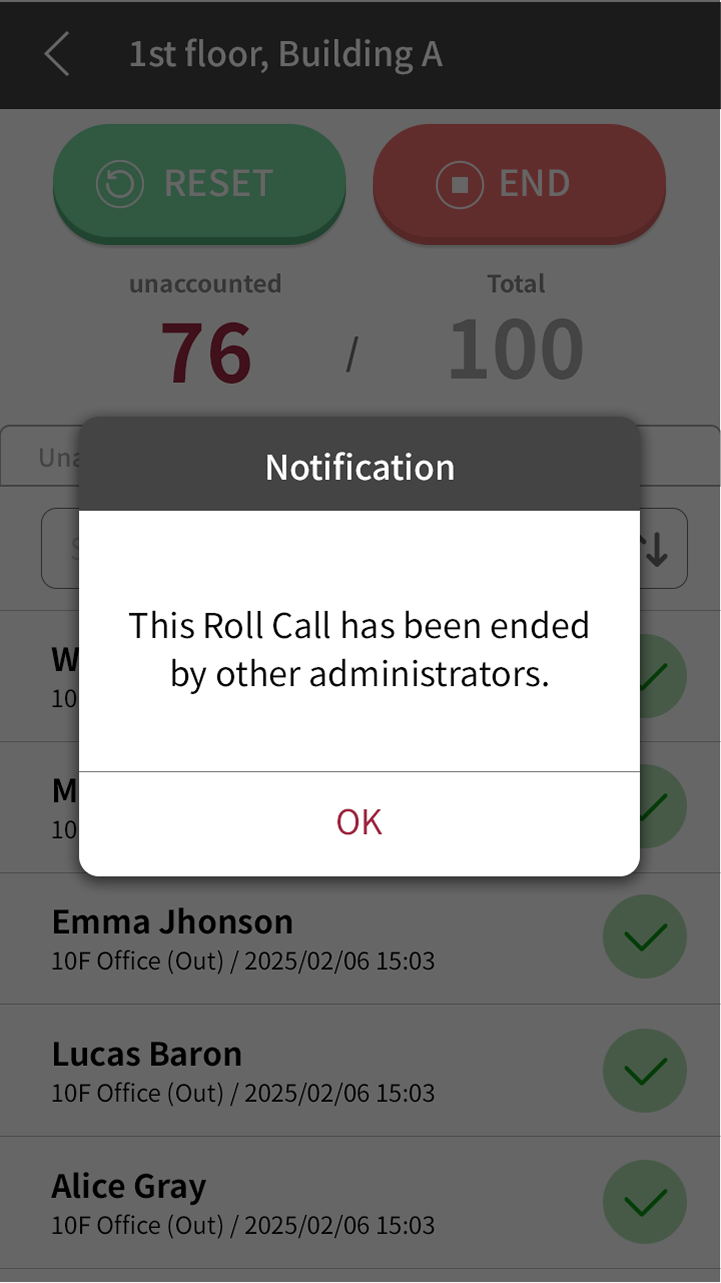
- 出席確認を完了した後、Data → Generate Report → Roll Call で関連レポートを確認できます。詳しくは#viewRollCallReportを参照してください。
出席確認中のユーザー情報確認
モバイルアプリで、出席確認中に各ユーザーの情報を確認できます。ユーザーに緊急連絡を取れる連絡先情報や、ユーザーの最終位置などの詳細を確認できます。
出席確認中に詳細を確認するユーザー項目を左にスワイプします。その後、 をタップします。
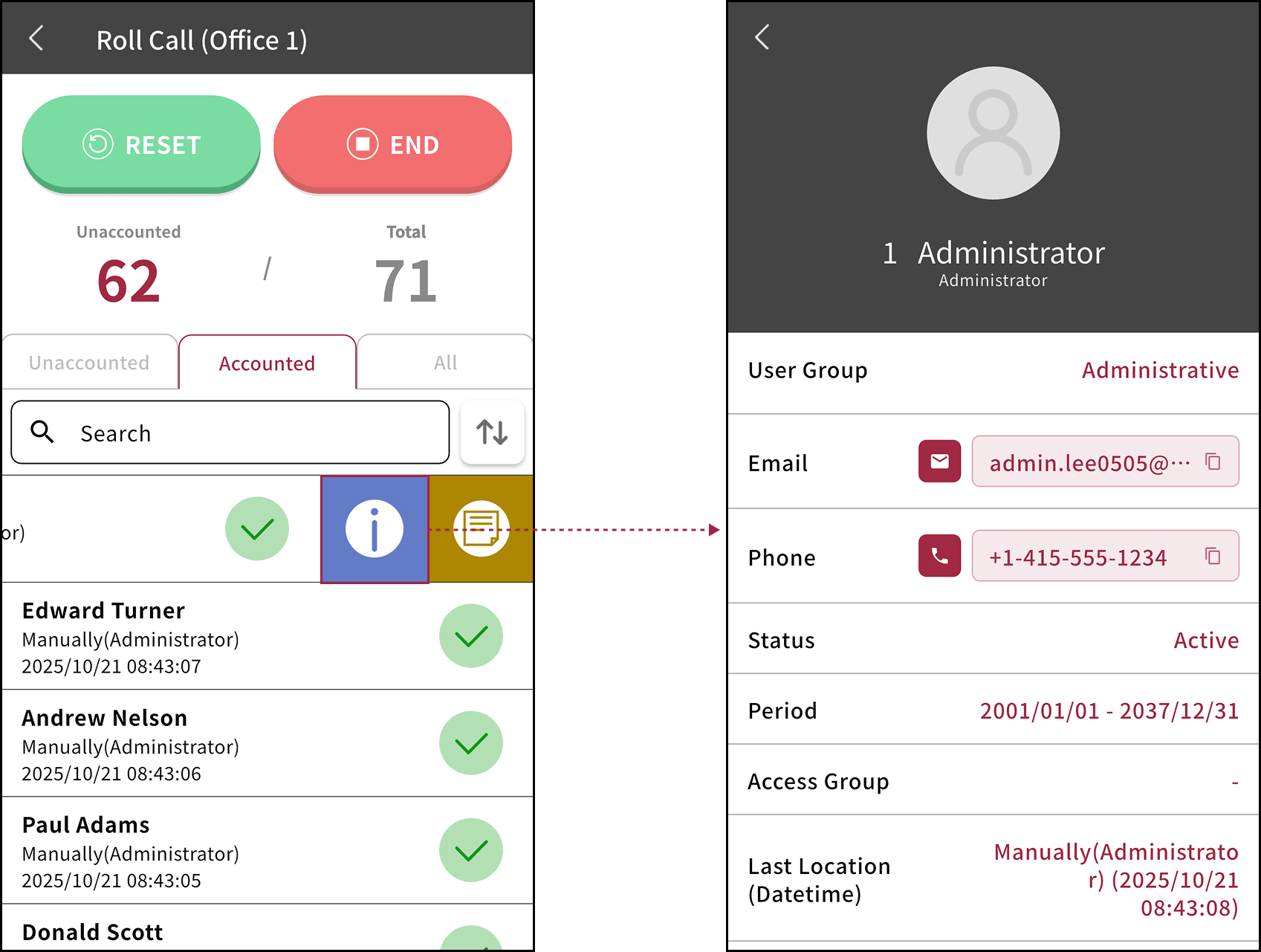
出席確認中にユーザーへメモを残す
モバイルアプリで出席確認中に特定のユーザーが入室していない場合、そのユーザーにメモを残すことができます。
出席確認中にメモを入力するユーザー項目を左へスワイプしてください。その後、 をタップします。メモ入力画面で内容を入力してから Save をタップします。
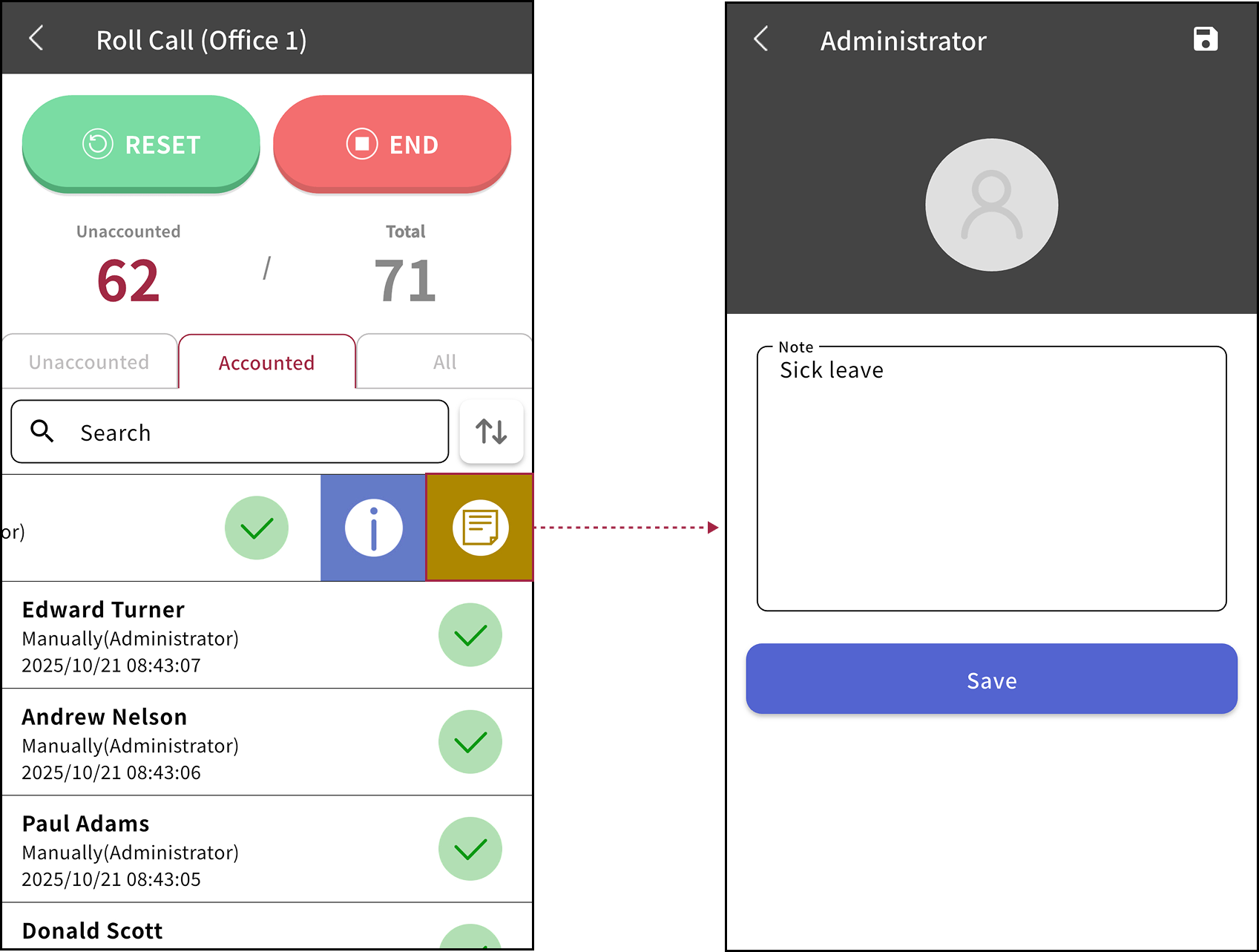
メモを入力したユーザーには、出席確認リストで アイコンが表示されます。
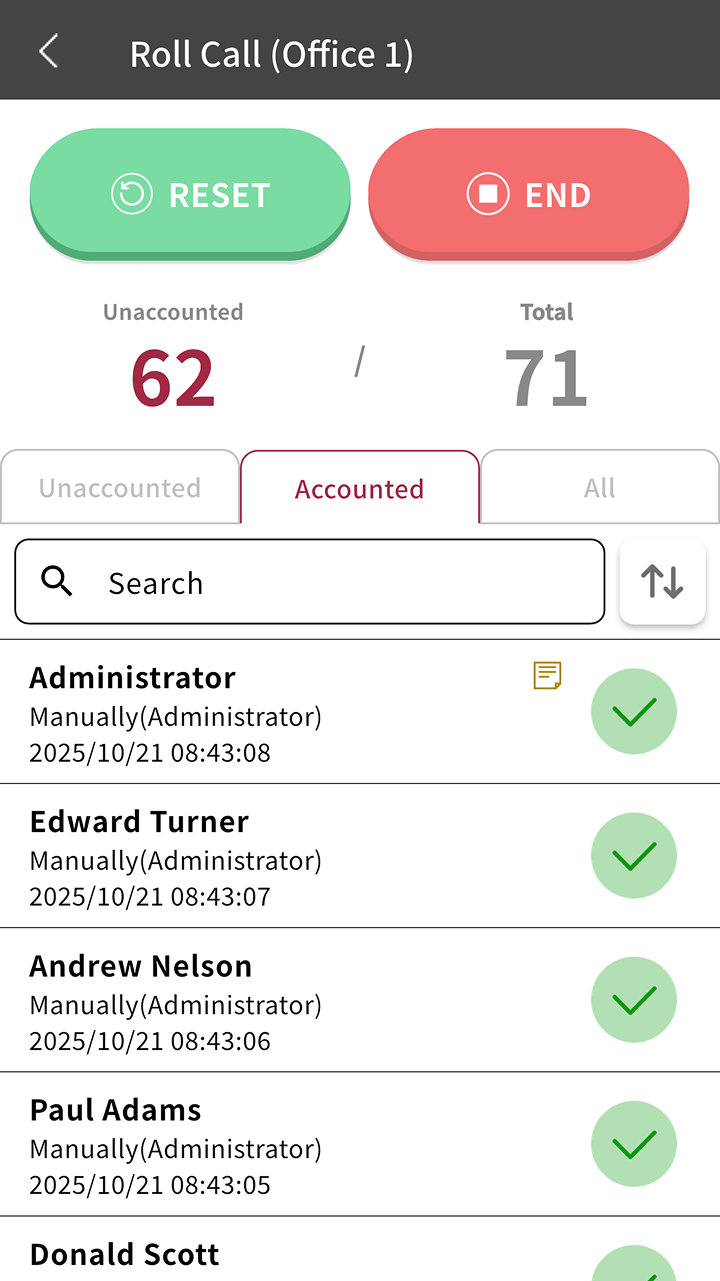
出席確認の詳細を確認
モバイルアプリで出席確認設定の詳細を確認できます。
-
モバイル端末で BioStar X モバイルアプリを起動します。
-
アプリのホーム画面で ROLL CALL をタップします。
サイドメニューからも開けます。 → Monitoring → Roll Call をタップします。
-
一覧で詳細を確認する項目を左へスワイプし、 をタップします。

出席確認の終了
進行中の出席確認は BioStar X モバイルアプリとWebの両方で終了できます。
モバイルアプリで終了
-
出席確認を終了するには、出席確認リスト画面で ボタンをタップするか、出席確認状況画面で END ボタンをタップします。
-
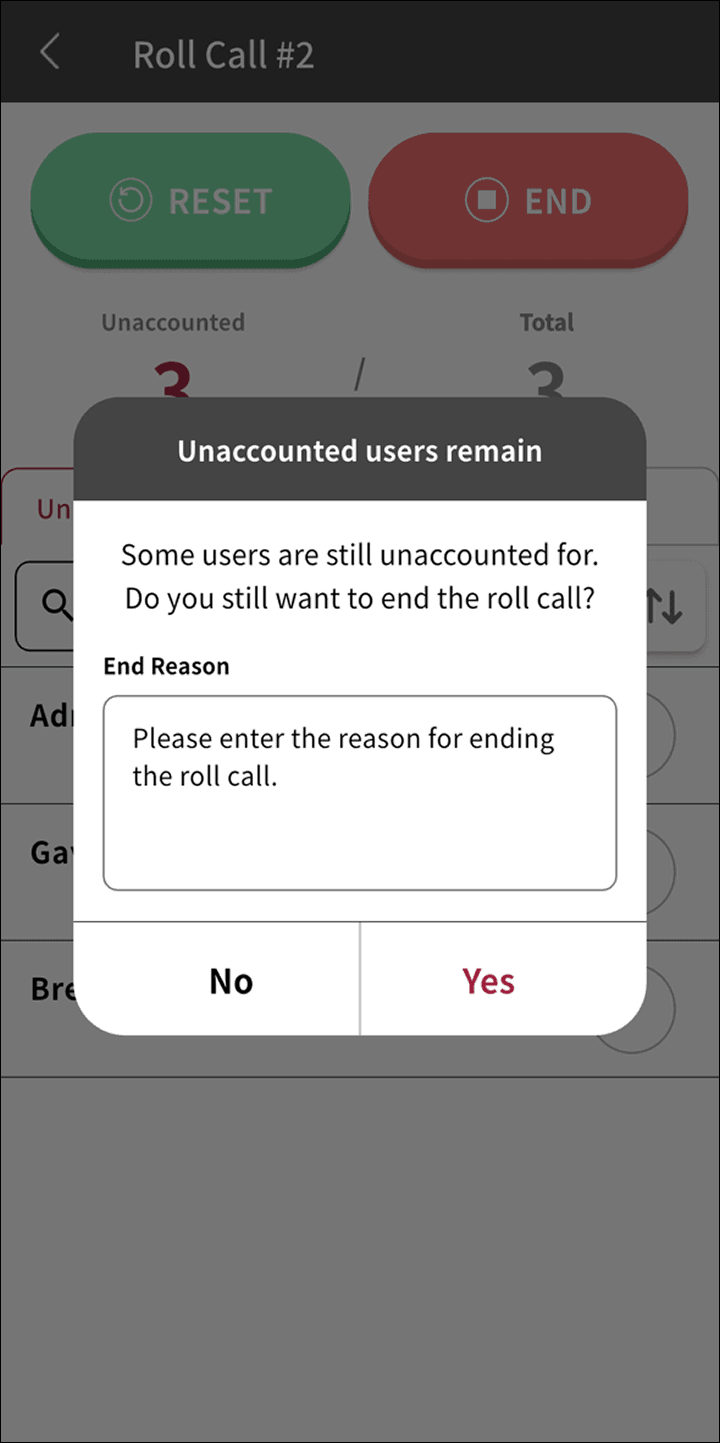
未確認のユーザーが残っている場合、システムが警告ポップアップを表示します。出席確認を終了するには、終了理由を入力し、Yes ボタンをタップします。
Webで終了
-
LauncherページでSettingsをクリックします。
-
画面左のサイドバーで Access Management → Advanced ACをクリックしてください。
-
一覧で Roll Call をクリックします。
-
出席確認リストで、終了する出席確認のチェックボックスをクリックします。

-
画面右上のEndボタンをクリックしてください。
-
確認メッセージが表示されたら、Yes ボタンをクリックします。
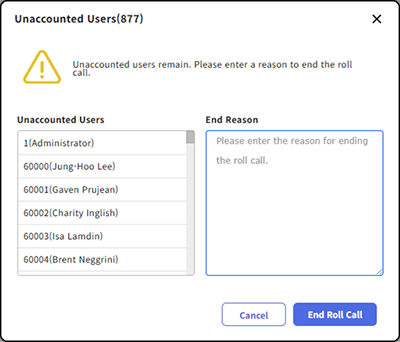
未確認のユーザーがいない出席確認は、すぐに終了します。未確認のユーザーが残っている出席確認では、Unaccounted Users リストと End Reason 入力欄があるダイアログが表示されます。出席確認を終了するには、理由を入力し、End Roll Call ボタンをクリックしてください。
-
End Reason:最大 500 文字まで入力できます。
-
複数の出席確認項目を同時に選択して終了する場合、いずれかに未確認のユーザーが残っていると終了できません。出席確認項目を個別に選択して終了してください。
出席確認レポートを確認
出席確認レポートを確認するには、次の手順に従ってください。
-
Launcher ページで Data をクリックしてください。
-
画面左のサイドバーで Events → Roll Call をクリックしてください。
-
Select Roll Call ウィンドウが表示されたら、レポートで確認する出席確認項目を選択し、Next ボタンをクリックしてください。
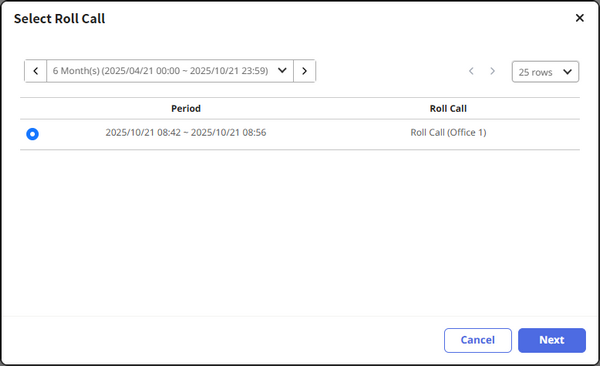
目的の出席確認項目が表示されない場合は、画面上部の期間を調整してください。
-
オプション設定ウィンドウでレポートに含めるデータを選択し、Generate ボタンをクリックしてください。
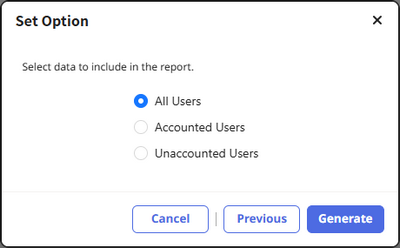
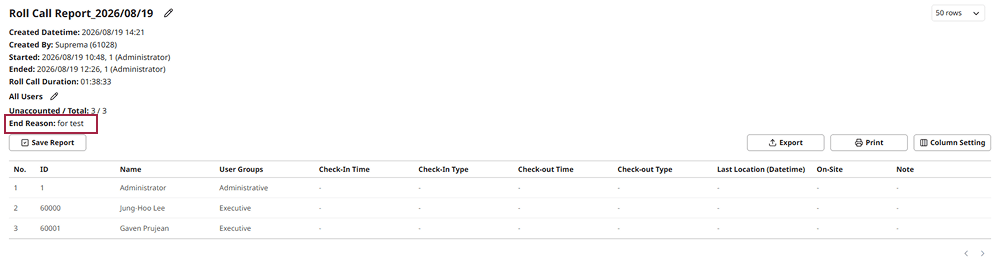
レポートを生成します。レポートでは、各ユーザーの情報や入室時間、退室時間、最後の場所、メモ内容などを確認できます。
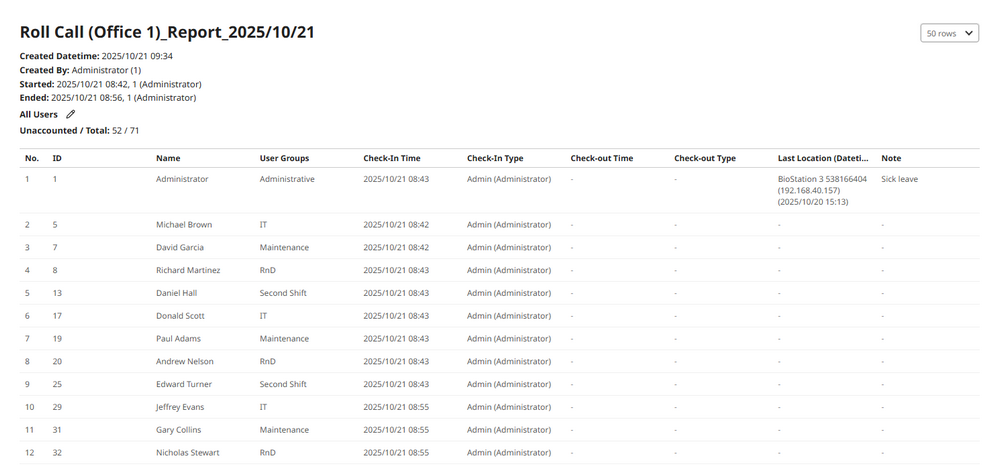
未確認のユーザーが残っている出席確認レポートでは、End Reasonを確認できます。