スケジュール開放
スケジュール開放の設定方法を説明します。スケジュール開放は、特定の時間にドアを開放する機能を提供します。この機能はアクセス制御を強化し、特定の時間帯にアクセスを許可するのに役立ちます。
スケジュール開放は Local モードのみをサポートします。
スケジュール解錠登録
-
LauncherページでSettingsをクリックします。
-
画面左のサイドバーで Access Management → Advanced ACをクリックしてください。
-
ADD ADVANCED AC ボタンをクリックします。
-
Scheduled Unlock を選択し、Apply ボタンをクリックします。
-
Information セクションで、追加するスケジュール開放機能の名前を入力します。
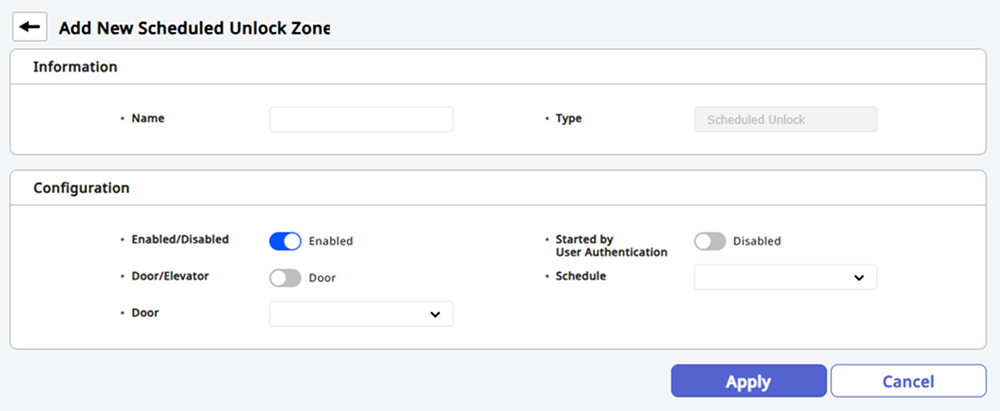
-
Settings セクションで、スケジュール開放機能の詳細項目を設定します。詳細については#settingをご参照ください。
-
Scheduled Unlock Authentication セクションで、スケジュール開放を開始できるユーザーを含むアクセスグループを選択できます。
-
すべての設定が完了したら、画面下部の Apply ボタンをクリックします。
設定オプションの案内
スケジュール開放を設定するための詳細項目は以下のとおりです。
-
Enabled/Disabled:設定を有効化または一時的に無効化できます。
-
Started by User Authentication:Enabled に設定すると、Scheduled Unlock Authentication セクションが表示されます。 Access Group で選択したユーザーグループのユーザーが指定されたスケジュールに合わせて認証すると、スケジュール開放が開始されます。
-
Door/Elevator:スケジュール開放機能を適用するドアまたはエレベーターを選択します。
-
Door を選択すると、ドア一覧が有効になります。スケジュール開放機能を適用するドアを選択します。複数のドアを選択できます。
-
Elevator を選択すると、エレベーター一覧が有効になります。スケジュール開放機能を適用するエレベーターを選択します。複数のエレベーターを選択できます。
Door/Elevator オプションは、エレベーターが登録されている場合に表示されます。エレベーターが登録されていない場合は、Door オプションのみが表示されます。エレベーターの登録について詳しくは、エレベーターを登録するをご参照ください。
-
-
Schedule:スケジュールを選択します。目的のスケジュールがない場合は、+ Add Schedule をクリックして追加します。
-
Floor:選択したエレベーターの階を選択できます。
-
Local モードでは、複数のドアを選択してスケジュール開放機能を構成できます。
-
すでに別のスケジュール開放設定に含まれているエレベーターを選択した場合、同じ階を重複して設定することはできません。
-
スケジュール設定の詳細については、スケジュールを設定するをご参照ください。