カードを印刷する
BioStar X と cardPresso を連携させて、ユーザーが希望するデザインのカードを印刷できます。 cardPresso はカードのデザインと印刷のための専門ソフトウェアです。 cardPresso を使用すると、さまざまなカードテンプレートを作成し、ユーザー情報をカードに合わせて配置できます。
開始する前に
BioStar X のカードプリンタ機能を使用するには、cardPresso をインストールして BioStar X と接続する必要があります。 cardPresso の Web 印刷サーバー機能を使用するには、cardPresso XXL edition のライセンスが必要です。
-
ライセンスの種類について詳しくは、cardPresso Editions ページを参照してください。
-
Web 印刷サーバー機能は Windows オペレーティングシステムでのみサポートされています。
cardPresso のインストールと設定
cardPresso をインストールして Web 印刷サーバーを設定するには、以下の手順に従ってください。
インストールバージョンによってメニュー経路や画面が異なる場合があります。
-
Web 印刷サーバーとして運用する PC の OS に対応した最新バージョンの cardPresso を cardPresso Download からダウンロードしてください。
-
プログラムをインストールして、cardPresso で発行したライセンスを有効化します。
-
cardPresso を起動し、カードテンプレートを作成してください。
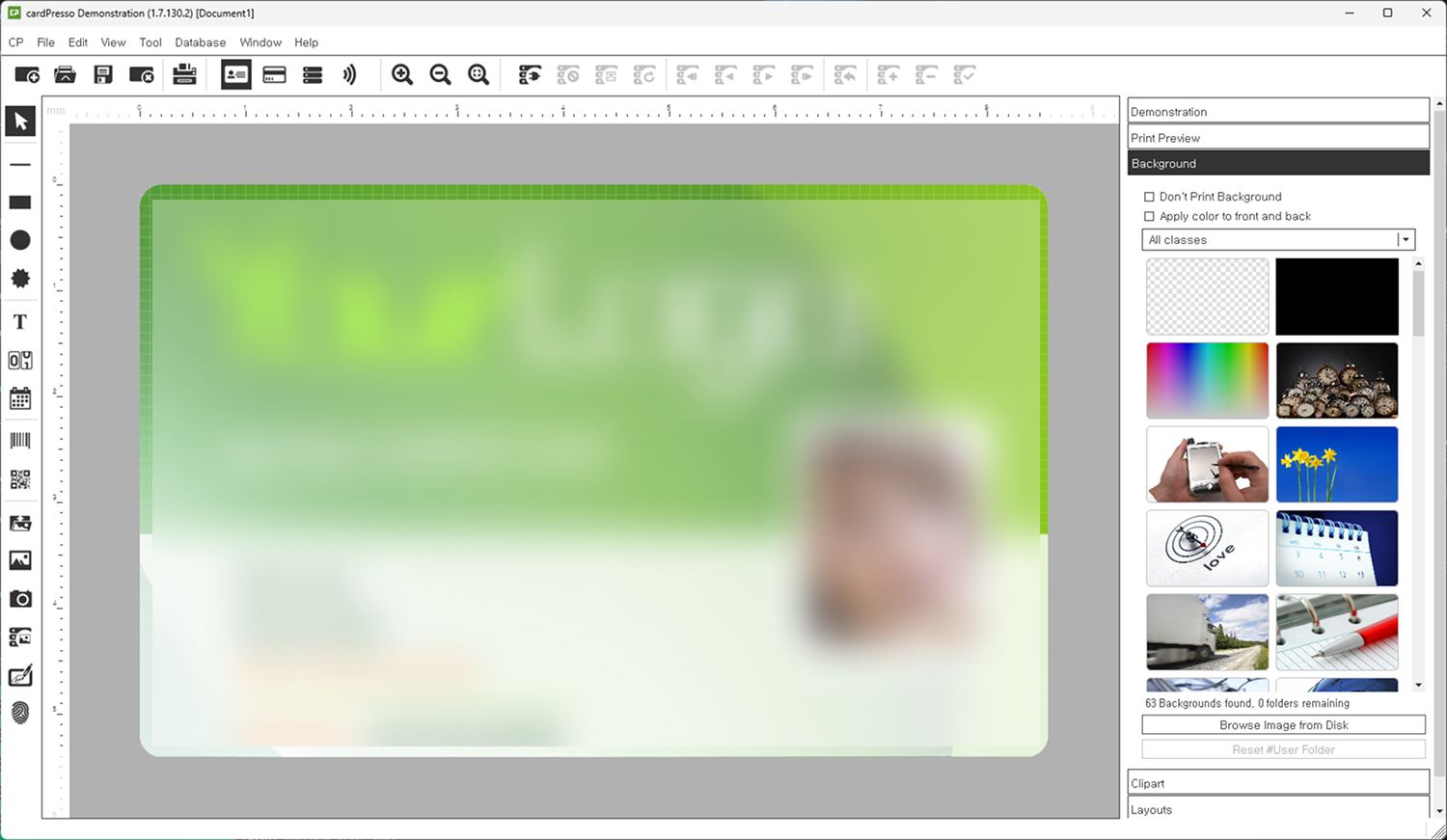
上記の画像は例示です。実際の画面とは異なる場合があります。 -
作成したカードテンプレートを BioStar X をインストールしたサーバーの任意のパスに保存してください。(例:C:\template\example.card)
-
cardPresso をインストールした PC のデスクトップで右クリックし、ポップアップメニューから **New ** → Shortcut をクリックしてください。
-
[項目の場所を入力]フィールドに以下のように入力し、[次へ]ボタンをクリックしてください。
"C:\Program Files (x86)\cardPresso\cardPresso.exe" /PRINTSERVER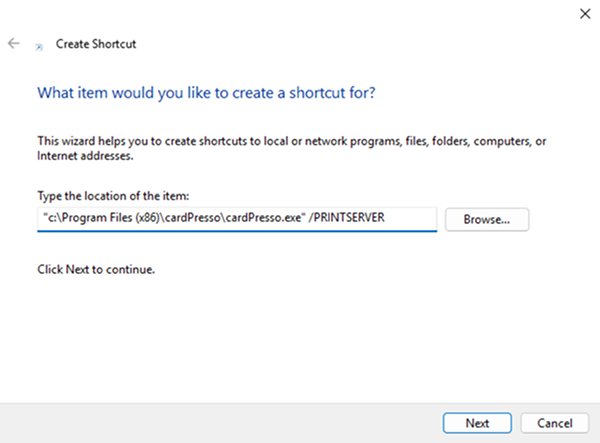
インストール環境によって cardPresso がインストールされているパスが異なる場合があります。 cardPresso のインストールパスを確認した後、上記のパスを適切に修正してください。
-
ショートカット名を入力し、[完了]ボタンをクリックしてください。
-
デスクトップに作成した cardPresso Web 印刷サーバーのショートカットアイコンをダブルクリックして起動してください。
-
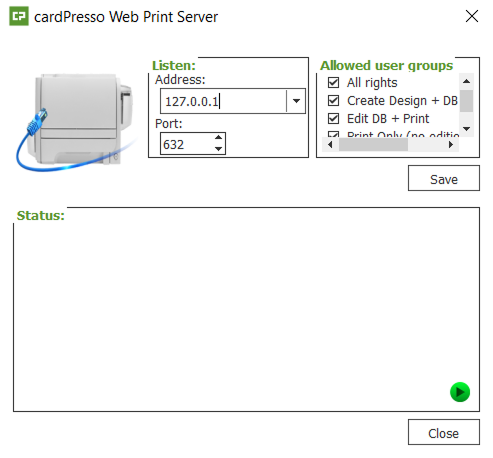
cardPresso Web 印刷サーバーのウィンドウが表示されたら、設定 アイコンをクリックしてください。
-
アドレス:Web 印刷サーバーとして動作する PC の IP アドレスを入力します。
-
ポート:cardPresso が印刷ジョブを受信するために使用するポート番号です。
-
許可されたユーザーグループ:Web 印刷サーバーへアクセスできるユーザーグループを選択します。
-
-
設定が完了したら 保存 をクリックします。
-
右下にある
 をクリックしてサービスを開始します。正しく設定されると、アイコンが
  に変わり、listen OK メッセージが表示されます。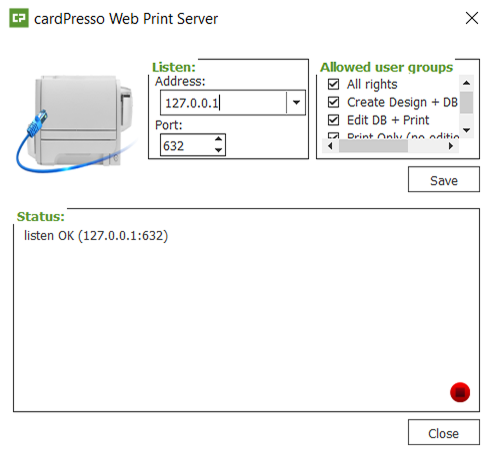
カードの印刷が完了するまでウィンドウを閉じないでください。
cardPresso を BioStar X に接続する
BioStar X に cardPresso を接続するには、以下のように設定してください。
-
LauncherページでSettingsをクリックします。
-
画面左側のサイドバーで Credential → Card Printer をクリックしてください。
-
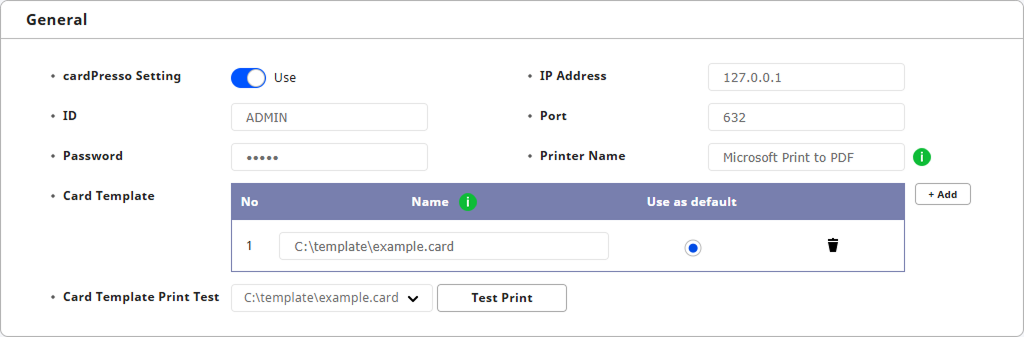
cardPresso Setting を Use に設定してから各項目を入力します。
-
ID:cardPresso のログイン ID を入力します。(デフォルト:ADMIN)
-
Password:cardPresso のログインパスワードを入力します。(デフォルト:admin)
-
IP Address:Web 印刷サーバーとして動作する PC の IP アドレスを入力します。
-
Port:cardPresso が印刷ジョブを受信するために使用するポート番号です。
-
Printer Name:カードプリンターとして使用するプリンター名を入力します。 Windows の コントロール パネル → デバイスとプリンター で確認できます。
-
Card Template:+ Add をクリックして Card Template を追加できます。 Name 項目に、カードテンプレートのファイル名と拡張子を含むフルパスを入力してください。
-
カードテンプレートのファイル名には英数字と記号を使用できます。
-
カードテンプレートは最大 20 個までサポートします。
-
パス例:C:\template\example.card
-
-
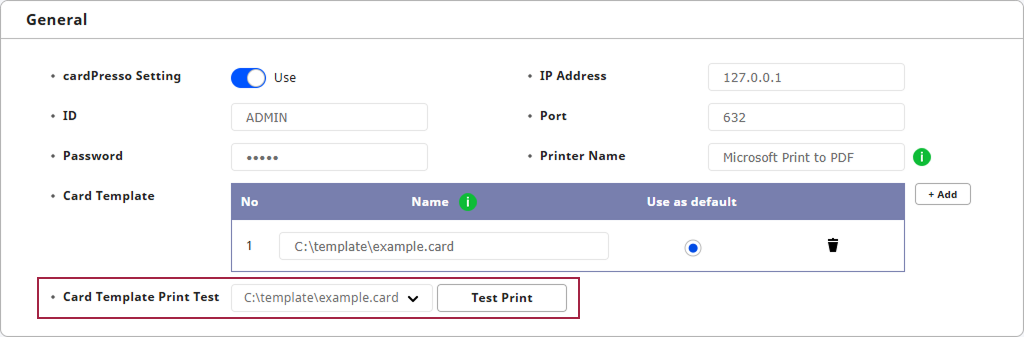
Card Template Print Test:カードテンプレートのテスト印刷ができます。
-
-
設定が完了したら Apply をクリックしてください。
カードテンプレートをテスト印刷する
Administrator 情報を含むカードテンプレートをテスト印刷できます。
-
LauncherページでSettingsをクリックします。
-
画面左側のサイドバーで Credential → Card Printer をクリックしてください。
-
印刷するカードテンプレートを選択し、Test Print ボタンをクリックしてください。
-
Administrator 情報を含むカードテンプレートが印刷されます。
ユーザー別カードテンプレートを印刷する
ユーザーごとの情報を含むカードテンプレートでカードを印刷できます。
-
Launcher ページで User をクリックします。
-
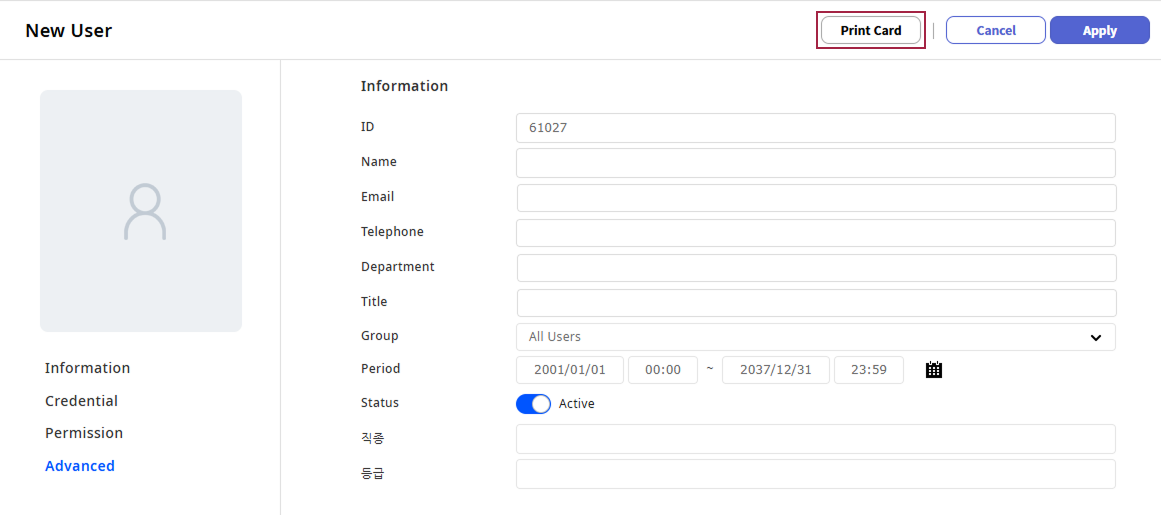
画面右上の New User ボタンをクリックします。 New User ウィンドウが表示されます。
-
フォームに入力し、Print Card ボタンをクリックしてください。
- ユーザー情報には英字、数字、特殊記号を入力できます。
-
印刷するカードテンプレートを選択し、Print ボタンをクリックしてください。

-
カードを印刷するかどうかを確認するポップアップが表示されたら、OK ボタンをクリックしてください。
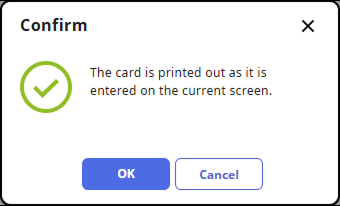
新しいユーザーが作成され、ユーザー情報を含むカードテンプレートでカードが印刷されます。
カスタムユーザーフィールドを追加する
カスタムユーザーフィールドを追加したカードテンプレートでカードを印刷できます。
-
LauncherページでSettingsをクリックします。
-
画面左側のサイドバーで System → Server をクリックしてください。
-
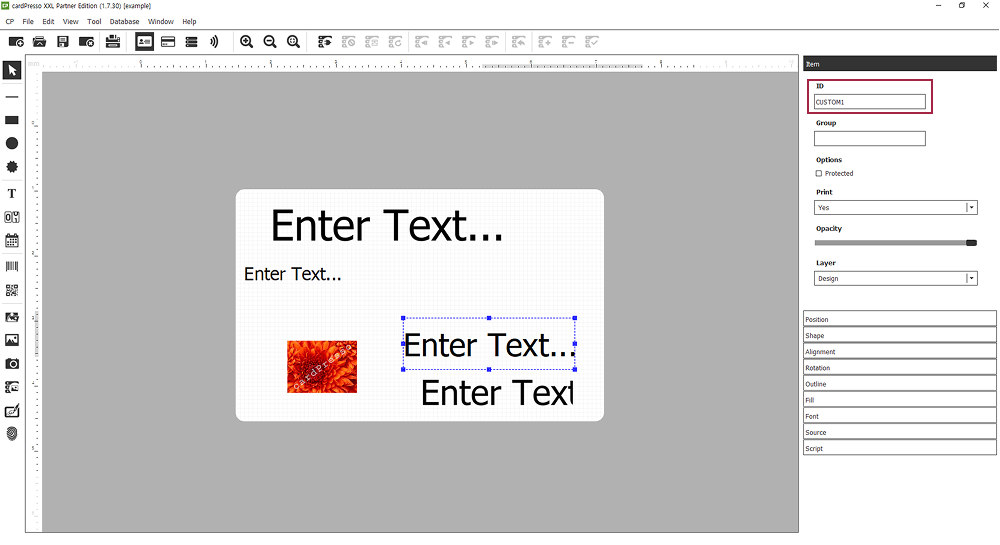
User/Device Management セクションの Custom User Field 項目で + Add ボタンをクリックし、Name を入力して Type を選択してください。追加した Custom User Field の順序に従ってカードテンプレートの属性 ID が決定されます。

BioStar X の属性 ID では、順序 1 は CUSTOM1 に相当します。 BioStar X の属性IDに関する詳しい情報は、#card-template-attribute-idsご参照ください。
-
設定が完了したら、画面最下部の Apply ボタンをクリックしてください。
-
cardPresso で ファイル → テンプレートを開く をクリックしてカードテンプレートファイルを開いてください。新しい属性を追加し、BioStar X の属性 ID の順序に合わせた XML 項目 ID 名 として ID を入力してください。
-
設定が完了したら ファイル → 保存 をクリックしてください。
-
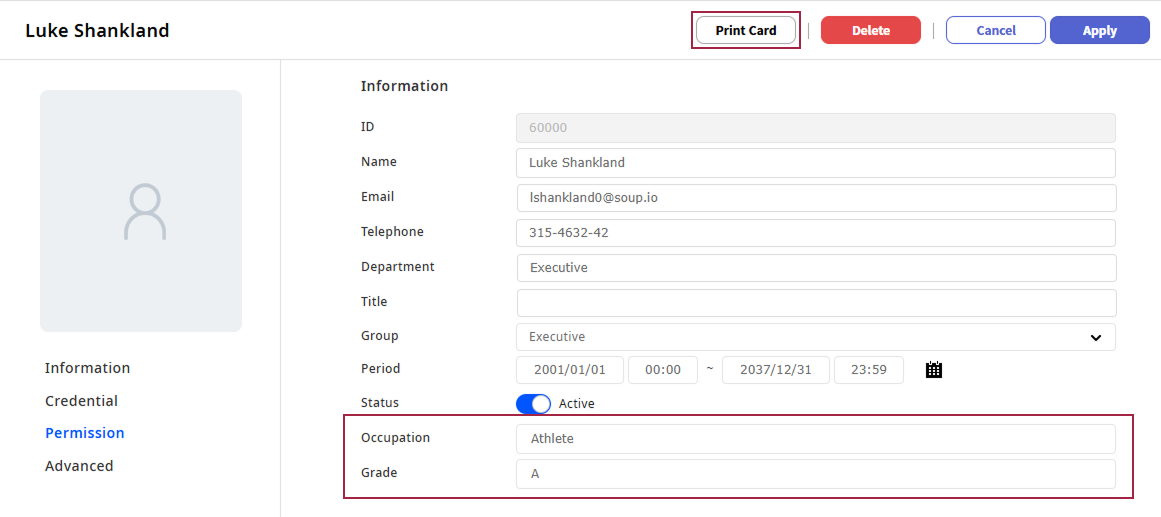
BioStar X に戻り、User ページでカードテンプレートを適用するユーザーを選択してください。
-
追加したカスタムユーザーフィールド項目を確認できます。該当フォームに入力し、Print Card ボタンをクリックしてください。
-
印刷するカードテンプレートを選択し、Print ボタンをクリックしてください。
-
カードを印刷するかどうかを確認するポップアップが表示されたら、OK ボタンをクリックしてください。
ユーザー情報が保存され、カスタムユーザーフィールドを追加したカードテンプレートでカードが印刷されます。
カードテンプレート属性 ID
BioStar X でサポートされる属性 ID は次のとおりです。カードテンプレートを作成するときは、属性 ID を適切な XML 項目 ID 名 として入力します。
| 番号 | BioStar X ユーザーデータ | XML 項目 ID 名 |
|---|---|---|
| 1 | User ID | ID |
| 2 | User Name | NAME |
| 3 | ||
| 4 | 部署 | DEPARTMENT |
| 5 | 電話番号 | TELEPHONE |
| 6 | ユーザーグループ | GROUP |
| 7 | プロフィール写真 | PHOTO |
| 8 | カスタムフィールド 1 | CUSTOM1 |
| 9 | カスタムフィールド 2 | CUSTOM2 |
| 10 | カスタムフィールド 3 | CUSTOM3 |
| 11 | カスタムフィールド 4 | CUSTOM4 |
| 12 | カスタムフィールド 5 | CUSTOM5 |
| 13 | カスタムフィールド 6 | CUSTOM6 |
| 14 | カスタムフィールド 7 | CUSTOM7 |
| 15 | カスタムフィールド 8 | CUSTOM8 |
| 16 | カスタムフィールド 9 | CUSTOM9 |
| 17 | カスタムフィールド 10 | CUSTOM10 |