IRフェイスグループマッチングを設定する
IR Face Group Matching は、ユーザーグループを基にマッチンググループを設定してユーザーを認証する機能です。この機能を使用すると、特定のユーザーグループに属するユーザーだけがIRフェイス認証を通じて入退室できます。
-
LauncherページでSettingsをクリックします。
-
画面左側のサイドバーで Credential → IR Face Group Matching をクリックします。
-
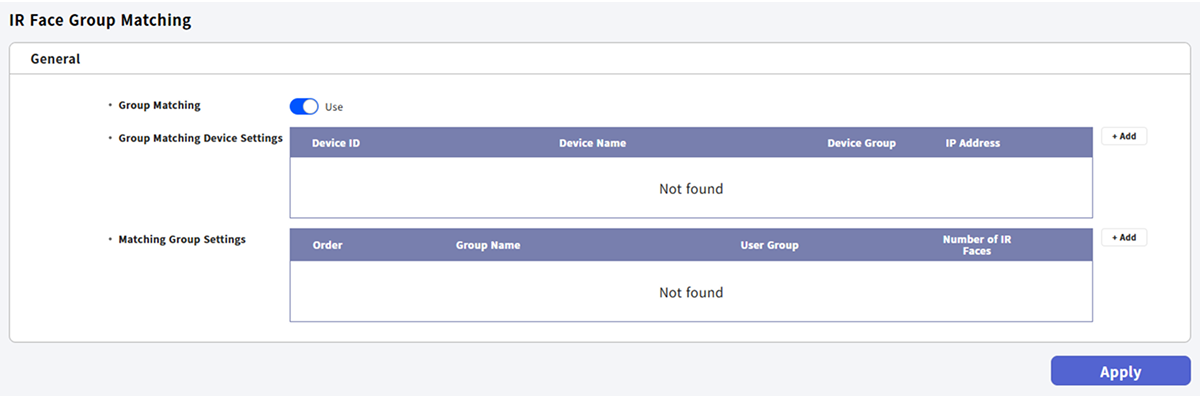
Group Matching オプションを Use に変更します。
-
Group Matching Device Settings で + Add ボタンをクリックします。
-
Group Matching Device Settings ウィンドウが表示されたら、目的のデバイスを選択し、Add ボタンをクリックします。
FaceStation 2モデルのみ選択できます。
-
Matching Group Settings で + Add ボタンをクリックします。
-
Group Name と User Group 項目を設定します。
-
設定を保存するには、画面右下の Apply ボタンをクリックしてください。
-
最大で10個のマッチンググループを作成できます。
-
グループごとに最大3,000件のIRフェイステンプレートを含めることができます。
-
1つのマッチンググループに複数のユーザーグループを設定できます。
-
マッチンググループ全体のIRフェイステンプレート数は5,000件を超えられません。
-
ユーザーグループに含まれるIRフェイステンプレートが3,000件を超える場合、マッチンググループとして設定できません。
-
この機能はFaceStation 2モデルのみ対応しています。
-
グループマッチング機能を無効化するには、既に設定されているデバイスとグループ設定をすべて削除する必要があります。