モバイルアクセスカードを管理する
Airfob Portalを連携して、BioStar Xでユーザーのモバイルアクセスカードを発行または削除できます。
ユーザーはAirfob Portalに登録したり別途モバイルアクセスカードを登録したりしなくても、メールで受け取ったリンクからモバイルアクセスカードを発行できます。
-
モバイルアクセスカードでは、CSN Mobileカードとテンプレート オン モバイルのいずれか一方のみ使用できます。
-
CSN Mobileカードを使用できるデバイスとファームウェアバージョンについては、以下を参照してください。
CSN Mobileカード対応デバイスおよびファームウェアバージョンを表示
-
BioStation 3 Maxのファームウェアバージョン1.0.0以降
-
XPass Q2のファームウェアバージョン1.0.0以降
-
BioEntry W3 ファームウェア 1.0.0 以上
-
BioStation 3 ファームウェア 1.0.0 以上
-
X-Station 2 ファームウェア 1.0.0 以上
-
FaceStation F2 ファームウェア 1.0.0 以上
-
XPass 2 ファームウェア 1.1.0 以上
-
FaceLite ファームウェア 1.2.0 以上
-
BioLite N2 ファームウェア 1.3.0 以上
-
XPass D2(Rev 2) ファームウェア 1.4.0 以上
-
FaceStation 2 ファームウェア 1.4.0 以上
-
BioEntry W2(Rev 2) ファームウェア 1.6.0 以上
-
BioStation A2 ファームウェア 1.8.0 以上 (NFC 対応モデル)
-
BioStation 2 ファームウェア 1.9.0 以上 (NFC 対応モデル)
-
-
テンプレート オン モバイルを使用できるデバイスとファームウェアバージョンについては、以下を参照してください。
-
BioStation 3 Maxのファームウェアバージョン1.0.0以降
-
BioEntry W3 ファームウェア 1.0.0 以上
-
BioStation 3 ファームウェア 1.2.0 以上
-
Supremaモバイルアクセスカードを使用するには、Airfob Portalに登録してサイトを作成する必要があります。 Airfob Portalに登録した後、BioStar Xでモバイルアクセスカードを管理できます。
Airfob Portalの登録とサイトの作成
Airfob Portalでモバイルアクセスカードと登録デバイスを設定し、サイトとクレジットを管理できます。
-
Airfob Portalにアクセスします。
-
開始をクリックして会員登録およびサイト作成を行ってください。
-
メール入力フィールドにAirfob Portal管理者のメールアドレスを入力し、開始をクリックします。入力したメールアドレスに認証コードが送信されます。
-
認証コード入力欄にメールで受け取った認証コードを入力し、確認をクリックしてください。
認証コードは6桁の数字です。
-
個人情報ポリシーと利用規約を確認し、同意をクリックしてください。
-
Airfob Portalで使用するパスワードとニックネームを設定し、アカウント作成をクリックします。アカウント作成が完了します。
-
アカウント作成が完了したら、ログインをクリックしてください。
-
メールアドレスとパスワードを入力し、ログインをクリックしてください。
-
サイト作成をクリックしてサイトを開設してください。
サイトはモバイルアクセスカードを使用する組織または会社を指します。
-
サイト名と国を設定し、次へをクリックしてください。
-
サイトの種類を選択してください。
サイトの種類に応じて、カードタイプを ダイナミック または レギュラー に選択できます。
-
ダイナミック:デバイスおよび使用期間に応じてクレジットを差し引くタイプで、カード発行後も回収、停止、再発行、有効期限の設定などの管理が可能です。 そのため、フィットネスクラブや自習室などの会員制施設、またはシェアオフィスで利用できます。
-
レギュラー:発行したカード数に応じてクレジットを差し引くタイプで、管理者が BioStar X でカードを削除するまで永久に使用できます。 そのため、一般企業や団体で社員証や入館証として利用できます。
-
-
作成をクリックしてください。サイトの作成が完了します。
-
サイト名をクリックして、そのサイトのAirfob Portalにアクセスします。
Airfob Portalの利用の詳細は次のリンクを参照します。
BioStar Xでモバイルアクセスカードを設定する
モバイルアクセスカードの利用可否を設定し、Airfob Portal連携に関する設定を管理できます。また、モバイルアクセスカードを使用するデバイスを登録できます。
-
LauncherページでSettingsをクリックします。
-
画面左のサイドバーでCredential → Mobile Accessをクリックします。
-
各項目を設定してください。
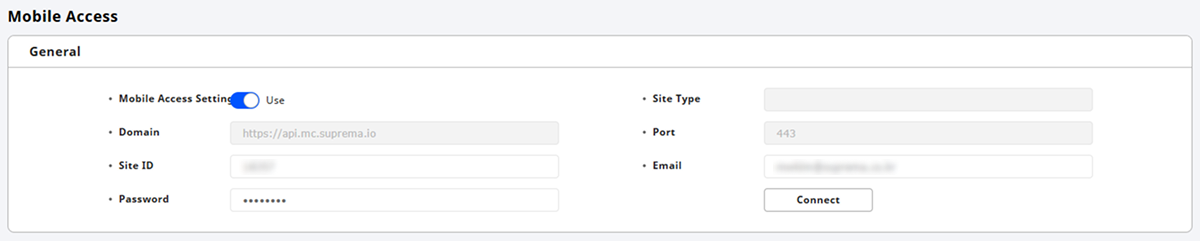
-
Mobile Access Setting:モバイルアクセスカードの使用有無を設定できます。Useに設定すると、ユーザーにモバイルアクセスカードを発行できます。
-
Site ID:Airfob Portalで作成したサイトIDを入力します。サイトIDはAirfob Portalの設定(Settings) → サイト(Site)メニューで確認できます。
-
Email:モバイルアクセスカード管理者アカウントのメールアドレスを入力してください。
-
Password:モバイルアクセスカード管理者アカウントのパスワードを入力してください。
-
-
すべての設定が完了したら、Connectをクリックします。
BioStar Xでモバイルアクセスカードを使用する前に、Airfob Portalへの登録と初期設定を完了します。詳細については、#airfob-portal-setupご参照ください。
デバイスの登録
Airfob PassアプリケーションまたはBioStar Xで、モバイルアクセスカードを使用するデバイスを直接登録できます。
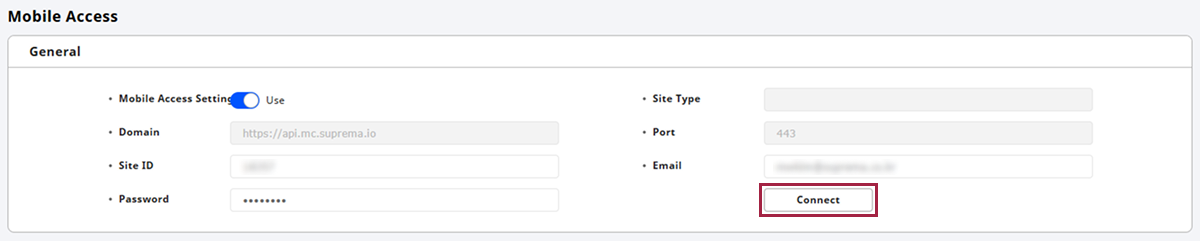
Airfob Portalとの連携設定を完了したら、Connectをクリックします。 Device Registration オプションを利用できます。
-
モバイルアクセスカードを使用するデバイスを追加するには、+ Add ボタンをクリックしてください。

-
Device Registrationウィンドウのデバイス一覧で、モバイルアクセスカードを使用するデバイスのチェックボックスをクリックしてください。
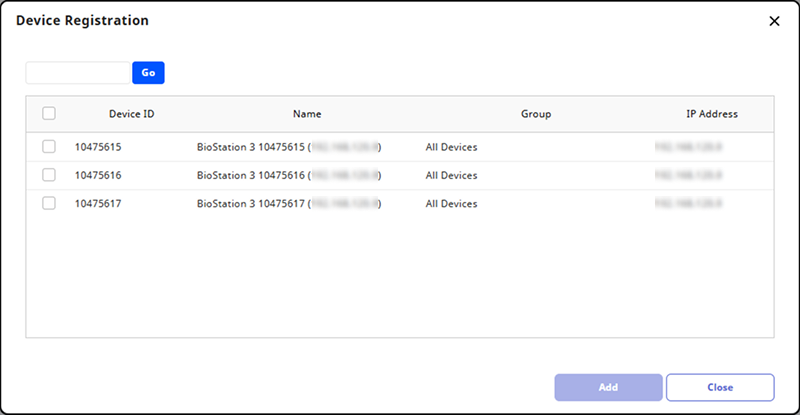
-
すべてのデバイスを選択したら、Add ボタンをクリックしてください。
デバイス一覧で追加されたデバイスを確認できます。
-
モバイルアクセスカード証明書を再送信するには、ボタンをクリックしてください。
-
登録済みデバイスを削除するには、ボタンをクリックしてください。
-
モバイルアクセスカードを使用できるデバイスとファームウェアバージョンについては、以下を参照してください。
モバイルアクセスカードを使用できるデバイスおよびファームウェアバージョンを表示
-
BioStation 3 Maxのファームウェアバージョン1.0.0以降
-
XPass Q2のファームウェアバージョン1.0.0以降
-
BioEntry W3 ファームウェア 1.0.0 以上
-
BioStation 3 ファームウェア 1.0.0 以上
-
X-Station 2 ファームウェア 1.0.0 以上
-
FaceStation F2 ファームウェア 1.0.0 以上
-
XPass 2 ファームウェア 1.1.0 以上
-
FaceLite ファームウェア 1.2.0 以上
-
BioLite N2 ファームウェア 1.3.0 以上
-
XPass D2(Rev 2) ファームウェア 1.4.0 以上
-
FaceStation 2 ファームウェア 1.4.0 以上
-
BioEntry W2(Rev 2) ファームウェア 1.6.0 以上
-
BioStation A2 ファームウェア 1.8.0 以上 (NFC 対応モデル)
-
BioStation 2 ファームウェア 1.9.0 以上 (NFC 対応モデル)
-
-
Airfob Passアプリケーションを使用してデバイスを登録することもできます。
-
登録済みデバイスを削除すると、デバイスに送信されたモバイルアクセスカード証明書が削除されます。
モバイルアクセスカード発行
BioStar Xに登録されたユーザーにモバイルアクセスカードを発行できます。ユーザーにモバイルアクセスカードを発行するには、カード送付方法に応じたユーザー情報を必ず入力する必要があります。詳細については次のドキュメントを参照してください。