クイックアクションを使用する
クイックアクションは、緊急時に複雑な制御手順を自動化する機能です。あらかじめ定義した複数のデバイスの動作を1つのボタンで即時に実行し、迅速に対応できます。
Quick Action メニューでクイックアクションボタンを追加すると、BioStar X のメイン画面からクイックアクションボタンをクリックして複数のドアを一括で制御できます。
クイックアクションとして使用するQuick Actionを追加する方法については、作業条件と動作を設定するをご参照ください。
クイックアクションボタンを追加
-
LauncherページでSettingsをクリックします。
-
画面左のサイドバーで Access Management → Quick Action をクリックしてください。
-
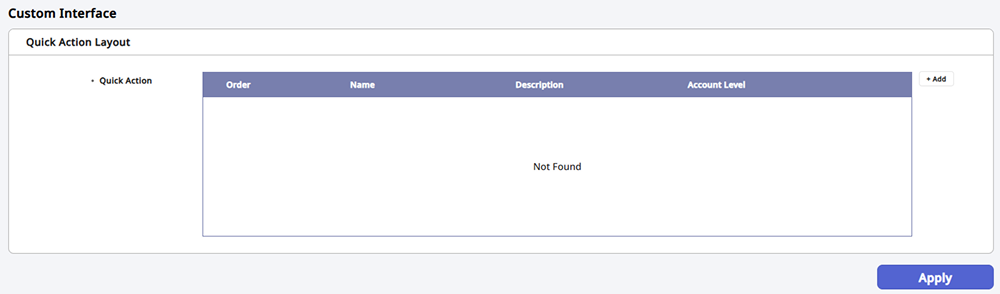
Quick Action Layout セクションで+ Addボタンをクリックします。
-
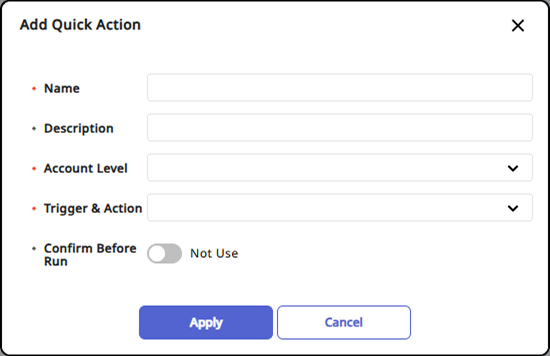
Add Quick Action ウィンドウが表示されたら、各項目を入力して設定します。
-
Account Level:追加するクイックアクションを実行できるAccount Levelを選択します。複数選択できます。
-
Trigger & Action:実行するTrigger & Actionを選択します。複数選択できます。
-
Confirm Before Run:このオプションを有効にすると、Quick Action ボタンを押したときに実行の確認ポップアップが表示されます。
-
-
設定を保存するには、Applyボタンをクリックします。
-
画面右下の Apply ボタンをクリックします。
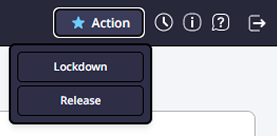
BioStar X 画面の右上ヘッダーエリアに、追加したQuick Actionボタンが生成されます。作成したQuick Actionボタンをクリックして、Quick Actionで設定したとおりに動作するか確認してください。
-
Quick Action ボタンは画面上部のヘッダーエリアに最大4個まで追加できます。どのページでも使用できるよう固定されています。
-
ユーザーに設定されたAccount Levelによって、使用できるQuick Actionボタンが異なる場合があります。
クイックアクションボタンを編集する
-
LauncherページでSettingsをクリックします。
-
画面左のサイドバーで Access Management → Quick Action をクリックしてください。
-
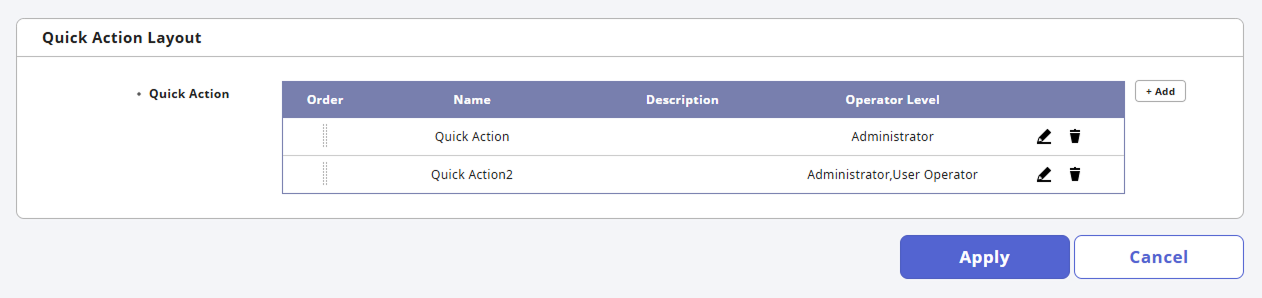
編集するクイックアクションボタンの右側にあるボタンをクリックします。
-
編集用のポップアップが表示されたら、必要な項目を修正しApplyボタンをクリックします。
-
変更を保存するには、画面右下のApplyボタンをクリックします。
クイックアクションの順序を変更
-
LauncherページでSettingsをクリックします。
-
画面左のサイドバーで Access Management → Quick Action をクリックしてください。
-
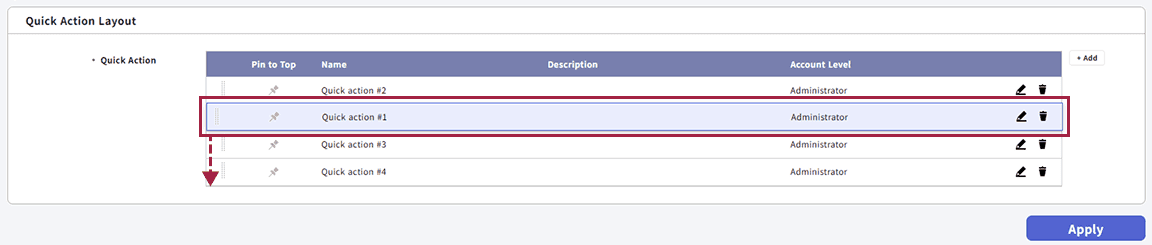
クイックアクション一覧で、順序を移動する項目の最も左の列をクリックしたまま、目的の位置にドラッグしてください。
-
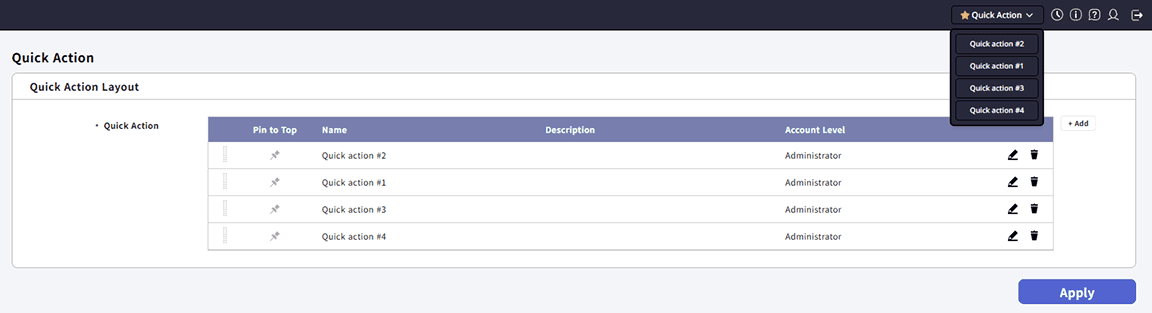
変更した順序を保存するには、画面右下の Apply ボタンをクリックしてください。
画面右上のクイックアクション一覧で、変更後の順序を確認できます。
ヘッダー領域にボタンを固定
すぐに実行する必要があるクイックアクション項目を、画面のヘッダー領域に配置できます。
-
LauncherページでSettingsをクリックします。
-
画面左のサイドバーで Access Management → Quick Action をクリックしてください。
-
ヘッダー領域に配置するには、Pin to Top()をクリックしてください。
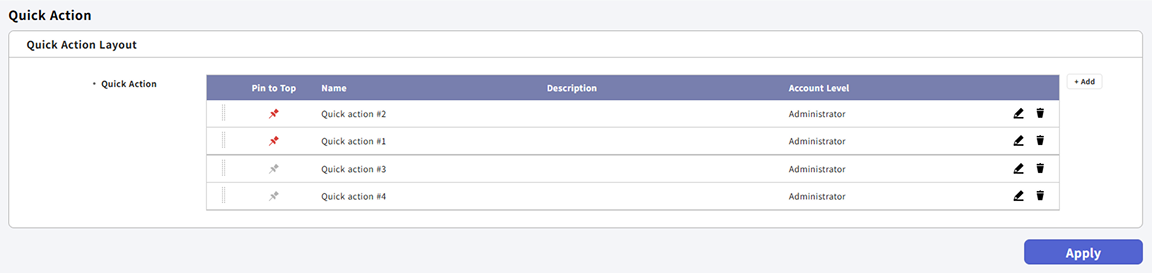
最も左の列をクリックしたまま目的の位置にドラッグして順序を変更するか、Pin to Topを解除してください。
-
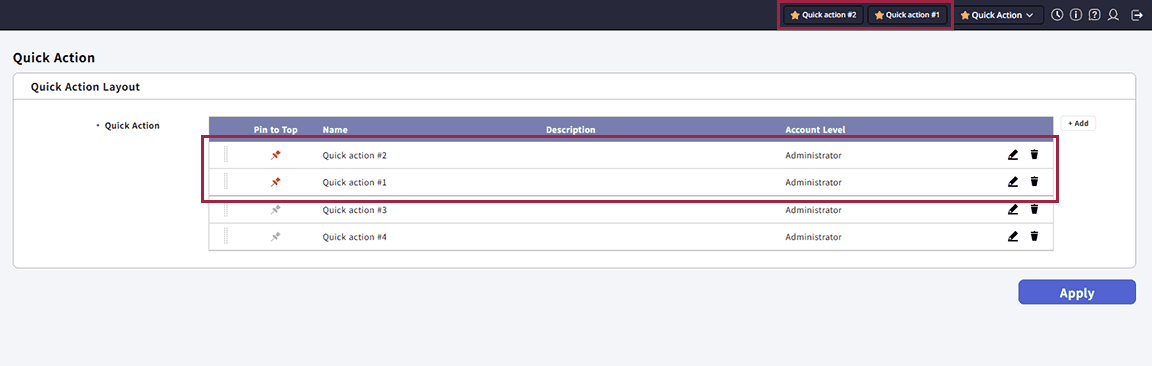
ヘッダー領域に固定する項目をすべて選択したら、画面右下の Apply ボタンをクリックしてください。
画面右上の Quick Action ボタンの左側で、固定されたクイックアクションを確認できます。
-
最大4個のクイックアクションをヘッダー領域に固定できます。すでに4個を固定している場合、クイックアクションを追加で固定できません。別の項目を解除してから、再度お試しください。
-
Webブラウザのウィンドウ幅が狭くなると、ヘッダーの個別ボタンはすべて非表示になります。固定したクイックアクション項目は、ピン()アイコンと一緒にQuick Actionボタンのドロップダウン一覧で確認できます。
-
登録済みのクイックアクションをすべてヘッダーに固定すると、Quick Action ボタンが表示されません。一部の項目を解除すると、ボタンが再び表示されます。
クイックアクションボタンを削除する
-
LauncherページでSettingsをクリックします。
-
画面左のサイドバーで Access Management → Quick Action をクリックしてください。
-
削除するクイックアクションボタンの右側にあるボタンをクリックします。
-
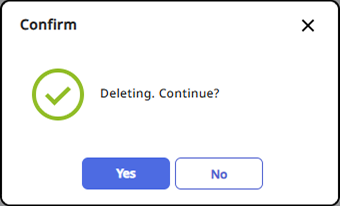
削除確認ポップアップを確認し、Yesをクリックします。
-
削除内容を反映するには、画面右下のApplyをクリックします。