高度設定
Advanced セクションで設定できる項目について説明します。マスター管理者、管理権限管理、勤怠イベント、画面とサウンド、動作条件と動作、イメージログ、Wiegand、セキュリティタンパーなど、多彩な高度機能の設定方法と各オプションの意味を確認できます。環境に合わせた設定を適用し、デバイスを効率的に管理します。
-
デバイスの種類によって設定できるネットワークオプションが異なる場合があります。
-
ユーザーが任意で変更した内容がある場合は、Apply をクリックします。変更内容を保存しないとデバイスに反映されません。
マスター管理者の追加 CE 製品
Master Admin 機能は、デバイスのフル管理権限を強化し、セキュリティを向上させて不正アクセスや設定変更を防止するための機能です。新しいデバイスでは、この機能を使用して必ずマスター管理者を登録する必要があり、登録されたマスター管理者のみが管理メニューにアクセスして設定を変更できます。
Advanced → Administrator の Master Admin メニューで、必要な 2 種類のクレデンシャルを選択して登録します。
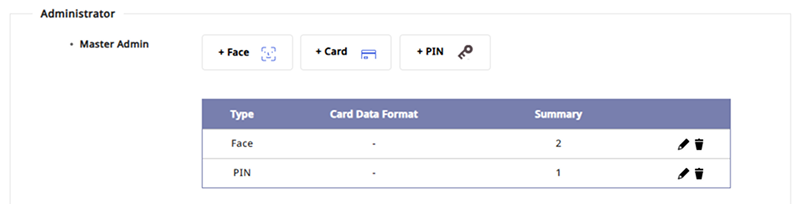
Master Admin に登録できるクレデンシャルは次のとおりです。
| クレデンシャルの種類 | 登録可能数 | 詳細条件 |
|---|---|---|
| カード | 最大 4 件 | CSN と Wiegand タイプのみ対応し、同一タイプ内で重複登録はできません。 |
| 顔 | 最大 2 件 | 同じアルゴリズムを搭載したデバイスでのみ登録できます。 |
| 指紋 | 最大 2 件 | - |
| PIN | 1 件 | 8 桁以上の数字を入力できます。 |
-
登録済みのクレデンシャルを変更するには、該当クレデンシャルの右側にある ボタンをクリックします。
-
登録済みのクレデンシャルを削除するには、該当クレデンシャルの右側にある ボタンをクリックします。
この機能は LCD 画面によるユーザーインターフェースに対応する Suprema 製品のうち、CE 製品でのみ使用できます。サポート対象のデバイスおよびファームウェアバージョンの詳細については、Master Admin セットアップガイドを参照してください。
登録条件
-
少なくとも 2 種類以上のクレデンシャルを登録する必要があります。
-
マスター管理者に対応するファームウェアをアップグレードしたデバイスにも、同じ条件が適用されます。
-
デバイスがサポートするすべてのクレデンシャルを認証手段として使用できます。
-
この機能は LCD 画面を使ったユーザーインターフェースに対応する Suprema 製品でのみ利用できます。
-
ファームウェアをアップグレードした既存のデバイスでは、BioStar X のデバイス設定に Master Admin メニューが表示されません。
-
Master Admin 設定を提供しないデバイスのうち一部(例:ファームウェアアップグレードで当該機能が追加されたデバイス)は、Two-step Authentication オプションで全管理者の権限を強化できます。デバイスの種類によっては、Two-step Authentication オプション自体が表示されない場合があります。
-
マスター管理者のクレデンシャルはデバイス内に別途保存され、一般ユーザーの PIN とは独立して管理されます。そのため、ユーザーの PIN を変更または削除しても、マスター管理者のクレデンシャルには影響しません。
2段階認証の設定
Master Adminをサポートしないグローバルデバイスでファームウェアをアップグレードした場合、Two-step Authenticationオプションでフル管理者の権限を強化し、デバイスのセキュリティを向上させられます。

Two-step Authentication オプションを Use に設定すると、デバイスのフル管理者認証には2種類以上のクレデンシャルが必要になります。例として、カードとPINの両方を登録した場合、フル管理者の認証ではカードのスキャンとPINの入力の両方を行う必要があります。
-
すべての管理者に 2 種類以上のクレデンシャルが登録されていない場合、有効化に失敗し、エラーメッセージが表示されます。すべての管理者に 2 種類以上のクレデンシャルを登録してから、再試行してください。
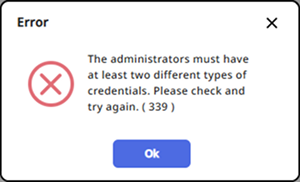
-
デバイスによっては、Two-step Authentication オプションが画面に表示されなくても、以前に有効化した設定が維持される場合があります。この場合、BioStar X で無効化できないため、Suprema グローバル技術サポートチームにお問い合わせください。
デバイスにフル管理者が設定されていない場合、次のようなポップアップメッセージが表示されます。 Advanced → Administrator で、すべての権限に管理者を追加してください。
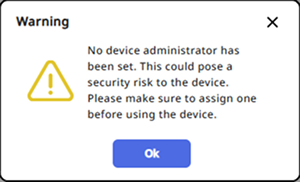
Two-step Authentication を有効にした後にすべての管理者のクレデンシャルを2種類未満に削除すると、BioStar X に接続できない状況下ではデバイスから管理者メニューにアクセスできなくなります。そのため、管理者クレデンシャルを削除する際は十分に注意してください。
管理者追加
Administrator グループでデバイス管理者を階級別に管理します。
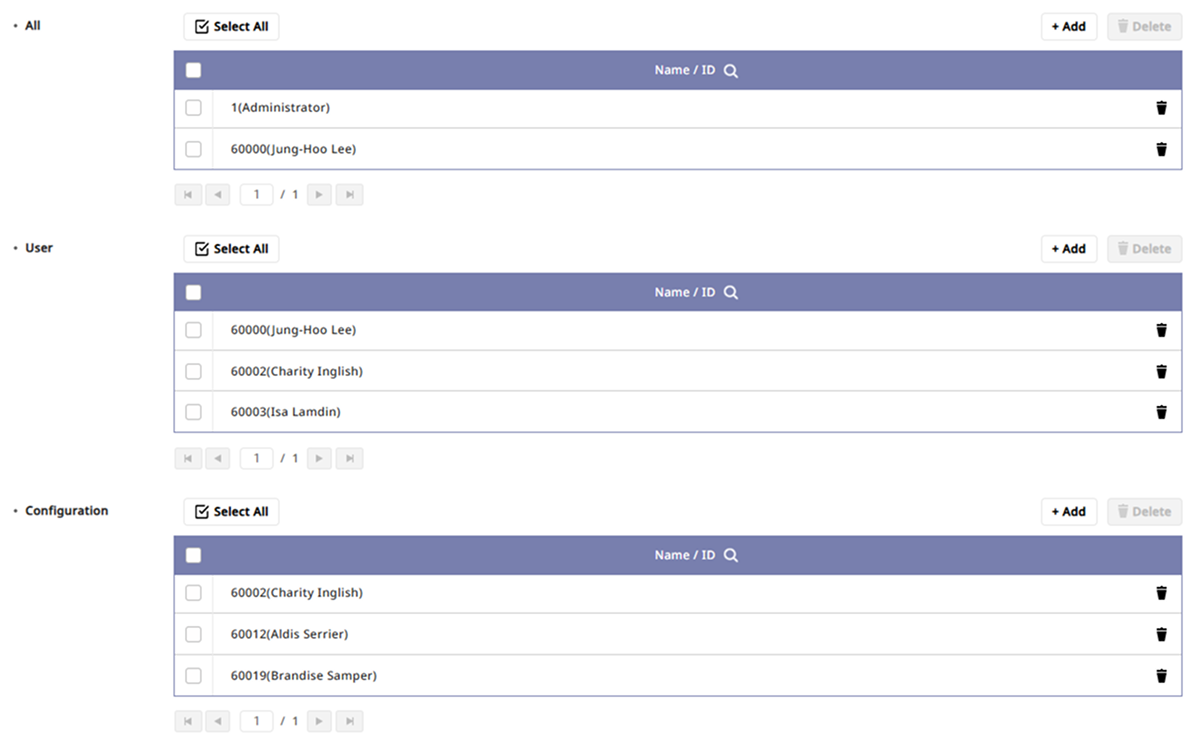
権限レベル別の管理者を追加するには、+ Add をクリックしてください。ユーザー一覧が表示されたら、目的のユーザーを選択してください。ユーザー一覧で をクリックすると、目的のユーザーを検索することもできます。
各階級の権限は以下を参照します。
| 階級 | ユーザー情報管理 | デバイス設定 |
|---|---|---|
| All | ✔️ | ✔️ |
| User | ✔️ | ❌ |
| Configuration | ❌ | ✔️ |
-
管理者を最大1,000人まで追加して管理します。追加できる管理者数はデバイスのファームウェアバージョンによって異なる場合があります。
-
登録済みユーザーを検索するには、Name / ID で をクリックしてください。
-
デバイス設定でデバイスの画面や音声、ネットワーク、RS-485 などの設定を変更します。
-
管理者を削除するには、該当管理者の右側にある をクリックします。
-
各デバイスに設定された管理者は BioStar X の権限に影響しません。
-
マスター管理者に対応するデバイス(CE 製品)で、デバイス管理者として登録したユーザーの PIN が 8 桁未満の場合、そのユーザーの PIN を 8 桁以上で再登録する必要があります。 PIN 登録の詳細については PINを登録するを参照してください。
-
Configuration 権限が付与されたユーザーの PIN を 4 桁に変更するには、まずすべてのデバイスの管理者権限から除外してください。
デバイス管理者に設定するユーザーに登録されているクレデンシャルが 2 種類未満の場合、エラーメッセージが表示されます。すべてのデバイス管理者に 2 種類以上のクレデンシャルを登録してから、再試行してください。
削除されたユーザーの管理者登録の処理
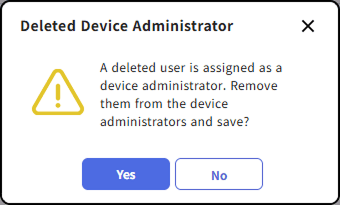
デバイスに登録されている管理者のうち BioStar X ですでに削除されたユーザーがいる場合、デバイス設定を保存するために画面最下部の Apply ボタンをクリックすると、次のポップアップが表示されます。
-
Yes: 削除されたユーザーを管理者リストから削除して保存します。
-
No: 保存をキャンセルします。
勤怠管理
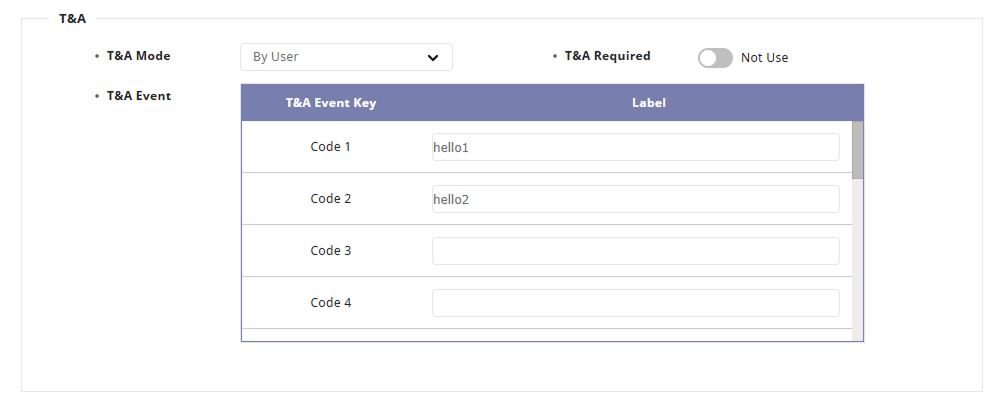
T&A グループでデバイスの勤怠イベント名を変更したり、勤怠モードを設定します。
-
T&A Mode:勤怠イベントの登録方法を設定します。
-
Not Use:勤怠イベントを記録できません。
-
By User:ユーザーが認証時に希望する勤怠イベントを選択できます。
-
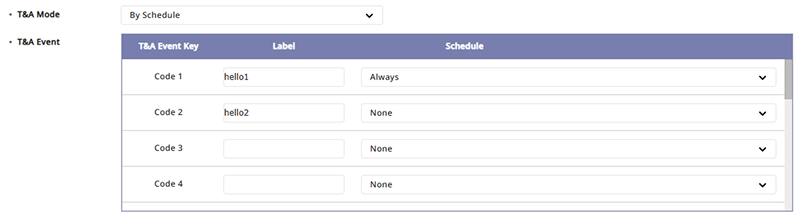
By Schedule:設定したスケジュールに従って勤怠イベントが自動で切り替わります。勤怠イベントに適用するスケジュールを選択できます。
-
Last Choice:ユーザーが最後に使用した勤怠イベントを継続して使用できます。
-
Fixed:選択した勤怠イベントのみを使用できます。固定で使用する勤怠イベントを選択します。
-
-
T&A Required:ユーザーが認証する際に必ず勤怠イベントを登録するように設定します。
このオプションは、T&A Mode オプションが By User に設定されている場合に使用できます。
-
T&A Event:勤怠イベント名を修正したり、T&A Mode オプションを By Schedule に設定した際に使用するスケジュールを追加します。
-
T&A Event Key:勤怠登録に使用できるキーの一覧です。
-
Label:T&A Event Key に対応する勤怠イベント名を変更できます。
-
Schedule:T&A Mode オプションを By Schedule に設定した場合に自動で切り替えるスケジュールを設定します。
-
-
LCD 画面がないデバイスでは、勤怠モードを Fixed と By Schedule に設定でき、固定の勤怠イベントを登録するか、あらかじめ設定したスケジュールに応じて切り替わる勤怠イベントを登録できます。対応機種は XPass Q2、XPass 2、XPass D2、BioEntry P2、BioEntry W2 です。
-
新しいスケジュールの設定に関する詳細は、スケジュールを設定するをご参照ください。
-
デバイスで Multi Face Authentication オプションを Use に設定すると、このデバイスは勤怠管理に使用できません。 Multi Face Authentication について詳しくは、認証を設定するを参照してください。
画面と音声の設定
デバイスの画面や音声に関する設定を変更します。デバイスによって設定できるオプションが異なる場合があります。
XPass 2、XPass D2、BioEntry P2、BioEntry W2
-
Sound:音声をオンまたはオフに切り替えます。
-
LED/Buzzer:LED またはブザーを動作させるイベント項目を選択して設定します。
-
Keypad Backlight:キーパッドバックライトをオンまたはオフに切り替えます。このオプションを有効にすると、キーパッド背面の照明が点灯します。暗い環境でもキーを簡単に識別できます。
Keypad Backlight オプションは XPass D2 ハードウェア V02M、ファームウェア 1.7.1 以降で使用できます。
FaceLite、BioLite N2、BioStation L2、BioStation 2
-
Language:デバイスの画面に表示する言語を設定します。デバイスに言語リソースファイルを送信するには、Update Resource をクリックします。
-
Device Volume:デバイスで再生される基本音量を設定します。
-
Menu Timeout:メニュー画面が待機画面に切り替わるまでの時間を設定します。
-
Theme:デバイスのホーム画面スタイルを変更します。
-
Backlight Timeout:画面バックライトが自動でオフになるまでの時間を設定します。
-
Message Timeout:メッセージが自動で消えるまでの時間を設定します。
-
Voice Instruction:通知音の代わりに音声ガイダンスを使用できます。
-
Background:デバイスのホーム画面の背景に表示する項目を設定します。
-
Logo:ユーザーが登録した画像をデバイスのホーム画面に表示できます。 Add ボタンをクリックして、希望する画像を登録します。
-
Notice:管理者が入力した内容をホーム画面に表示できます。
-
Slide Show:ユーザーが登録した最大10枚の画像をスライドショーとしてホーム画面に表示できます。 Add ボタンをクリックして、希望する画像を登録します。
-
Update ボタンをクリックして、変更内容をデバイスにリアルタイムで反映します。
-
壁紙の種類を変更した場合、Update ボタンをクリックしてもデバイスに適用されません。画面下部の Apply ボタンをクリックします。
-
Notice、Slide Show オプションは BioStation 2 モデルでサポートされています。
-
-
Sound:デバイスの起動、認証成功、認証失敗イベント時に再生する効果音を設定します。サイズが500KB以下の *.wav ファイルを選択します。 Browse ボタンをクリックします。
Update ボタンをクリックして、変更内容をデバイスにリアルタイムで反映します。
BioStation 3 Max、BioStation 3、X-Station 2、FaceStation F2、FaceStation 2、BioStation A2
-
Language:デバイスの画面に表示する言語を設定します。デバイスに言語リソースファイルを送信するには、Update Resource をクリックします。
-
Device Volume:デバイスで再生される基本音量を設定します。
-
Intercom Speaker Volume:IP インターホン機能を使用するときにデバイスから出力される音量を設定します。
-
Intercom Microphone Volume:IP インターホン機能を使用するときにデバイスへ入力される音量を設定します。
-
Menu Timeout:メニュー画面が待機画面に切り替わるまでの時間を設定します。
-
Backlight Timeout:画面バックライトが自動でオフになるまでの時間を設定します。
-
Message Timeout:メッセージが自動で消えるまでの時間を設定します。
-
Server Private Message:ユーザーが認証する際に画面に表示する個人メッセージの使用有無を設定できます。
デバイスで Multi Face Authentication オプションを Use に設定すると、このオプションを使用できません。 Multi Face Authentication について詳しくは、認証を設定するを参照してください。
-
Voice Instruction:通知音の代わりに音声ガイダンスを使用できます。
-
Home Screen:デバイスのホーム画面の背景に表示する項目を設定します。
-
Normal:既定の画像をホーム画面に表示します。
-
Logo:ユーザーが登録した画像をデバイスのホーム画面に表示できます。 Add ボタンをクリックして、希望する画像を登録します。
-
Notice:管理者が入力した内容をホーム画面に表示できます。
-
Update ボタンをクリックして、変更内容をデバイスにリアルタイムで反映します。
-
壁紙の種類を変更した場合、Update ボタンをクリックしてもデバイスに適用されません。画面下部の Apply ボタンをクリックします。
-
ホーム画面を Logo に設定し、Slide Show に設定すると、最大10枚の画像をスライドショーとしてホーム画面に表示できます。 Add ボタンをクリックして、希望する画像を登録します。
-
-
Sound:デバイスの起動、認証成功、認証失敗イベント時に再生する効果音を設定します。サイズが500KB以下の *.wav ファイルを選択します。 Browse ボタンをクリックします。
Update ボタンをクリックして、変更内容をデバイスにリアルタイムで反映します。
-
Default Idle Screen: デバイスを使用しない時間に画面に表示する待機画面を選択できます。
-
Screen Saver: スクリーンセーバーを待機画面として表示します。
-
Home Screen: Home Screen オプションで選択した内容を表示します。
-
このオプションは BioStation 3 Max、BioStation 3、X-Station 2、FaceStation F2、FaceStation 2 のモデルでサポートされています。
-
Play Video オプションの詳細は#playVideoをご参照ください。
-
XPass Q2
LED/Buzzer:LED またはブザーを動作させるイベント項目を選択して設定します。
待機画面で動画を再生
待機画面で動画を再生する機能は、BioStation 3 Max のファームウェア 1.1.0 以降に対応しています。動画をデバイスに転送する前に準備してください。
動画の追加とデバイスへの転送
デバイスの待機画面で任意のコンテンツを再生するよう設定できます。
-
LauncherページでSettingsをクリックします。
-
画面左のサイドバーで Device → Device をクリック。
-
デバイス一覧で BioStation 3 Max をクリックします。
-
Advanced → Display/Sound セクションに移動します。
-
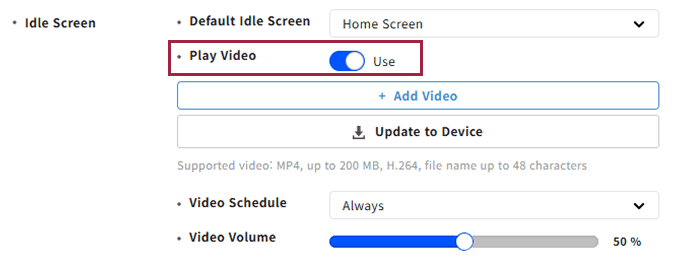
Idle Screen → Play Video オプションを Use に設定します。
-
Add Video ボタンをクリックします。
-
ローカルに保存された動画を選択します。
-
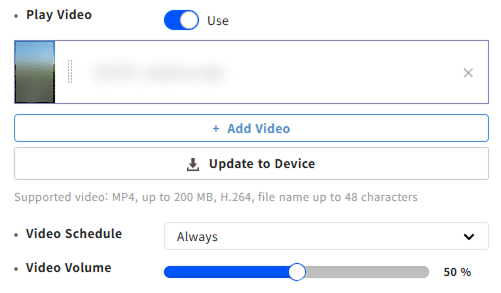
動画がアップロードされたら、Video Scheduleと Video Volumeを設定します。
-
アップロードした動画をデバイスに転送するには、Update to Device ボタンをクリックします。
-
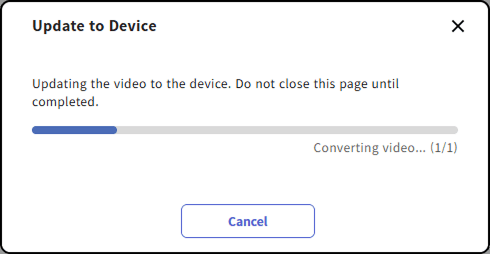
更新の進行状況ポップアップが表示されます。アップロードが完了するまでページを閉じないでください。
-
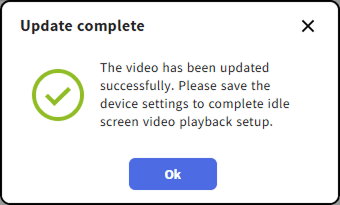
アップロード完了メッセージが表示されたら、Ok ボタンをクリックします。
-
変更内容を保存するには、画面最下部の Apply ボタンをクリックします。
-
動画は、Video Schedule オプションで指定したスケジュールに従い、Play Video が Use に設定され、かつ動画が 1 件以上登録されている場合にのみ再生されます。この条件を満たさないスケジュールでは、Default Idle Screen で選択した画面が表示されます。
-
対応する動画ファイルのサイズは最大 200MB で、ファイル形式は MP4(H.264)です。
-
動画ファイル名の長さは最大 48 文字です。ファイル名にピリオド(
.)、シングルクォーテーション(')、バッククォート(`)などの文字が含まれている場合、追加できません。 -
動画は最大 3 件まで追加できます。動画を 3 件まで追加すると、Add Video ボタンは無効になります。
-
デバイスがスレーブとして接続されている場合(RS-485 で接続されている場合)、動画を追加、削除、または転送できません。
-
マスターデバイスが動画再生機能に対応している場合、スレーブ画面にはマスターデバイスに登録された動画リストが参照専用で表示されます。リストは確認のみです。追加、削除、転送、順序変更はマスターデバイスでのみ行います。
-
マスターデバイスが動画再生機能に対応していない場合、スレーブ画面には動画リストが表示されず、Default Idle Screen オプションのみ表示されます。
-
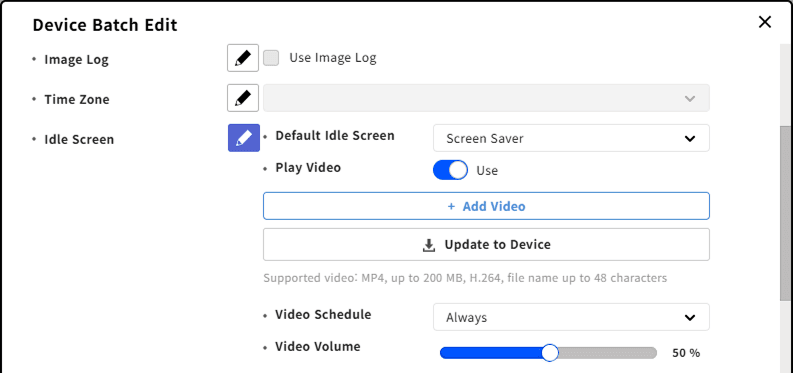
Batch Edit 機能で、複数のデバイスに動画を一度に追加して転送できます。Batch Editの機能の詳細については、デバイス管理機能を利用するをご参照ください。
動画の再生順序の変更
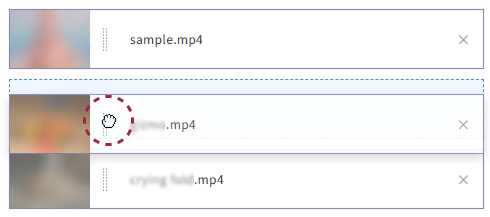
動画サムネイルの右側領域をクリックしたままドラッグして、再生順序を変更してください。順序を変更した後、変更内容を保存するには、画面最下部の Apply をクリックします。
動画の削除
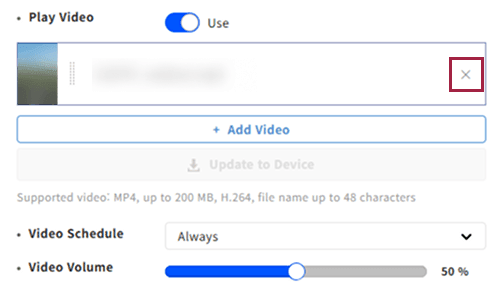
アップロードした動画を削除するには、Idle Screen → Play Video で、削除する動画の ボタンをクリックします。その後、Update to Device ボタンをクリックしてください。変更内容を保存するには、画面最下部の Apply ボタンをクリックします。
動画の転送失敗
動画のデバイスへの送信に失敗すると、ポップアップが失敗した動画名を表示します。
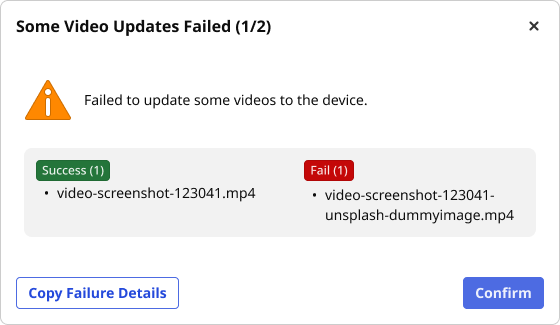
転送に失敗する主な原因は次のとおりです。
-
デバイスの応答処理中にエラーが発生した場合
-
上記の理由に該当しないその他のエラーが発生した場合
Batch Edit 機能で複数のデバイスに動画を一括送信した際に、一部のデバイスだけ失敗した場合は、結果ポップアップで Copy Failure Details ボタンをクリックして、失敗したデバイスの一覧と理由をクリップボードにコピーします。
作業条件と動作の設定
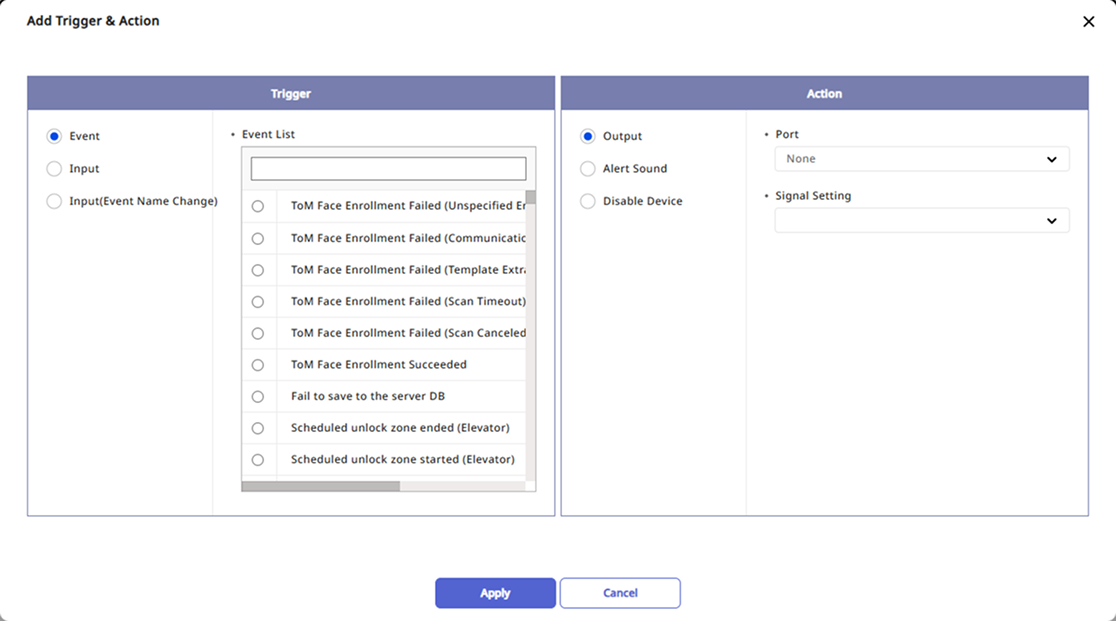
Trigger & Action グループでは、各状況に応じた作業条件と動作を設定できます。例えば、認証に失敗したときにすべてのアラームを鳴らす、または RS-485 接続が切断されたときにデバイスを使用できないように設定できます。
作業条件と動作は、イベントを選択して登録することも、ユーザーが任意の条件や動作を設定することもできます。 Trigger & Action グループの右側で Add ボタンをクリックします。
Trigger
あらかじめ設定されたイベントを選択するか、ユーザー定義の条件を追加できます。
-
Event:あらかじめ設定されたイベントを選択します。
-
Input:オプション内の各項目を選択してユーザー定義の条件を設定します。
-
Input(Event Name Change):オプション内の各項目を選択してユーザー定義の条件を設定します。入力に対する動作を伴わずに入力のみを検知するように設定できます。
-
Trigger を Event に設定した場合、イベントリストから 1 つのイベントしか選択できません。
-
Input または Input(Event Name Change) オプションを選択してカスタム条件を設定する際に希望するスケジュールがない場合は、+ Add Schedule をクリックします。スケジュール設定の詳細については、スケジュールを設定するをご参照ください。
-
Input(Event Name Change) オプションを選択してカスタム条件を設定する際に目的のイベント名がない場合は、Add Event Name をクリックします。該当イベントが発生すると、イベントログおよびリアルタイムログに設定したイベント名が表示されます。
-
イベント名は最大 64 文字まで入力できます。
Action
あらかじめ設定された動作を選択するか、ユーザー定義の動作を追加できます。
-
Output オプションを選択してカスタム動作を設定する際に目的の信号設定がない場合は、+ Add Signal をクリックして設定します。
-
Trigger を Input(Event Name Change) に選択した場合、Action を Port None に設定できます。
イメージログ設定
Image Log グループでは、デバイスで使用するイメージログイベントとスケジュールを設定できます。
-
Image Log オプションを Use に設定します。
-
Configuration で + Add をクリックし、必要なイベントとスケジュールを設定します。
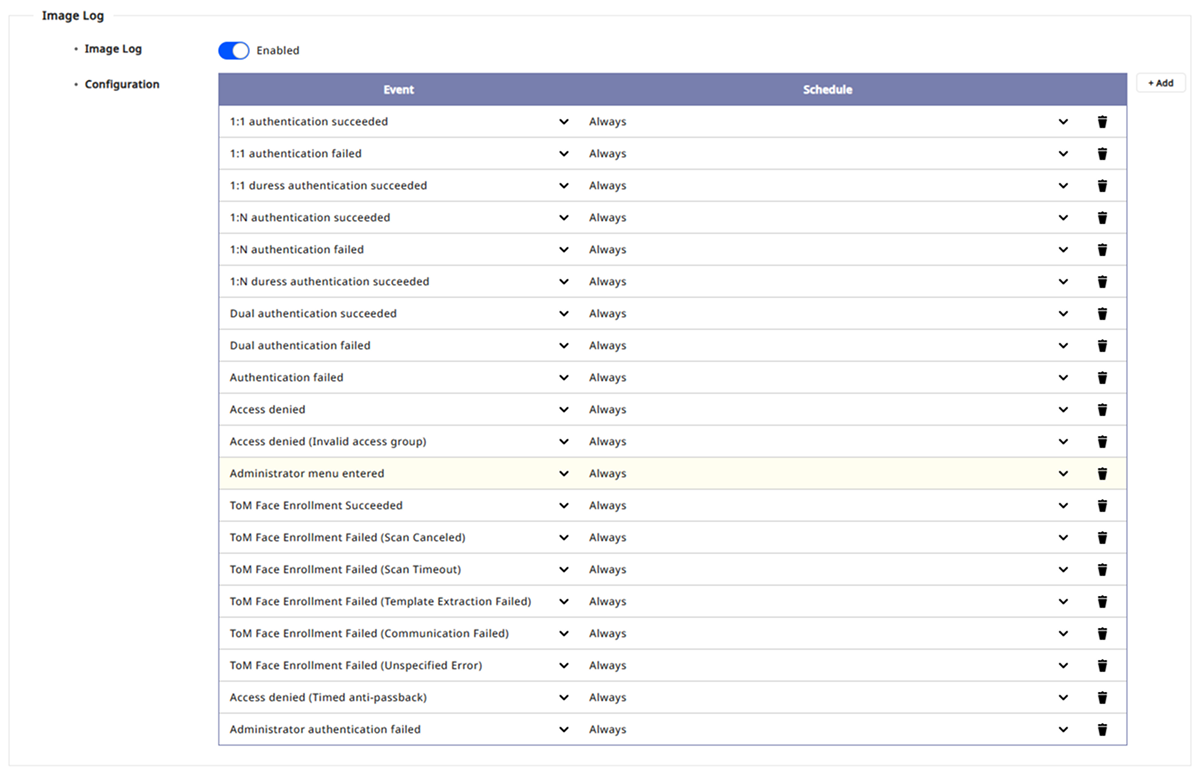
-
この機能はBioStation 3 Max、BioStation 3、X-Station 2、FaceStation F2、FaceStation 2、BioStation A2の各モデルで利用できます。
-
イメージログの基本設定の詳細については、イメージログを設定するを参照してください。
Wiegand 設定
Wiegand グループでは、Wiegand デバイスの入出力に関する詳細項目を設定できます。

-
Input/Output:入出力モードを選択します。
-
Pulse Width(μs):Wiegand 信号のパルス幅を設定します。
-
Wiegand Input Format:デバイスに指定する Wiegand フォーマットを変更します。
-
Pulse Interval(μs):Wiegand 信号のパルス間隔を設定します。
-
Output Mode:Wiegand 信号の出力モードを設定します。
-
Normal:設定済みの Wiegand フォーマットでカードをスキャンします。エラーコードを設定でき、Wiegand を使用したカード認証に失敗した場合に送信する値を選択できます。
-
Bypass:Wiegand 認証に関係なく CSN を送信します。ドア制御機能のないデバイスとして使用する場合に設定します。
-
-
Output info:認証時にデバイスへ出力する情報を選択します。
Wiegand形式の設定の詳細については、Wiegandカード形式を設定するをご参照ください。
セキュリティタンパー設定
デバイスでタンパーイベントが発生した場合に、デバイスに保存されているすべてのユーザー情報、全ログ、およびセキュリティキーを削除するよう設定できます。 Secure Tamper 機能を有効にするには、On に設定します。

アナログインターホン設定
アナログインターホンの使用可否を設定できます。デバイスに接続されたインターホンを使用するには、Interphone グループで Use をクリックします。
この機能は BioStation 2 モデルのみ対応しています。
カメラ設定
カメラの周波数を設定できます。蛍光灯を使用する環境で周波数を誤って設定すると、画像がちらつく場合があります。 Camera グループで地域に合わせた周波数を設定します。
-
この機能は、ファームウェア 2.1.4 以降の FaceStation F2 モデルおよび BioStation A2 モデルでサポートされます。
-
カメラの周波数は地域によって異なります。米国では 60 Hz が一般的で、多くの他地域では 50 Hz が使用されています。地域に適したカメラ周波数については代理店にお問い合わせください。