認証を設定する
デバイスのユーザー認証に関するさまざまな設定方法を案内します。 Authentication セクションでは、認証方式とデバイスがサポートする主要な認証オプションを段階的に確認します。設定を変更すると実際のデバイスに反映される点に留意し、各オプションの機能と注意事項を参照して環境に適した認証ポリシーを構成してください。
-
デバイスの種類によって設定できるネットワークオプションが異なる場合があります。
-
ユーザーが任意で変更した内容がある場合は、Apply をクリックします。変更内容を保存しないとデバイスに反映されません。
認証方法の設定
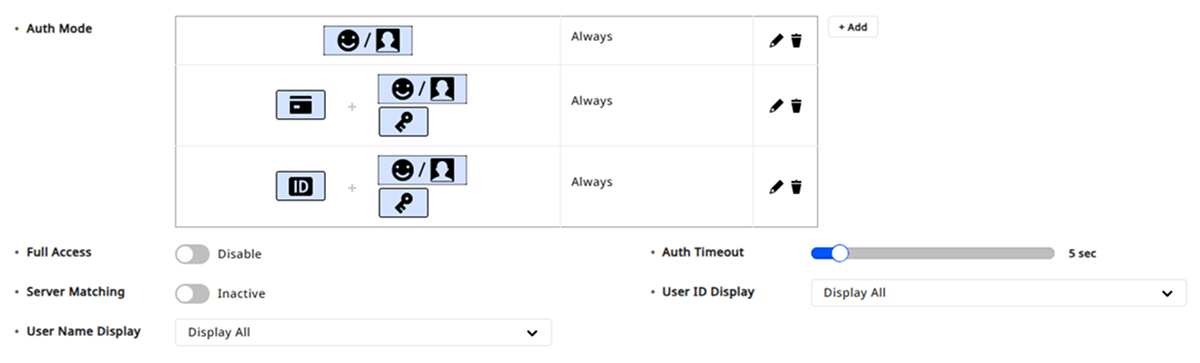
デバイスの認証モードと権限、サーバーマッチング、認証待機時間を設定できます。
-
Auth Mode:1 つ以上のクレデンシャルを組み合わせてデバイスの認証モードを設定します。詳しくは#added-auth-modeをご覧ください。
-
追加した認証モードを編集するには をクリックします。
-
をクリックして追加した認証モードを削除します。
-
-
Full Access:デバイスに登録されたユーザーに出入グループ設定なしですべての出入権限を付与できます。
情報このオプションを Use に設定すると、Access Level および Floor Level にデバイスを登録できません。
-
Auth Timeout:Auth Mode オプションで複数のクレデンシャルを組み合わせて使用する場合、2 番目のクレデンシャルを認証するまでの待機時間です。指定した時間内にクレデンシャルを認証しない場合、認証に失敗します。
-
Server Matching
-
Active:サーバーマッチング機能を有効にします。 BioStar Xをインストールしたサーバーに保存されているユーザー情報を使用して認証を行うサーバーマッチング機能を設定してください。
-
Inactive:サーバーマッチング機能を無効にします。この場合、デバイスに登録されているユーザー情報で認証を行います。
Server Matching 機能に対応するデバイスとファームウェアバージョンを表示
-
BioStation 3 Maxのファームウェアバージョン1.0.0以降
-
XPass Q2のファームウェアバージョン1.0.0以降
-
BioEntry W3 ファームウェア 1.0.0 以上
-
BioStation 3 ファームウェア 1.0.0 以上
-
X-Station 2 ファームウェア 1.0.0 以上
-
FaceStation F2 ファームウェア 1.0.0 以上
-
XPass 2 ファームウェア 1.0.0 以上
-
BioLite N2 ファームウェア 1.0.0 以上
-
XPass D2 ファームウェア 1.0.0 以上
-
BioEntry P2 ファームウェア 1.0.0 以上
-
FaceStation 2 ファームウェア 1.4.0 以上
-
BioEntry W2 ファームウェア 1.0.0 以上
-
BioStation L2 ファームウェア 1.0.0 以上
-
BioStation A2 ファームウェア 1.0.0 以上
-
BioStation 2 ファームウェア 1.2.0 以上
-
CoreStation ファームウェア 1.0.0 以上
-
FaceLite はサーバーマッチング機能をサポートしていません。
-
BioStation 3、BioEntry W3、FaceStation F2 の各デバイスは顔認証のサーバーマッチング機能をサポートしていません。
-
-
Face Detection Level:ユーザーが認証するときにデバイスに内蔵されたカメラで顔を検出するアルゴリズムレベルを設定してください。
-
Normal:腕の長さ程度の距離から顔を検出できます。
-
High:腕の長さより近づく必要があり、顔を検出できます。
-
Not Use:顔検出機能を使用しません。
情報このオプションは BioStation A2 モデルでサポートされています。
-
-
User ID Display:認証成功時にデバイスに表示されるユーザーIDを表示または非表示にできます。
- Display All / Mask All but First Letter / Hide All
-
User Name Display:認証成功時にデバイスに表示されるユーザー名を表示または非表示にできます。
- Display All / Mask All but First Letter / Hide All
-
Auth Failure Lockout:短時間に認証に繰り返し失敗すると、一定時間デバイスをロックして総当たり攻撃を遮断します。このオプションを Enable に設定すると、以下の項目を設定できます。デフォルトは Disable です。
-
Max Attempts:デバイスをロックするまでに許容する認証失敗回数を 3~15回の範囲で設定してください。デフォルトは5回です。
-
Monitoring Window:認証失敗回数を累積して計算する時間を 30~300秒の範囲で設定してください。デフォルトは60秒です。
-
1st Lockout Duration:認証失敗回数が Max Attempts に達したときにデバイスをロックする時間を 30~900秒の範囲で設定してください。デフォルトは60秒です。値の入力が必須です。
-
2nd Lockout Duration: 1次ロックが解除された後も認証失敗が繰り返される場合に適用する2次ロック時間です。このオプションを Use に設定すると、900~3,600秒の値を入力できます。デフォルトは900秒です。
このオプションを Disable に設定すると、2次ロックなしで1次ロックのみを繰り返し適用します。
-
Lockout Reset Time:最後の認証失敗後、この時間内に追加の失敗がなければ、累積失敗回数を初期化します。 600~3,600秒の範囲で設定してください。デフォルトは1,800秒です。
情報-
デバイスが現在ロック状態の場合、Auth Failure LockoutをDisableに変更して保存すると、デバイスは直ちにロックを解除します。ただし、2nd Lockout DurationをDisableに変更して保存しても、デバイスはロックを解除しません。
-
Auth Failure Lockout オプションは BioStation 3 のファームウェア 1.5.0 以降でサポートされています。
-
認証モードを追加する
Auth Mode オプションでデバイスの認証モードを設定してください。指紋、ID、カード、PIN、顔などのクレデンシャルを組み合わせて認証モードを設定できます。
-
Auth Mode オプションで Add ボタンをクリックしてください。
-
Add New Auth Mode ウィンドウが表示されたら、希望する認証モードを中央エリアへドラッグしてください。
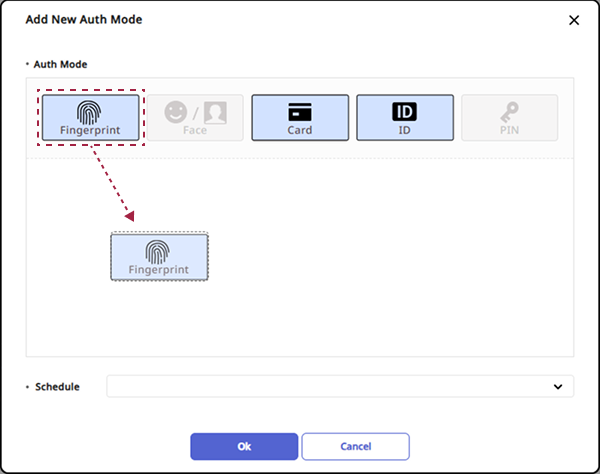
追加できる認証モードは最大5個までです。
-
Schedule オプションで希望の項目を選択してください。
-
すべての設定が完了したら、Apply ボタンをクリックしてください。
Schedule オプションに希望のスケジュールがない場合は、 Add New Schedule をクリックしてください。新しいスケジュールを追加できます。スケジュール設定の詳細については、スケジュールを設定するをご参照ください。
指紋認証を設定する
Fingerprint グループでは、デバイスの指紋認証に関する詳細を設定できます。

-
1:N Security Level:指紋認証時に使用するセキュリティレベルを設定してください。セキュリティレベルを上げるほど、本人拒否率 (FRR) は高くなりますが、他人受入率 (FAR) は低くなります。
-
Scan Timeout:指紋スキャンの待機時間を設定してください。設定した時間内に指紋をスキャンできない場合、認証は失敗します。
-
Sensor Sensitivity:指紋センサーの感度を設定してください。より精密な指紋情報を取得するには、センサー感度を高く設定してください。
-
1:N Fast Mode:指紋認証の速度を設定してください。 Automatic を選択すると、デバイスに登録されている指紋テンプレートの総数に応じて認証速度が設定されます。
-
Template Format:設定されている指紋テンプレート形式を確認できます。
-
Matching Timeout:指紋マッチングの待機時間を設定してください。設定した時間内に認証が完了しない場合、認証は失敗します。
-
View Image:指紋認証時に画面に指紋画像を表示できます。
-
Sensor Mode:指紋センサーの動作モードを設定してください。
-
Auto On:指紋センサーがユーザーの指を検知すると、センサーがオンになります。
-
Always On:指紋センサーが常にオンになっています。
-
-
Advanced Enrollment:高品質の指紋情報を保存するために、スキャンした指紋の品質を検査できます。Useに設定すると、指紋品質が低い場合にユーザーへ通知し、正しくスキャンできるよう支援します。
-
Fingerprint LFD:偽造指紋検出レベルを設定できます。偽造指紋検出レベルを高く設定すると、実際の指紋に対する拒否率も高くなる場合があります。
-
Duplicate Check:指紋を登録する際に重複登録をチェックできます。
-
デバイスの種類によって設定できるオプションが異なる場合があります。
-
指紋認証設定で Template Format オプションを変更すると、以前に保存されたすべての指紋は使用できなくなります。ユーザーの指紋を登録する前に、必ず Template Format オプションでテンプレートを選択してください。
-
View Image オプションは BioStation 3 Max (BS3M-ODB, BS3M-OAPB)、X-Station 2 (XS2-ODPB, XS2-OAPB)、FaceStation F2 (FSF2-ODB)、BioLite N2、BioStation L2、BioStation A2、BioStation 2 のモデルでサポートされています。
-
Fingerprint LFD オプションは BioStation 3 Max (BS3M-ODB, BS3M-OAPB)、X-Station 2 (XS2-ODPB, XS2-OAPB)、FaceStation F2 (FSF2-ODB)、BioLite N2、BioStation L2、BioStation A2、BioEntry W2 のモデルでサポートされています。
顔認証の設定
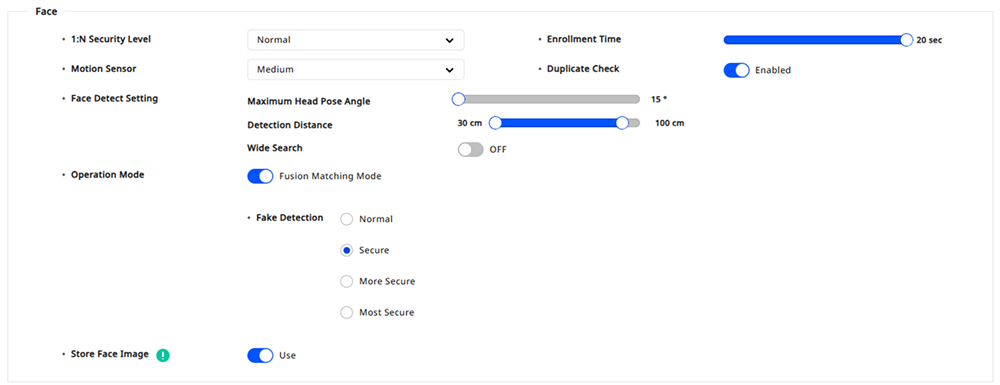
IR Face / Face または Face グループでは、デバイスの顔認証に関する詳細設定を行えます。
-
1:N Security Level:顔を認証する際に使用するセキュリティレベルを設定します。セキュリティレベルを上げるほど、本人拒否率 (FRR) は高くなりますが、他人受入率 (FAR) は低くなります。
-
Enrollment Timeout:ユーザーの顔を登録する際、設定した時間内に登録できないと顔登録がキャンセルされます。
-
Motion Sensor:デバイス周囲の動きを検知する感度を設定します。
-
Ambient Brightness:デバイス周囲の明るさを検知して IR LED の強度を調整できます。
-
Enhanced fake face enrollment block:偽造顔検出レベルを設定します。偽造顔検出レベルを高く設定すると、実際の顔に対する拒否率も高くなる場合があります。
-
Light Brightness:デバイス照明の明るさを手動で調整できます。 Normal または High で明るさを設定するか、 Not Use を選択して照明をオフにできます。
-
Quick Enrollment:クイック顔登録の使用有無を設定します。
-
Enable:顔登録手順をワンステップに設定します。
-
Disabled:顔登録手順を3段階に設定します。高品質の顔テンプレートを登録する場合は、Disabled に設定します。
-
-
Duplicate Check:顔を登録する際に重複登録をチェックできます。
-
Face Detect Setting:顔を認証する際の顔認識環境を設定します。
-
Maximum Head Pose Angle:許容される顔の最大回転角度を設定します。
-
Detection Distance:顔を認識する最小および最大距離を設定します。
-
Wide Search:カメラ映像全体で顔を認識する場合は ON に設定します。
-
-
Operation Mode:顔を認証する際のデバイスの動作モードを設定します。
-
Fusion Matching Mode:ビジュアルと赤外線の両方でマッチングを行い、顔認証の精度を高めます。
-
Fast Matching Mode:デバイスの認証範囲内でユーザーが歩きながらでも顔認証を行えるよう、高速で認証を実行します。
-
-
Fake Detection:写真などによる偽造顔を利用したユーザー認証を防止できます。 Operation Mode オプションを Fusion Matching Mode に設定すると有効になります。
-
Store Face Image:顔の実際の画像と特徴情報のみを抽出したテンプレートを保存します。実際の画像を保存しない場合は、この設定を無効にしてください。
-
Duplicate Authentication Prevention:同じユーザーの顔が短時間に再度検知された場合、重複して認証しないように設定してください。 Enable に設定すると、Timeout を 3~60秒の範囲で設定できます。
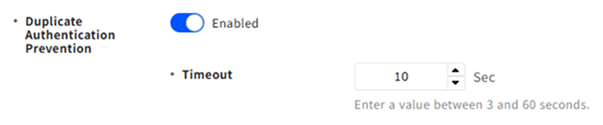
この設定は、Anti-Tailgating と Multi Face Authentication のどちらを使用しても共通で適用されます。
-
Anti-Tailgating:デバイスカメラの撮影範囲内で2人以上の顔を同時に検知すると、共連れと判断して認証を中断します。
-
Multi Face Authentication:デバイスカメラの撮影範囲内にいる複数のユーザーの顔を順番に認証します。
-
このオプションを使用するには、別途デバイスライセンスが必要です。ライセンスがないデバイスでは、このオプションを使用に設定できません。詳しくはデバイスライセンスをご覧ください。
-
このオプションを Use に設定すると、デバイスに設定された Auth Mode に関係なく、顔認証専用で動作します。
-
このオプションを使用するデバイスでは、T&AおよびServer Private Message機能は使用できません。
-
-
デバイスの種類によって設定できるオプションが異なる場合があります。
-
Ambient Brightness、Enhanced fake face enrollment block、Quick Enrollment の各オプションは FaceStation 2、FaceLite モデルでサポートされています。
-
Light Brightness オプションは FaceStation F2 ファームウェア 1.1.0 以降のモデルでサポートされています。
-
Face Detect Setting, Operation Mode オプションは BioStation 3 Max、BioStation 3、FaceStation F2 のモデルでサポートされています。
-
Anti-Tailgating と Multi Face Authentication は同時に Use に設定できません。一方のオプションを Use に設定すると、もう一方のオプションは自動的に Not Use に切り替わります。
-
Duplicate Authentication Prevention と Multi Face Authentication オプションを設定できるのはマスターデバイスのみです。 Anti-Tailgating オプションは、マスターデバイスとスレーブデバイスでそれぞれ設定できます。
-
Duplicate Authentication Prevention、Anti-Tailgating、Multi Face Authentication オプションは、デバイスの種類およびファームウェアのバージョンによってサポート状況が異なる場合があります。
- BioStation 3 ファームウェア バージョン 1.5.0以降
QR/バーコード設定
QR/Barcode グループでは、デバイスの QR/バーコード認証に関する詳細設定を行えます。

-
Use QR/Barcode through Camera / Use QR/Barcode:デバイスのカメラでのQR/バーコード認証を使用するかどうかを設定します。
-
Camera Timeout / Scan Timeout:カメラのスキャン待機時間を設定します。設定した時間内に QR/バーコードをスキャンしないと、認証に失敗します。
-
Use QR as Card:ユーザーに発行した CSN カードまたは Wiegand カードと同じデータを持つ QR コードで認証できるように設定します。
-
Motion Sensor:動きを検知してカメラのスキャンを開始する感度を設定します。
-
Use QR/Barcode through Scanner:デバイスのスキャナーによるQR/バーコード認証の使用可否を設定します。
-
Scanner Timeout:スキャン待機時間を設定します。設定した時間内に QR/バーコードをスキャンしないと、認証に失敗します。
-
LED Light:QRコード認証時にデバイスのLED照明を使用するかどうかを設定します。
-
Use QR/Barcode through Camera オプションを使用するには、別途デバイスライセンスが必要です。詳しくはデバイスライセンスをご覧ください。
-
Use QR/Barcode through Camera、Camera Timeout、Use QR as Card、Motion Sensor オプションに対応しているデバイスは以下のとおりです。
-
BioStation 3 Maxのファームウェアバージョン1.0.0以降
-
BioStation 3 ファームウェア バージョン 1.1.0以降
-
X-Station 2 (XS2-ODPB, XS2-OAPB, XS2-DPB, XS2-APB) ファームウェア 1.2.0 以上
-
X-Station 2 (XS2-QDPB, XS2-QAPB) ファームウェア 1.4.1 以上
-
-
以下のデバイスが Use QR/Barcode through Scanner および Scanner Timeout オプションに対応しています。
- X-Station 2 (XS2-QDPB, XS2-QAPB)
-
Use QR/Barcode、Scan Timeout、LED Light のオプションに対応しているデバイスは以下のとおりです。
- XPass Q2のファームウェアバージョン1.0.0以降
カード認証設定
Card Type グループでデバイスが使用するカードタイプを設定します。
デバイスがサポートするカードタイプのみが Card Type グループに表示されます。
CSN Card
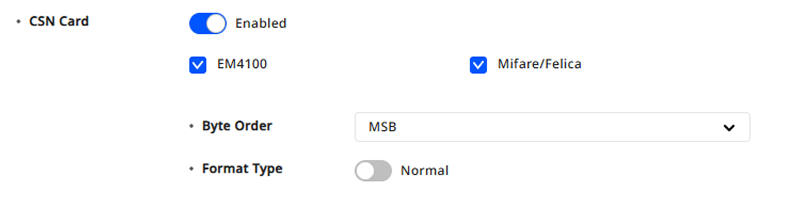
CSNカードとフォーマットの種類を選択し、バイト順序を設定します。
-
Byte Order
-
MSB:カードデータを処理するとき、大きいバイト単位から小さいバイト単位の順に処理し、カードシリアル番号 (CSN) を左から右へ順に保存します。
-
LSB:カードデータを処理するとき、小さいバイト単位から大きいバイト単位の順に処理してカードシリアル番号 (CSN) を保存します。
-
-
Format Type
-
Normal:カードのシリアル番号 (CSN) を変換せずにそのまま読み取って表示します。
-
Wiegand:ユーザーが定義した Wiegand 形式に従ってカードシリアル番号 (CSN) を変換して表示します。新しい Wiegand 形式を設定するには、Wiegandカード形式を設定するを参照してください。
-
Wiegand Card
Wiegand カードの種類を選択し、Wiegand 形式を設定します。 Wiegand Format オプションで使用する Wiegand 形式を選択します。
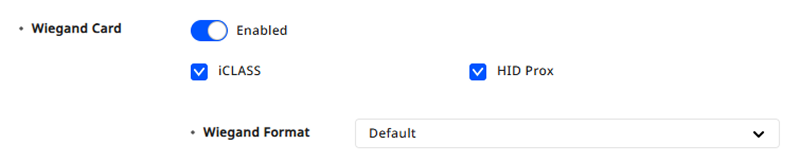
新しい Wiegand 形式を設定するには、Wiegandカード形式を設定するを参照してください。
Suprema Smart Card
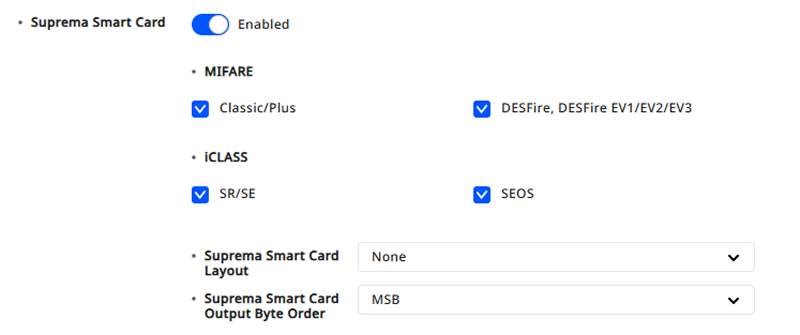
Suprema スマートカードの種類を選択し、カードレイアウトとバイト順序を設定します。
-
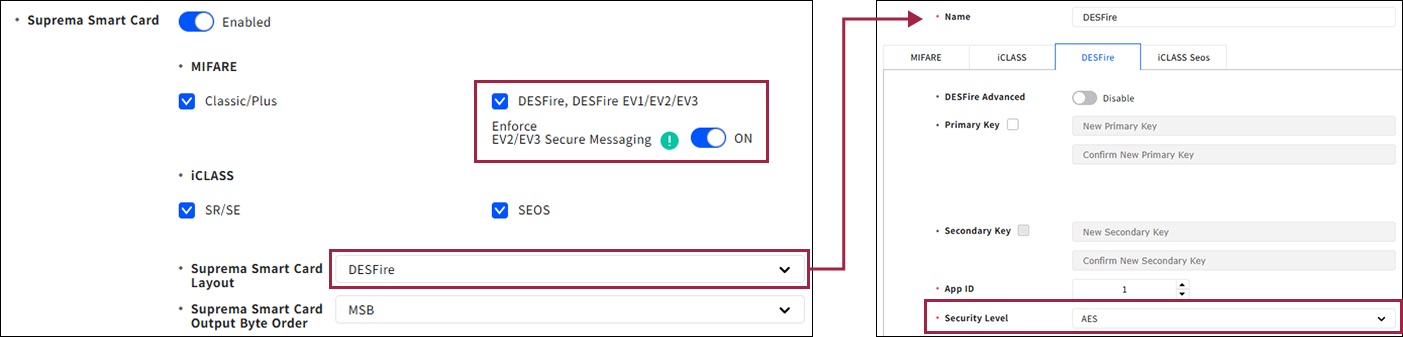
Enforce EV2/EV3 Secure Messaging: このオプションをONに設定すると、認証はEV2セキュアメッセージングに対応するカード(DESFire EV2/EV3)に限られます。デバイスは、EV2セキュアメッセージングに対応しないDESFire EV1カードの認証を拒否します。
このオプションは、DESFire, DESFire EV1/EV2/EV3を選択し、選択したSuprema Smart CardのSecurity LevelがAESの場合に有効になります。Suprema Smart Cardを使用しない場合、このオプションはOFF状態で表示されます。
-
Suprema Smart CardとCustom Smart Cardは設定値を共有しています。どちらか一方でも使用中の場合、どちらかの値を変更すると確認メッセージが表示されます。メッセージウィンドウで Ok ボタンをクリックすると、二つのオプションが同時に変更されます。片方でスマートカードを使用していない場合、確認メッセージなしで値を変更できます。
-
セキュアメッセージングは、DESFire EV2およびEV3カードでのみ使用できます。使用するには、DESFireを有効にし、カードレイアウトの暗号化の種類をAESに設定してください。
-
デバイスがEV2セキュアメッセージング機能をサポートしない場合、Enforce EV2/EV3 Secure Messagingオプションは表示されません。
-
複数のデバイスを選択し、Device Batch Editでこのオプションを設定することもできます。一括編集では、EV2セキュアメッセージングに対応しないデバイスを自動的に除外します。
-
-
Suprema Smart Card Layout:Suprema スマートカードレイアウトを選択します。詳しくはスマートカード形式を設定するをご覧ください。
-
Suprema Smart Card Output Byte Order
-
MSB:カードデータを大きいバイト単位から小さいバイト単位の順に処理します。
-
LSB:カードデータを小さいバイト単位から大きいバイト単位の順に処理します。
-
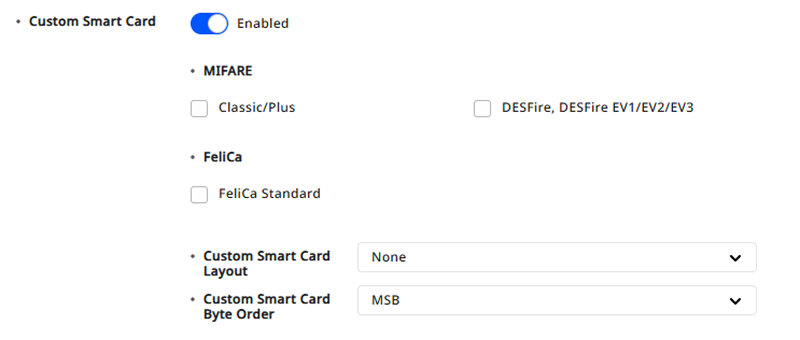
Custom Smart Card
他社が発行したカスタムスマートカードの種類を選択し、カードレイアウトとバイト順序を設定します。
-
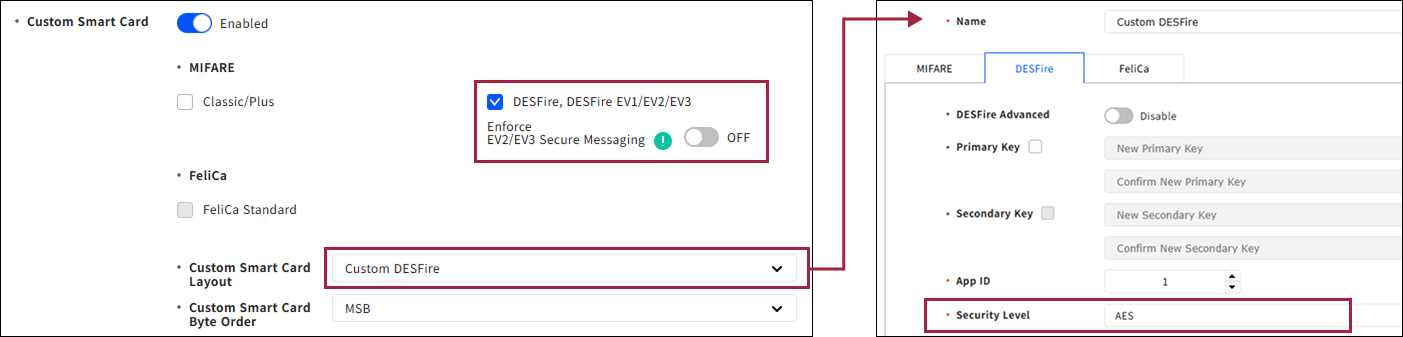
Enforce EV2/EV3 Secure Messaging: このオプションをONに設定すると、認証はEV2セキュアメッセージングに対応するカード(DESFire EV2/EV3)に限られます。デバイスは、EV2セキュアメッセージングに対応しないDESFire EV1カードの認証を拒否します。
このオプションは、DESFire, DESFire EV1/EV2/EV3を選択し、選択したCustom Smart CardのSecurity LevelがAESの場合に有効になります。Custom Smart Cardを使用しない場合、このオプションはOFF状態で表示されます。
-
Suprema Smart CardとCustom Smart Cardは設定値を共有しています。どちらか一方でも使用中の場合、どちらかの値を変更すると確認メッセージが表示されます。メッセージウィンドウで Ok ボタンをクリックすると、二つのオプションが同時に変更されます。片方でスマートカードを使用していない場合、確認メッセージなしで値を変更できます。
-
セキュアメッセージングは、DESFire EV2およびEV3カードでのみ使用できます。使用するには、DESFireを有効にし、カードレイアウトの暗号化の種類をAESに設定してください。
-
デバイスがEV2セキュアメッセージング機能をサポートしない場合、Enforce EV2/EV3 Secure Messagingオプションは表示されません。
-
複数のデバイスを選択し、Device Batch Editでこのオプションを設定することもできます。一括編集では、EV2セキュアメッセージングに対応しないデバイスを自動的に除外します。
-
-
Custom Smart Card Layout:カスタムスマートカードレイアウトを選択します。詳しくはスマートカード形式を設定するをご覧ください。
-
Custom Smart Card Byte Order
-
MSB:カードデータを大きいバイト単位から小さいバイト単位の順に処理します。
-
LSB:カードデータを小さいバイト単位から大きいバイト単位の順に処理します。
-
カスタムスマートカードをサポートするデバイスとファームウェアバージョンを表示
-
BioStation 3 Max ファームウェア 1.3.0 以上
-
XPass Q2のファームウェアバージョン1.0.0以降
-
BioEntry W3 ファームウェア 1.0.0 以上
-
BioStation 2a ファームウェア 1.1.0 以上
-
BioStation 3 ファームウェア 1.3.0 以上
-
X-Station 2 ファームウェア 1.3.0 以上
-
BioLite N2 ファームウェア 1.6.2 以上
-
XPass D2 ファームウェア 1.7.1 以上
-
BioEntry P2 ファームウェア 1.5.1 以上
-
BioEntry W2 ファームウェア 1.8.0 以上
CSN Mobile
モバイルカードの認識方法を設定します。

-
NFC:モバイル機器で NFC 通信を使用してモバイルカードを認識します。
-
BLE:低電力 Bluetooth (Bluetooth Low Energy、BLE) 通信を使用してモバイルカードを認識します。
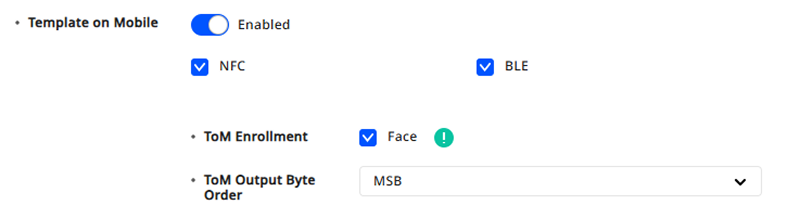
Template on Mobile
テンプレートオンモバイルの認識方法と、ユーザーがデバイスで直接登録するバイオメトリクスを指定し、バイト順序を設定します。
-
ToM Output Byte Order
-
MSB:カードデータを大きいバイト単位から小さいバイト単位の順に処理します。
-
LSB:カードデータを小さいバイト単位から大きいバイト単位の順に処理します。
-
テンプレートオンモバイルをサポートするデバイスとファームウェアバージョンを表示
-
BioStation 3 Maxのファームウェアバージョン1.0.0以降
-
BioEntry W3 ファームウェア 1.0.0 以上
-
BioStation 3 ファームウェア 1.2.0 以上
PIN認証設定
PIN グループでは、デバイスのPIN認証に対して Scramble Keypad オプションをオンまたはオフに設定します。

Scramble Keypad オプションは、LCD画面のユーザーインターフェースに対応するSuprema製品でのみ使用できます。