イメージログを設定する
Image Log は、カメラ付きデバイスで発生したイベントを画像として確認できる機能です。ドアを通過するユーザーの顔画像やイベント発生時の状況をデバイスのカメラで記録できます。記録された画像は Monitoring ページのリアルタイムイベントで確認できます。
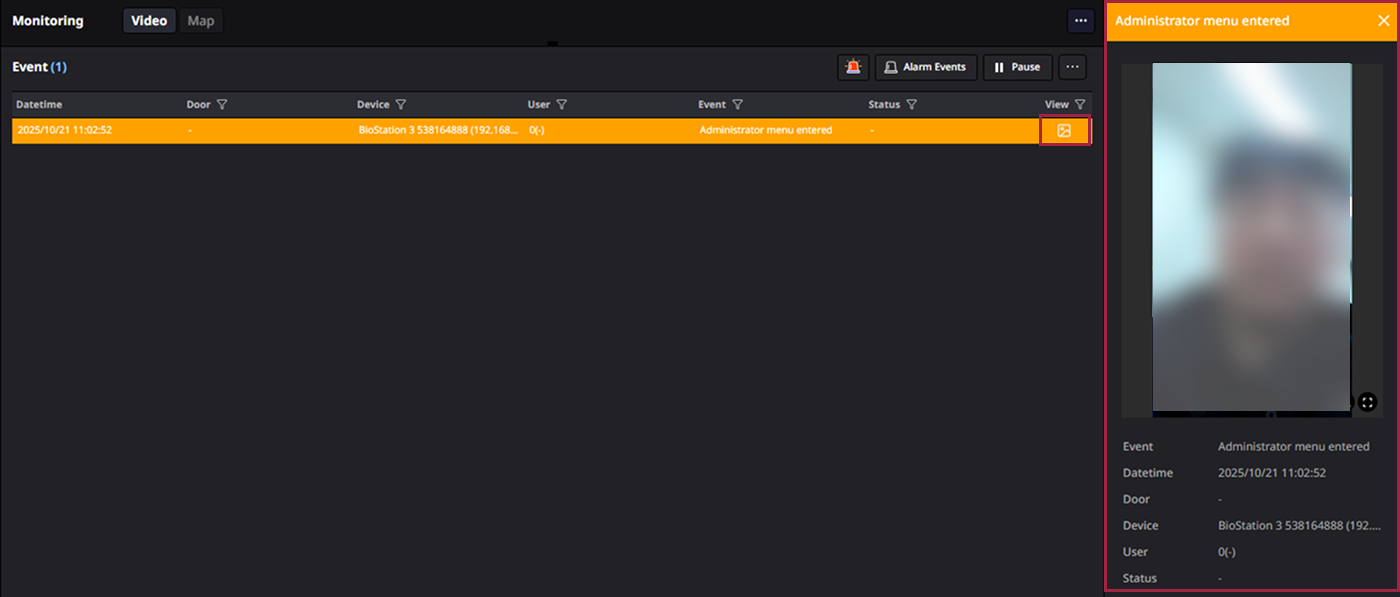
イメージログを設定すると、Event リストにそのイベントのイメージログが生成されます。イベント項目の最右端で をクリックします。右側パネルで、そのイベントが発生したときに撮影された画像を確認できます。
-
この機能はBioStation 3 Max、BioStation 3、X-Station 2、FaceStation F2、FaceStation 2、BioStation A2の各モデルで利用できます。
-
Monitoring ページでイベントログを確認する方法の詳細については、イベントをモニタリングするをご参照ください。
Settings → Device → Image Log メニューで設定した内容はデバイスに反映されません。各デバイスで Image Log オプションを有効にする必要があります。詳しくは 高度設定 をご参照ください。
基本設定を追加
デバイスで Image Log オプションを有効にしたときに適用される基本設定を設定してください。画像ログを生成するイベントとスケジュールを設定してください。イベントおよびスケジュール条件に一致するとイメージログが生成されます。
-
LauncherページでSettingsをクリックします。
-
画面左のサイドバーで Device → Image Log をクリックします。
-
Preset セクションの右側で + Add をクリックします。

-
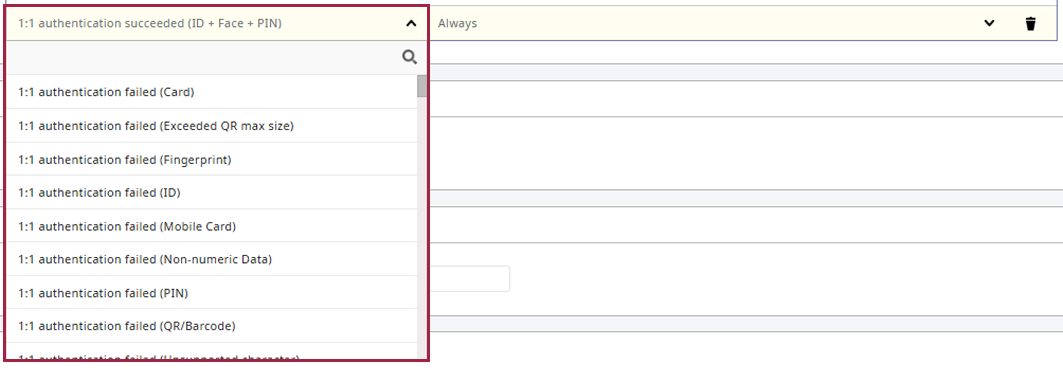
リスト下部にイベントが追加されたら、対象イベントの をクリックし、目的の項目を選択します。
-
該当イベントのスケジュールで をクリックし、目的の項目を選択します。

-
設定を保存するには、画面最下部の Apply をクリックします。
目的のスケジュールがない場合は、+ Add Schedule をクリックして追加します。スケジュール設定の詳細については、スケジュールを設定するをご参照ください。
基本設定を変更
既に設定済みのイメージログのイベントとスケジュールを変更できます。
-
LauncherページでSettingsをクリックします。
-
画面左のサイドバーで Device → Image Log をクリックします。
-
Preset セクションのリストで変更するイベントの をクリックし、目的の項目を選択します。
-
該当イベントのスケジュールで をクリックし、目的の項目を選択します。
-
設定を保存するには、画面最下部の Apply をクリックします。
-
目的のスケジュールがない場合は、+ Add Schedule をクリックして追加します。スケジュール設定の詳細については、スケジュールを設定するをご参照ください。
-
変更した基本設定は、新しく追加したデバイスにのみ適用されます。すでに Image Log オプションを有効にしているデバイスには反映されないため、該当デバイスの設定で追加する必要があります。
基本設定を削除
既に設定済みのイメージログのイベントとスケジュールを削除できます。
-
LauncherページでSettingsをクリックします。
-
画面左のサイドバーで Device → Image Log をクリックします。
-
Preset セクションのリストで削除するイベントの をクリックします。

-
設定を保存するには、画面最下部の Apply をクリックします。
Delete Option
イメージログファイルが保存スペースを占有し続けないように、BioStar X サーバーで削除オプションを設定できます。設定したファイルサイズまたは期間を超えたイメージログは自動で削除されます。
-
LauncherページでSettingsをクリックします。
-
画面左のサイドバーで Device → Image Log をクリックします。
-
Delete Option セクションでイメージログの削除条件を設定します。

-
Delete Option:ファイルサイズ単位(MB/GB)または期間単位(Day/Week/Month)を選択します。
-
Amount of Image Log:Delete Option で設定した条件の単位を設定します。
-
Delete Cycle:イメージログを削除する周期を選択します。
-
-
設定を保存するには、画面最下部の Apply をクリックします。
Storage Path Settings
イメージログを保存するパスを設定できます。
-
LauncherページでSettingsをクリックします。
-
画面左のサイドバーで Device → Image Log をクリックします。
-
Storage Path Settings セクションの Image Log File Path 入力フィールドにイメージログを保存するパスを入力します。

-
設定を保存するには、画面最下部の Apply をクリックします。
-
保存パスは自動生成されないため、イメージログを保存するパスをあらかじめ作成しておく必要があります。
-
たとえば、
.\imagelog\と入力すると、BioStar X をインストールしたパス配下にイメージログを保存します。C:\Program Files\BioStar X\imagelog\
User Profile Image Option
イメージログを撮影できないデバイスでイベントログやリアルタイムログをモニタリングする際に、ユーザープロフィール写真を表示するように設定できます。
-
LauncherページでSettingsをクリックします。
-
画面左のサイドバーで Device → Image Log をクリックします。
-
User Profile Image Option セクションの Display user profile image when there is no image log for the events 項目のチェックボックスをクリックします。

-
設定を保存するには、画面最下部の Apply をクリックします。
-
このオプションが有効な場合、イメージログが発生するとユーザープロフィール写真ではなく撮影されたイメージログを表示します。
-
Monitoring ページでイベントログを確認する方法の詳細については、イベントをモニタリングするをご参照ください。