ファームウェアをアップグレードする
BioStar Xと接続されたデバイスは、追加の接続や操作なしで簡単にファームウェアをアップグレードできます。 デバイスのファームウェアを最新バージョンに保つことで、セキュリティ脆弱性を解消し、新機能を利用できます。
開始前に
デバイスのファームウェアをアップグレードする前に、新しいバージョンのファームウェアファイルをあらかじめ用意してください。 ダウンロードしたファームウェアファイルを以下のパスに保存し、圧縮を解凍してください。 「firmware」フォルダーがない場合は新規作成してください。
C:\Program Files\BioStar X\firmware
新しいバージョンのファームウェアファイルは、Suprema ダウンロードセンターでデバイスのモデル名を検索し、最新バージョンのファームウェアファイルをダウンロードしてください。
ファームウェアをアップグレードする
-
ファームウェアのアップグレード前に、デバイスの電源供給またはネットワーク状態を必ず確認してください。 特に、アップグレード中に電源供給が遮断されないよう注意してください。
-
デバイスの種類とモードによっては、最大1時間以上かかる場合があります。 また、アップグレード中はデバイスを使用できません。
-
ファームウェアのアップグレード中は、デバイスの電源を切らないでください。 アップグレードが完了すると、デバイスは自動的に再起動します。
1 台のデバイスのファームウェアアップグレード
-
ランチャーページで設定をクリックします。
-
画面左側のサイドバーで デバイス をクリックしてください。
-
デバイスリストでファームウェアをアップグレードするデバイスをクリックします。
-
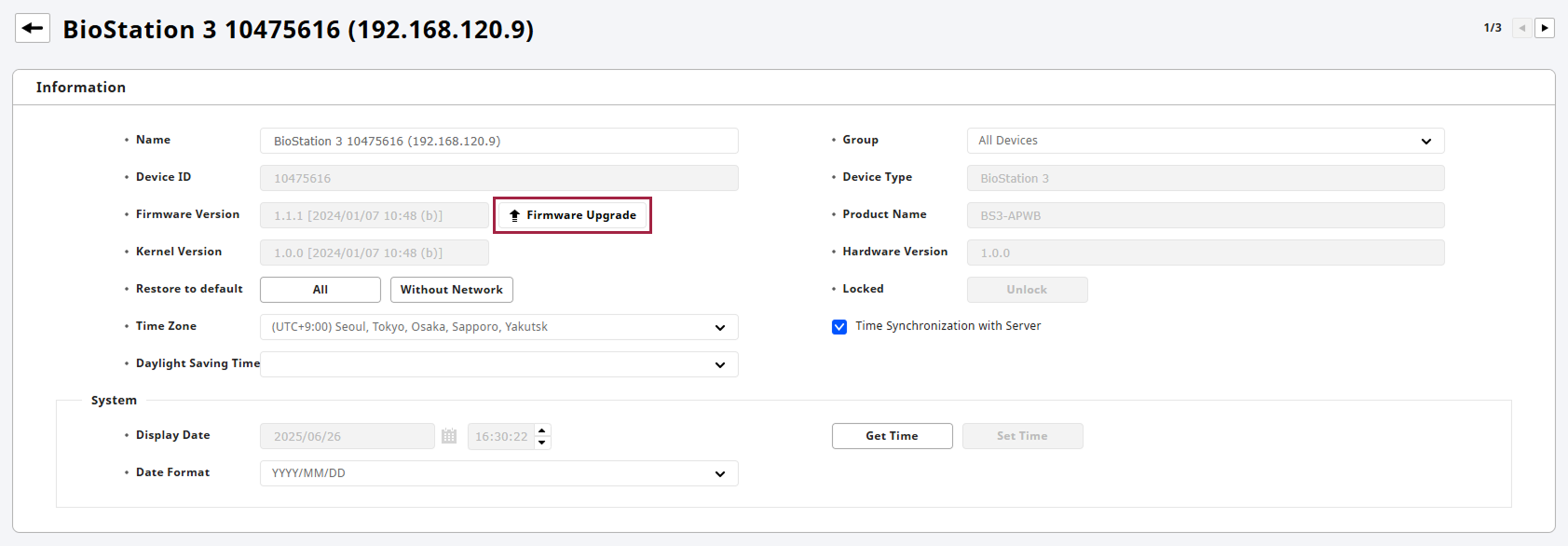
デバイス詳細画面の 情報 セクションで ファームウェア アップグレード をクリックします。
-
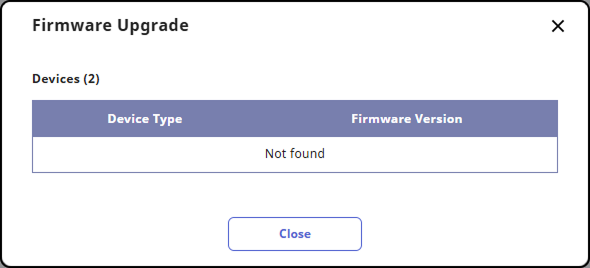
ファームウェア アップグレード ウィンドウが表示されたら、ファームウェアバージョンをクリックします。
-
警告メッセージウィンドウが表示されたら、継続 ボタンをクリックしてください。
デバイスのファームウェアをアップグレードします。
複数デバイスのファームウェアアップグレード
-
ランチャーページで設定をクリックします。
-
画面左側のサイドバーで デバイス をクリックしてください。
-
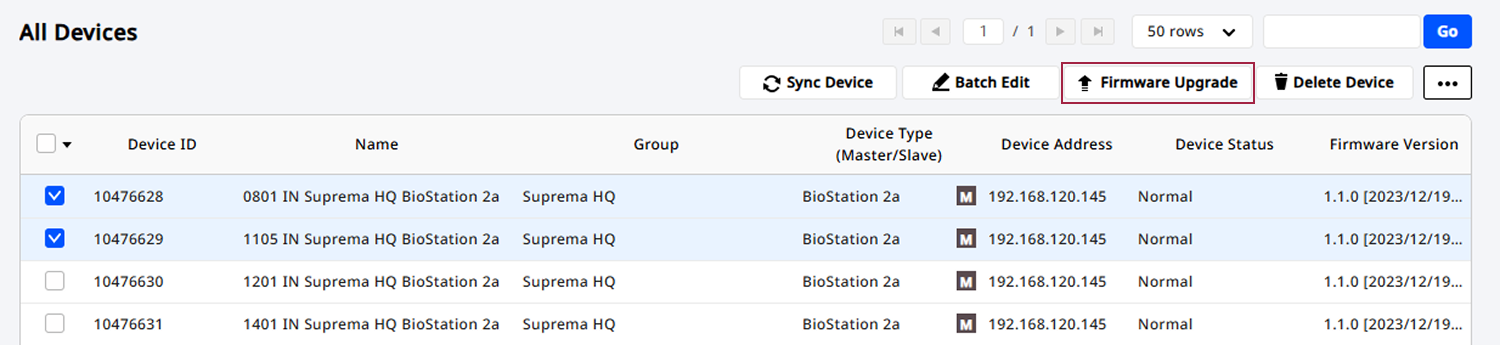
デバイスリストでファームウェアをアップグレードするデバイスの一番左にあるチェックボックスを選択します。 複数のデバイスを選択できます。
-
デバイスリストの右上にある ファームウェア アップグレード をクリックします。
-
ファームウェア アップグレード ウィンドウが表示されたら、ファームウェアバージョンをクリックします。
-
警告メッセージウィンドウが表示されたら、継続 ボタンをクリックしてください。
選択したデバイスのファームウェアをアップグレードします。
-
ファームウェア アップグレード はデバイスリストでデバイスを選択した後にのみ有効になります。
-
同じ RS-485 モードを持つデバイスは、複数台を同時にアップグレードできます。 たとえば、マスターデバイスはマスターデバイス同士で複数台を同時にアップグレードでき、スレーブデバイスはスレーブデバイス同士で複数台を同時にアップグレードできます。
-
マスターデバイスやマスターに接続されていないスレーブデバイスは、複数台を同時にアップグレードできます。
-
同じマスターデバイスに接続されているスレーブデバイスは、複数台を同時にアップグレードできません。