デバイス管理機能を利用する
BioStar X でデバイスのその他の機能を使用する方法を説明します。デバイスの再接続、同期、情報の一括編集、削除、設定のエクスポート/インポート機能を提供します。また、デバイス削除時にセキュア通信証明書も削除するオプションについても説明します。
個々のデバイスを管理する機能
一台のデバイスに対する管理機能の使い方は以下のとおりです。
-
LauncherページでSettingsをクリックします。
-
画面左のサイドバーで Device → Device をクリック。
-
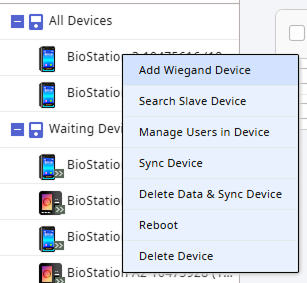
All Devices リストでデバイスを選択し、右クリックしてください。または、デバイス一覧で対象のデバイスのチェックボックスをクリックします。
-
ポップアップメニュー、またはデバイス一覧の上部から希望する機能を選択します。
提供される機能については、以下をご参照ください。提供される機能はデバイスによって異なる場合があります。
-
Reconnect:選択したデバイスを再接続できます。デバイスを 1 台選択した場合に使用できます。通常、デバイスはネットワーク接続が復旧すると、別途操作しなくても自動的にオンライン状態へ戻ります。この機能は、ネットワーク復旧後もデバイスが自動的に再接続しない場合に使用します。
情報この機能は Device ▶ Server Connection オプションで接続されたデバイスではサポートされません。デバイスの登録に関する詳細は、デバイスを登録するをご参照ください。
-
Sync Device:登録したデバイスと BioStar X のすべてのユーザー情報を同期できます。 BioStar X のデータベース情報を基準にユーザー情報を同期し、デバイスのみに登録されているユーザー情報は削除します。ユーザー情報を BioStar X にアップロードするには Manage Users in Device 機能を使用します。
-
Delete Data & Sync Device:デバイスに保存されているすべての設定情報およびユーザー情報を削除して再送できます。この機能はデバイス一覧でデバイスを選択し、 ボタンをクリックして使用することもできます。
-
Manage Users in Device:デバイスに登録されているユーザー情報を BioStar X にアップロードするか、デバイスから削除できます。詳細については、デバイスに登録したユーザーを管理するご参照ください。
-
Firmware Upgrade:デバイスのファームウェアを簡単にアップグレードできます。詳細については、ファームウェアをアップグレードするをご参照ください。
-
Reboot:選択したデバイスを再起動できます。この機能はデバイスが正常に動作しない場合に使用できます。
-
Delete Device:選択したデバイスを一覧から削除できます。ドアまたは区画として設定されたデバイスは削除できません。詳しくは #deleteDevice をご参照ください。
-
Add Wiegand Deviceの機能の詳細については、Wiegandデバイスを登録するをご参照ください。
-
Search Slave Deviceの機能の詳細については、スレーブ装置を登録するをご参照ください。
複数のデバイスの管理機能
一台以上のデバイスに対する管理機能の使い方は以下のとおりです。
-
LauncherページでSettingsをクリックします。
-
画面左のサイドバーで Device → Device をクリック。
-
デバイス一覧で対象のデバイスのチェックボックスをクリックします。 1 台以上のデバイスを選択できます。

-
デバイス一覧の上部から希望する機能を選択します。
提供される機能については、以下をご参照ください。提供される機能はデバイスによって異なる場合があります。
-
Sync Device:登録したデバイスと BioStar X のすべてのユーザー情報を同期できます。 BioStar X のデータベース情報を基準にユーザー情報を同期し、デバイスのみに登録されているユーザー情報は削除します。
-
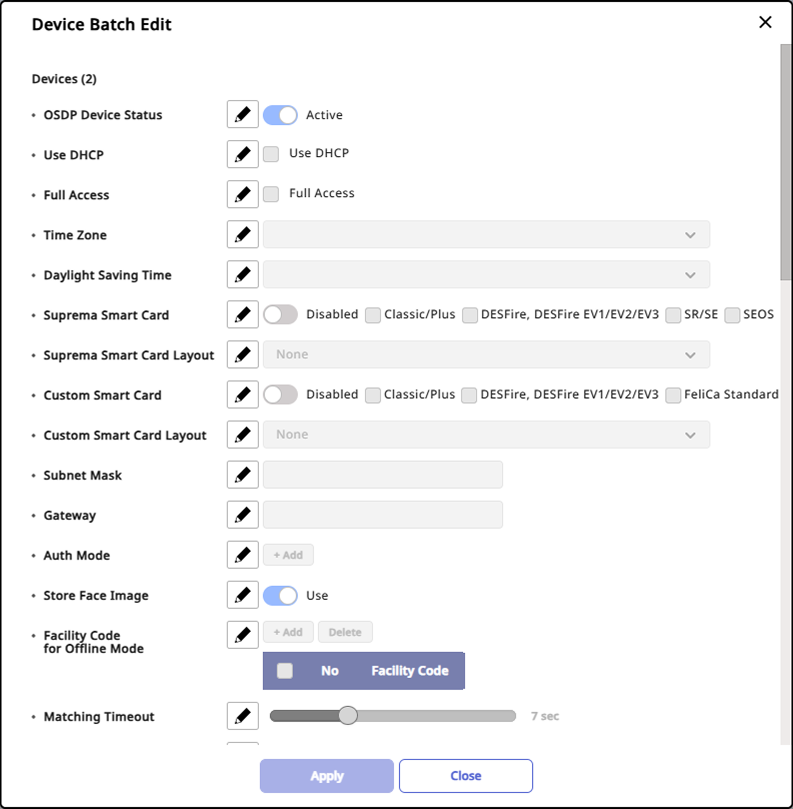
Batch Edit:選択したデバイスの情報を一括編集できます。ボタンをクリックすると、Device Batch Edit ウィンドウが表示されます。
 情報
情報-
選択したデバイスの種類によって、Device Batch Edit ウィンドウに表示される詳細項目が異なる場合があります。
-
マスターデバイスとスレーブデバイスを同時に選択して一括編集をクリックすると、Authentication と Display/Sound 項目の一部のみを変更できます。
-
Auth Mode は同一モデル名のデバイスを選択した場合にのみ一括編集できます。
-
-
Firmware Upgrade:デバイスのファームウェアを簡単にアップグレードできます。詳細については、ファームウェアをアップグレードするをご参照ください。
-
Delete Device:選択したデバイスを一覧から削除できます。ドアまたは区画として設定されたデバイスは削除できません。詳しくは #deleteDevice をご参照ください。
デバイスの削除
Delete Device 機能でデバイスを一覧から削除できます。削除時に表示されるオプションは、Secure communication with device オプションが有効か無効かによって異なります。
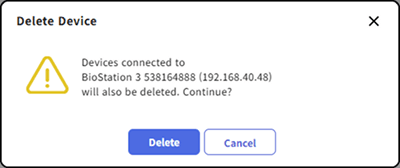
デバイスでセキュア通信を使用しない場合
Secure communication with device オプションが Not Use の場合、追加オプションなしで選択したデバイスを削除できます。
デバイスでセキュア通信を使用する場合
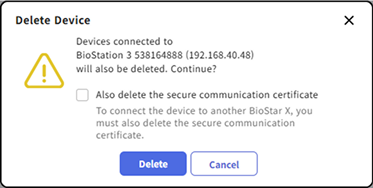
Secure communication with device オプションが Use の場合、Delete Device ダイアログに Also delete the secure communication certificate オプションが表示されます。
-
Also delete the secure communication certificate オプションを選択しない場合(デフォルト)、証明書は削除せず、デバイスのみ削除します。
-
Also delete the secure communication certificate オプションを選択すると、デバイスに保存されたセキュア通信証明書も削除します。削除したデバイスを別の BioStar X サーバーに接続する場合は、このオプションを使用します。
BioStar X との接続が切れたデバイスは証明書を削除できません。このため、Also delete the secure communication certificate オプションを選択した状態ではデバイスを削除できません。デバイスを削除するには、オプションの選択を解除するか、デバイスを再接続してから再試行してください。
-
Secure communication with device オプションを使用している状態で、Also delete the secure communication certificate オプションを選択せずにデバイスを削除すると、デバイスに証明書が残ります。その後 Secure communication with device オプションを Not Use に変更し、そのデバイスを再度 BioStar X に登録すると、デバイスに証明書が残っているため接続できません。既定の証明書を使用している場合は、Secure communication with device オプションを再度 Use に変更してください。
-
選択したデバイスがすべてスレーブデバイスであるか、セキュア通信に対応していない場合は、Also delete the secure communication certificate オプションなしでデバイスを削除できます。
-
Also delete the secure communication certificate オプションは、Secure communication with device オプションを有効にした場合のみ表示されます。詳しくは システムセキュリティを強化する をご参照ください。
デバイス設定のエクスポート/インポート
あるデバイスの設定をファイルにエクスポートした後、同じモデルの別のデバイスにそのままインポートして適用できます。複数のデバイスに同じ設定を繰り返し入力する代わりに、設定済みのデバイスから設定ファイルを作成し、他のデバイスに適用してください。
-
同一モデルとは、デバイスの詳細モデル名とパート番号(例: XPD2-XXX の XXX 部分)まで、すべて一致するデバイスを指します。
-
デバイス設定のエクスポート/インポート機能は、デバイス設定へのフル権限を持つ管理者が使用できます。管理者権限の設定の詳細は 運用権限管理 をご参照ください。
デバイス設定のエクスポート
デバイス一台の設定をファイルとしてダウンロードする方法は以下のとおりです。
-
LauncherページでSettingsをクリックします。
-
画面左のサイドバーで Device → Device をクリック。
-
デバイス一覧で、設定をエクスポートするデバイスのチェックボックスをクリックします。デバイスは一台のみ選択できます。
-
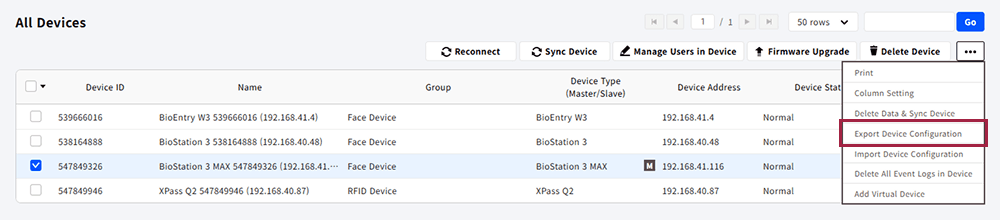
デバイス一覧の上部にある → Export Device Configuration をクリックします。
-
ダウンロードウィンドウが表示されたら、設定ファイルをローカルに保存します。
次のデバイスは設定をエクスポートできません。
-
BioStar X との接続が切断された、または応答がタイムアウトしたデバイス
-
仮想デバイス(Virtual Device)
-
RS-485 通信モードがないデバイス(例:Wiegand デバイス、IO モジュール、Door Interface、Door モジュール、Secure モジュール、OSDP Antenna/Reader)
-
デバイスを一台も選択しない、または二台以上選択した状態では、この機能を実行できません。
-
システムはファイル名を、モデル名、デバイス ID、RS-485 通信モード(Master/Default/Slave)、エクスポート日の順に自動で指定します。日付は Settings → System → Preferences で指定した日付形式に従います。
たとえば、モデル名が BS3-DB、デバイス ID が 538001234、シリアル通信モードが Master、エクスポート日が 2026年6月23日のデバイスは、
BS3-DB_538001234_Master_20260623.json形式のファイルとして保存されます。
エクスポートから除外される設定
次の設定は、デバイスごとに固有であるか、デバイスにのみ保存されているか、認証情報などの機微情報に該当するため、エクスポートファイルに含めません。
-
デバイス固有の設定: Name, Group、有線/無線ネットワーク設定、サーバー接続設定、OSDP 識別子、Trigger & Action
-
デバイスにのみ保存され、他のデバイスへ移行できない設定: Display/Sound の言語リソース、ホーム画面、サウンド、シリアル通信の SCB キー、BioStation 3 Max に追加した映像設定
-
認証情報および機微情報: IP インターホンと RTSP のユーザー名とパスワード、Master Admin 設定、Two-step Authentication オプション
デバイス設定のインポート
エクスポートした設定ファイルを同じモデルのデバイス一台以上に適用する方法は以下のとおりです。
-
LauncherページでSettingsをクリックします。
-
画面左のサイドバーで Device → Device をクリック。
-
デバイス一覧で、設定を適用するデバイスのチェックボックスをクリックします。一台以上のデバイスを選択できます。
-
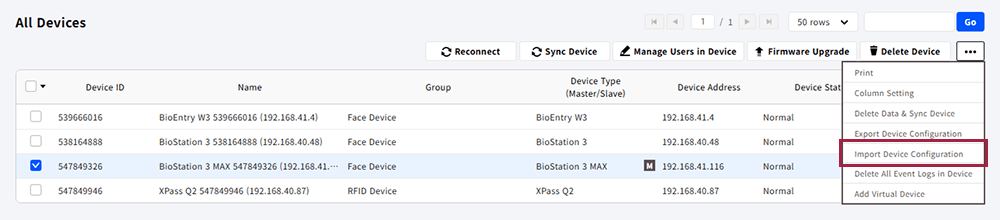
デバイス一覧の上部にある → Import Device Configuration をクリックします。
-
Web ブラウザの[開く]ウィンドウが表示されたら、ローカルに保存した設定ファイルを選択します。
-
デバイス設定のインポート結果メッセージが表示されたら内容を確認し、Ok ボタンをクリックします。
システムは、別のサイトやサーバーで作成された設定ファイルも、出所の確認や警告なしに正規のファイルとして受け入れます。取り込むファイルが信頼できる出所で作成されたものか確認してください。
デバイスを一台も選択していない場合、この機能は実行できません。
インポートを実行すると、システムは設定を適用する前に次の項目を順に確認します。いずれかの確認が条件を満たさない場合、設定を適用せず、理由を案内します。
-
選択したデバイスのモデル名(パート番号を含む)がすべて同じか
-
選択したデバイスとファイルのRS-485通信モードがすべて同じか
-
ファイルに保存されたモデル名(パート番号を含む)が、選択したデバイスのモデル名(パート番号を含む)と同じか
-
選択したデバイスに仮想デバイス(Virtual Device)が含まれているか
確認に合格すると、システムはエクスポートから除外される設定を除く残りの設定を、選択したすべてのデバイスに適用します。
-
特定の機能をサポートしないデバイスからエクスポートしたファイルをサポートするデバイスにインポートすると、その機能はオフで適用され、対象デバイスで事前にオンにしたオプションがオフになります。反対に、機能をサポートするデバイスからエクスポートしたファイルをサポートしないデバイスにインポートすると、その機能は適用されず、残りの設定のみ適用されます。どちらの場合もインポート失敗として扱わず、失敗リストにも含まれません。
-
デバイスライセンスが必要な設定は、そのライセンスが適用されていないデバイスには適用されません。反対に、ライセンスが適用されていないデバイスからエクスポートしたファイルを、ライセンスが適用されているデバイスにインポートすると、その設定はオフの状態で適用され、対象デバイスで事前にオンにしていたオプションがオフになります。どちらの場合もインポート失敗として扱わず、失敗リストにも含まれません。
-
すべてのデバイスに正常に適用すると、システムは成功メッセージを表示します。一部またはすべてのデバイスに適用できない場合、システムは失敗したデバイス数とともに、失敗リストをCSVファイルとしてダウンロードできる案内メッセージを表示します。このファイルには、失敗したデバイスのID、名前、失敗理由(デバイスとの接続切断、または入退室グループが設定されていて全入退室権限をオンにできない場合)が含まれます。
例えば、2026年6月23日15時45分30秒に実行したインポートが失敗した場合、ファイル名は
Device_Template_Import_Error_20260623T154530.csv形式になります。 -
CoreStation デバイスも適用対象に含まれます。
-
デバイス設定のエクスポートとインポートの作業履歴は Settings → Audit Trail → AC Audit Log で確認できます。
デバイス内のイベントログの削除
デバイスに保存されたイベントログを削除できます。
-
LauncherページでSettingsをクリックします。
-
画面左のサイドバーで Device → Device をクリック。
-
デバイス一覧で対象のデバイスのチェックボックスをクリックします。 1 台以上のデバイスを選択できます。
-
デバイス一覧の上部にある → Delete All Event Logs in Device ボタンをクリックします。

-
警告メッセージが表示されたら内容を確認し、Continue ボタンをクリックします。
デバイスのイベントログ削除操作が完了すると、ポップアップメッセージが表示されます。対象デバイス数、成功したデバイス数、失敗したデバイス数を確認できます。
デバイスから削除されたイベントログは復元できず、サーバーから再度デバイスへ送信することはできません。削除を実行する前に、イベントログがサーバーに保存されていることを確認してください。また、選択したデバイスにスレーブ、仮想デバイス、または Wiegand デバイスが含まれている場合、これらはログを保存しないため、ログ削除の対象外になります。
-
この機能は Administrator Role 権限を持つユーザーのみ利用できます。
-
デバイスのイベントログ削除履歴は Settings → Audit Trail → AC Audit Log で確認できます。
追加機能
デバイス一覧を印刷したり、列設定を変更したりするなど、追加機能を利用できます。
デバイス一覧を印刷する
デバイス一覧をPDFまたはSVG形式で保存して印刷できます。
-
LauncherページでSettingsをクリックします。
-
画面左のサイドバーで Device → Device をクリック。
-
デバイス一覧の上部にある ボタンをクリックしてください。
-
ポップアップメニューで Print をクリックしてください。
-
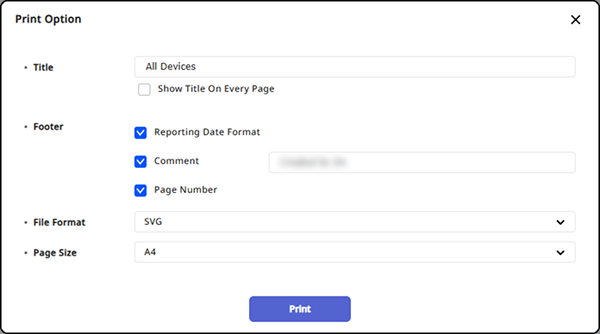
「Print Option」ウィンドウが表示されたら、「File Format」オプションで目的のフォーマットを選択し、その他のオプションを設定します。
-
Print をクリックしてください。
ブラウザーで開いたPDFまたはSVGファイルを印刷できます。
デバイス一覧の列(Column)の設定
デバイス一覧に表示される列(Column)の設定を変更できます。列設定で表示する列を選択したり、列の順序を変更したりできます。
-
LauncherページでSettingsをクリックします。
-
画面左のサイドバーで Device → Device をクリック。
-
デバイス一覧の上部にある ボタンをクリックしてください。
-
ポップアップメニューで Column Setting をクリックしてください。
-
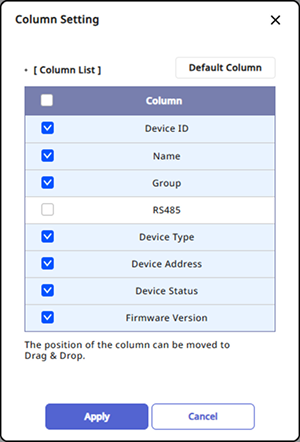
Column Setting ウィンドウが表示されたら、必要な列を選択するか、選択を解除してください。
-
列の順序を変更するには、目的の列をクリックしたままドラッグして位置を変更します。
-
設定を保存するには、Apply をクリックします。
列設定を初期化するには、Default Column をクリックします。