ワイヤレスドアロックの使用
ワイヤレスドアロックを使用すると、出入口まで配線せずにCoreStationで入退室を制御できます。ワイヤレスドアロックは、CoreStationに接続されたOSDPアンテナと無線で通信します。
このドキュメントでは、デバイスライセンスの有効化から、OSDPアンテナとワイヤレスドアロックの登録、認証モードの設定、状態管理まで、ワイヤレスドアロックの使用方法を説明します。
開始する前に
BioStar Xに登録されたCoreStationにワイヤレスドアロックを追加できます。 CoreStationの登録方法は デバイスを登録するを参照してください。
サポート対象バージョンとデバイス
-
CoreStation v1.7.1 以上、BioStar X v1.0.0 以上
-
OSDPアンテナ:U&Z CX8936(OSDP v2.2 以上)
-
ワイヤレスドアロック:U&Z CX217x(ハンドル)、CX212x(ノブ)
-
カード:MIFARE または DESFire タイプのCSNカード
接続制限
ワイヤレスドアロックを接続するには、CoreStationにOSDPアンテナが接続されている必要があります。
-
CoreStation 1台あたりOSDPアンテナ最大2台
-
OSDPアンテナ1台あたりワイヤレスドアロック最大6台(CoreStation 1台あたりワイヤレスドアロック最大12台)
準備するもの
-
ワイヤレスドアロック用デバイスライセンス(BioStar Xの購入先にお問い合わせください)
-
SERVICEKEYカード(ワイヤレスドアロックの購入先から提供されます)
接続予定のワイヤレスドアロックの台数分、最大 12 台までデバイスライセンスを発行できます。複数のデバイスライセンスを有効化しても 12 台を超えることはできません。
ワイヤレスドアロックの登録
デバイスライセンスの有効化
ワイヤレスドアロックを登録して使用するには、別途デバイスライセンスが必要です。
ワイヤレスドアロックのデバイスライセンスは、BioStar XでCoreStationに有効化できます。
-
LauncherページでSettingsをクリックします。
-
画面左のサイドバーで License → Device Licenseをクリックします。
-
Browse をクリックします。

-
発行されたワイヤレスドアロックのデバイスライセンスを読み込みます。
-
Device List を確認し、デバイスライセンスを有効化するには Activate ボタンをクリックします。
-
ライセンスの有効化に失敗した場合は、エラーメッセージを確認し、再試行してください。
-
デバイスライセンスファイルは暗号化されているため、任意に変更できません。
-
デバイスライセンスはデバイスのシリアル番号(S/N)を基準に発行されます。不正な方法でデバイスのシリアル番号(S/N)を変更した場合、ライセンスの保証サービスは提供されません。
-
デバイスライセンスの詳細については、ライセンス ポリシーをご参照ください。
OSDPアンテナの登録
CoreStationにワイヤレスドアロックを追加するには、先にOSDPアンテナを登録する必要があります。
-
LauncherページでSettingsをクリックします。
-
画面左のサイドバーで Device → Device をクリック。
-
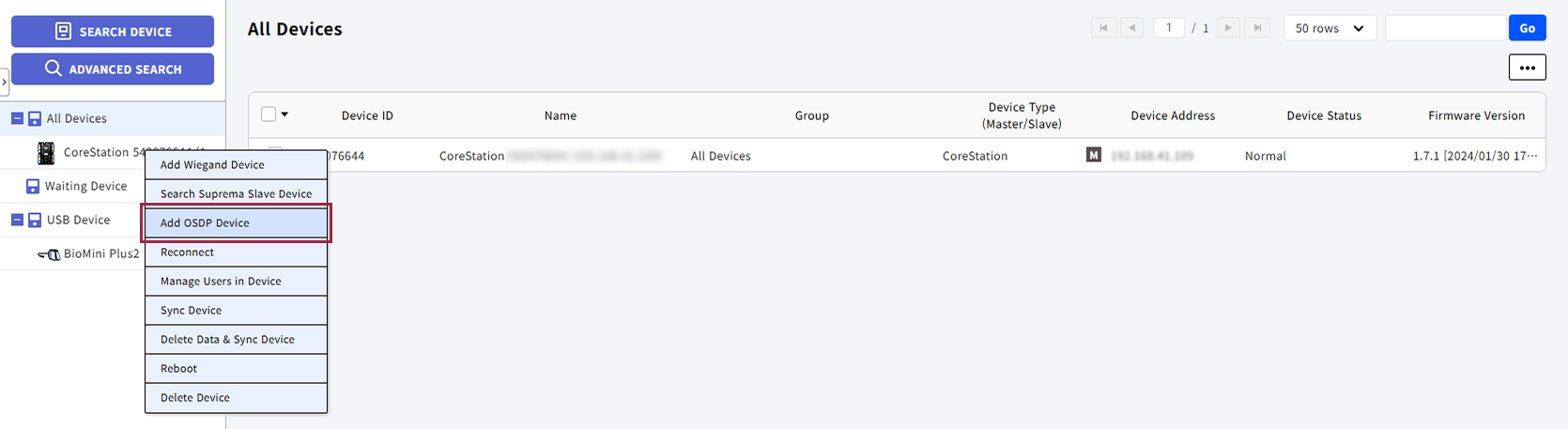
All Devices リストでCoreStationデバイスを右クリックします。
-
ポップアップメニューで Add OSDP Device をクリックします。
-
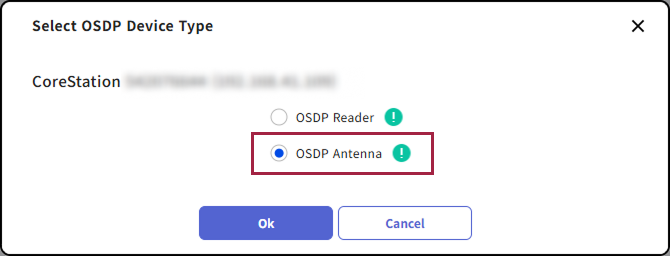
Select OSDP Device Type ウィンドウが表示されたら、OSDP Antenna を選択し、Ok ボタンをクリックします。
-
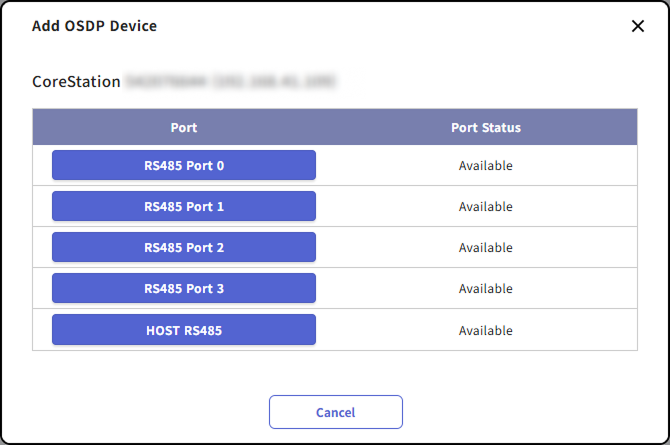
ポートリストが表示されたら、Port Status が Available のポートから、OSDPアンテナの追加先ポートを選択します。
-
Information、Network (RS-485) 項目を設定し、Apply ボタンをクリックします。
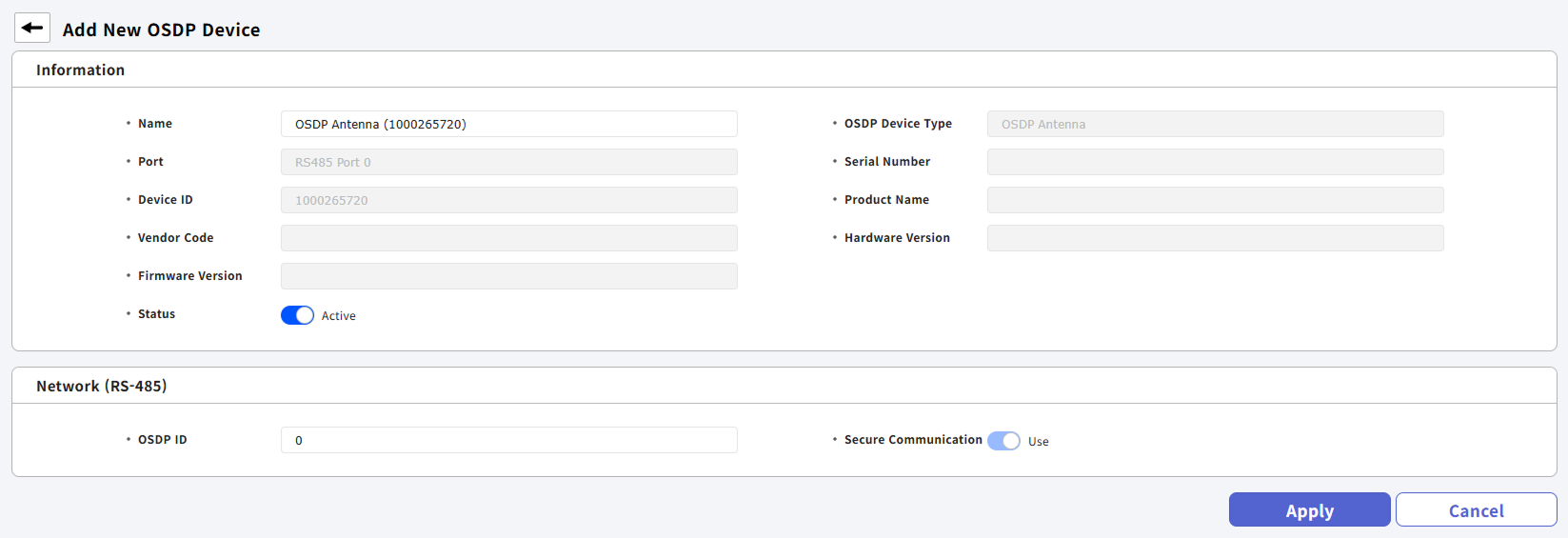
OSDP ID の既定値は0です。 OSDPアンテナに設定されている OSDP ID を入力します。
ワイヤレスドアロックの登録
OSDPアンテナにワイヤレスドアロックを登録します。
-
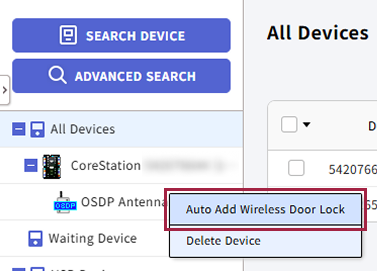
追加したOSDPアンテナを右クリックします。
-
ポップアップメニューで Auto Add Wireless Door Lock をクリックします。
-
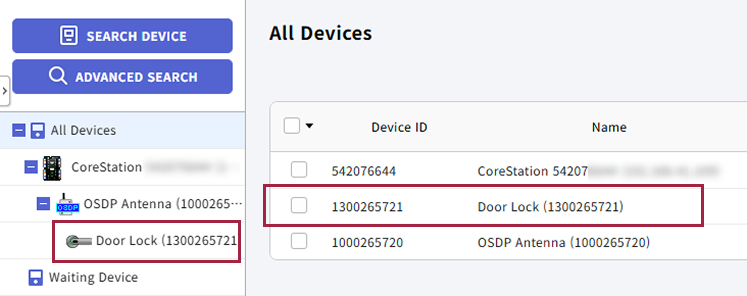
提供されたSERVICEKEYカードをワイヤレスドアロックにかざします。
デバイスリストで、OSDPアンテナの下に接続したワイヤレスドアロックが表示されます。接続に成功すると、ワイヤレスドアロックの青色LEDが点灯します。
-
SERVICEKEYカードは、ワイヤレスドアロックをサービスモードに切り替え、OSDPアンテナとペアリングして連動する際にかざす専用カードです。 SERVICEKEYカードは、ワイヤレスドアロックの購入先から入手できます。
-
接続したワイヤレスドアロックは、出入口の入室または退室デバイスとして設定できます。出入口の登録の詳細については、ドアを登録するを参照してください。
認証モードを設定する
ワイヤレスドアロックで入退室する際に、認証モードを設定できます。ワイヤレスドアロックで認証モードとして使用できるのはCSNカードのみです。
-
デバイス一覧でワイヤレスドアロックをクリックします。
-
Authentication セクションの Auth Mode で + Add ボタンをクリックします。
-
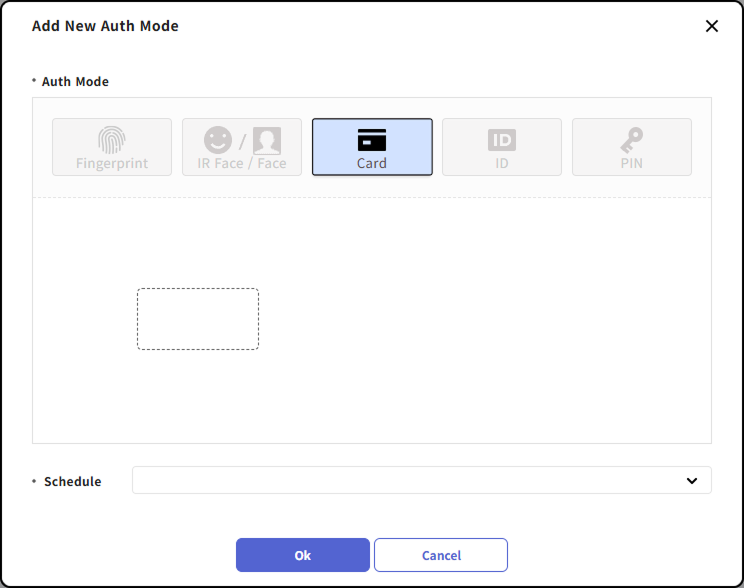
Add New Auth Mode ウィンドウが表示されたら、Cardを空いている領域にドラッグ&ドロップします。
-
「Schedule」項目で使用するスケジュールを選択します。
-
Ok ボタンをクリックして認証モードを登録します。
-
設定を保存するには、画面右下の Apply ボタンをクリックしてください。
-
CSNカードでワイヤレスドアロックの認証を試みて成功すると、緑色LEDが点灯します。認証に失敗すると、赤色LEDが点灯します。
-
使用するスケジュールがない場合は、Schedule 項目で + Add Schedule ボタンをクリックしてスケジュールを追加できます。
-
スケジュール追加の詳細は スケジュールを設定するを参照してください。
ワイヤレスドアロックの設定を変更する
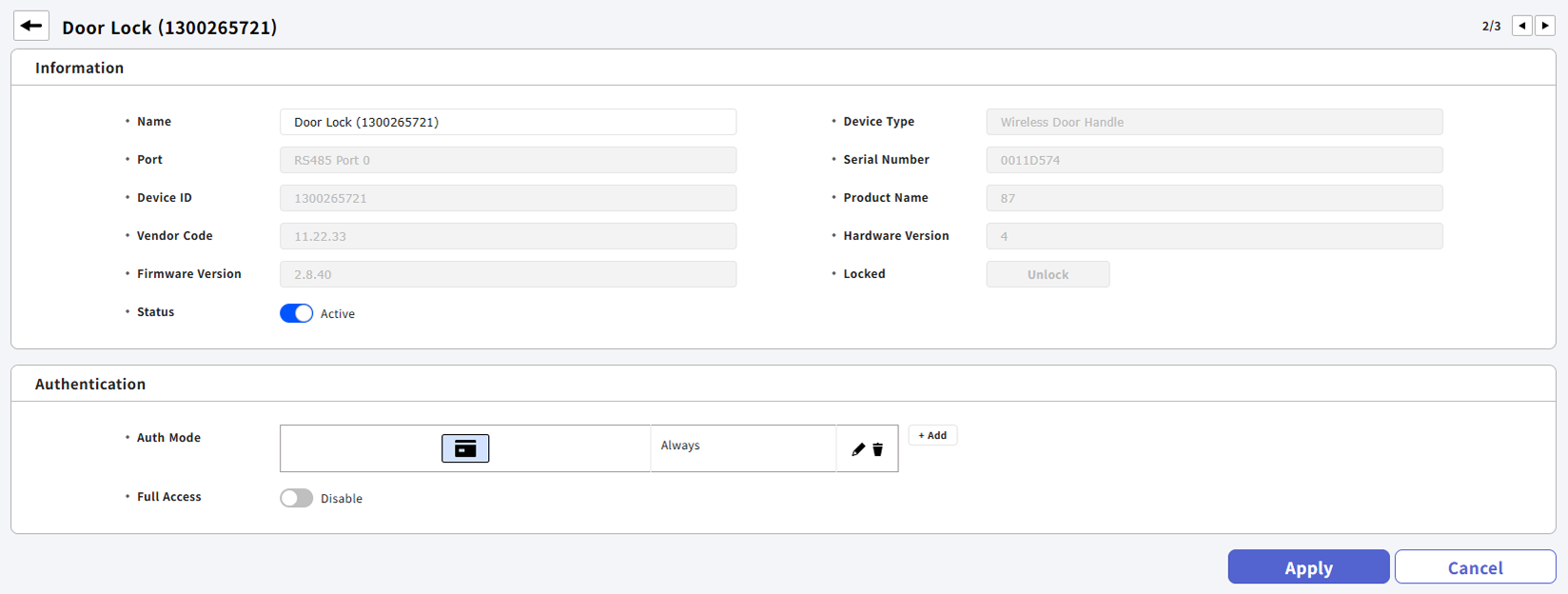
ワイヤレスドアロックを登録した後も、デバイス名、状態、認証設定を変更できます。
-
LauncherページでSettingsをクリックします。
-
画面左のサイドバーで Device → Device をクリック。
-
デバイス一覧でワイヤレスドアロックをクリックします。
-
Name:デバイス名を入力できます。入力しなくても自動的に割り当てられます。
-
Status:デバイスの状態を設定できます。Inactiveに設定すると、CoreStationはワイヤレスドアロックと通信しません。ワイヤレスドアロックを点検する場合や電池を交換する場合に使用します。デバイス一覧で状態を変更する方法は#changeStatusを参照してください。
-
Auth Mode:ワイヤレスドアロックで認証モードとして使用できるのはCSNカードのみです。詳細については、#setAuthmodeをご参照ください。
-
Full Access:ワイヤレスドアロックが接続されたCoreStationに登録されたユーザーに、入退室グループを設定せずにすべての入退室権限を付与できます。
-
-
設定を保存するには、Apply をクリックします。
ワイヤレスドアロックの状態を変更する
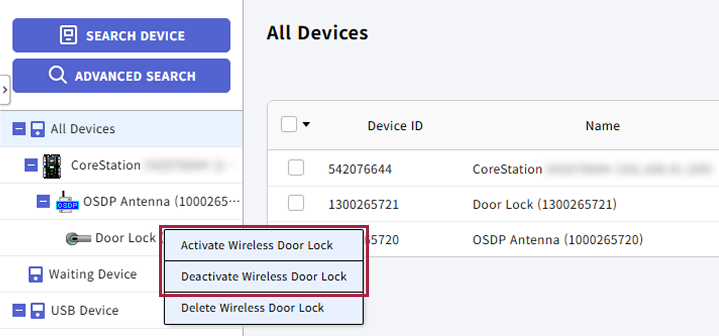
デバイスリストでワイヤレスドアロックの状態を有効化または無効化できます。
-
All Devicesのワイヤレスドアロックで右クリックしてください。
-
ポップアップメニューで Activate Wireless Door Lock または Deactivate Wireless Door Lock をクリックします。
ワイヤレスドアロックの削除
-
LauncherページでSettingsをクリックします。
-
画面左のサイドバーで Device → Device をクリック。
-
デバイス一覧で削除する無線ドアロックの一番左にあるチェックボックスをクリックします。
-
デバイスリストの右上にある Delete Device をクリックします。

-
削除確認メッセージが表示されたら、Delete ボタンをクリックしてください。
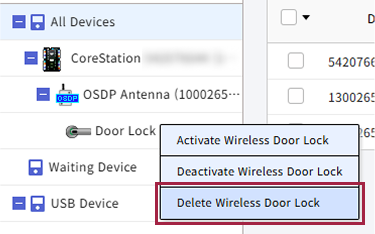
デバイス一覧の左側にあるAll Devices一覧からも無線ドアロックを削除できます。削除する無線ドアロックを右クリックし、Delete Wireless Door Lockをクリックします。
ワイヤレスドアロックを削除しても、CoreStationは有効化済みのデバイスライセンスを保持します。削除したワイヤレスドアロックの台数分、別のワイヤレスドアロックを接続できます。
モニタリングでワイヤレスドアロックの状態を確認
-
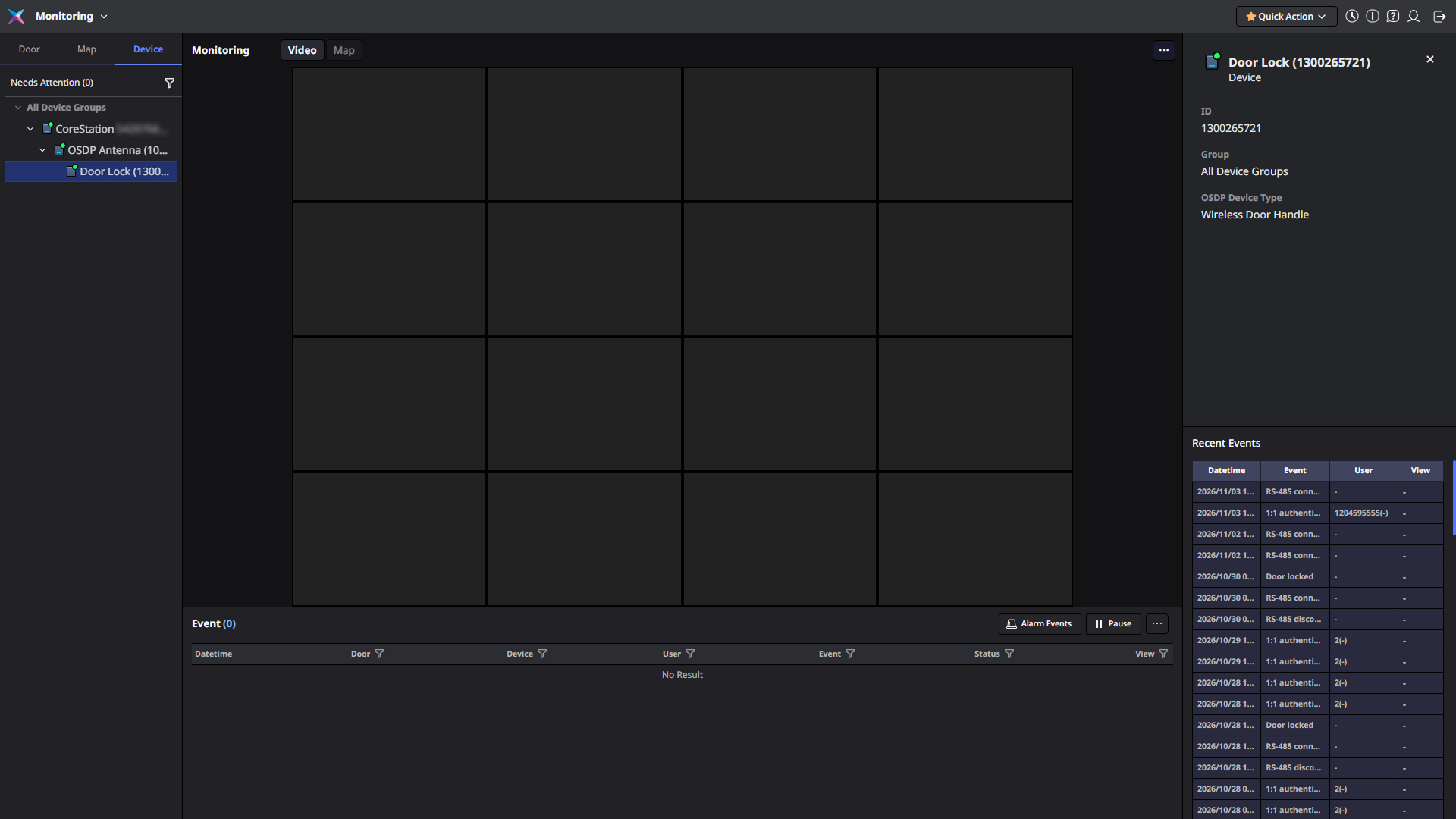
LauncherページでMonitoringをクリックします。
-
画面左側のサイドバーでDEVICEタブをクリックします。
-
デバイス一覧でワイヤレスドアロックをクリックします。
画面右側に、ワイヤレスドアロックの詳細情報と最近のイベントを確認できるパネルが表示されます。